作りたいものからAIアプリを選ぶ
動画・画像・音楽・音声・デザインから、目的と手元の素材に合うツールを探せます。作例と入力条件を確認してから、各アプリで制作を始めてください。
AIアシスタントとワークフロー
動画生成・編集
音楽・音声
画像生成・編集
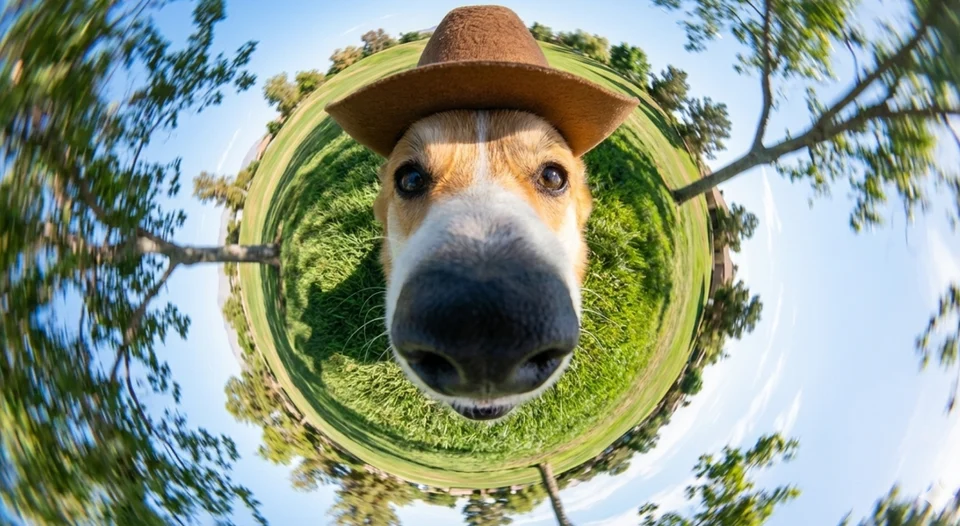
商品紹介・広告
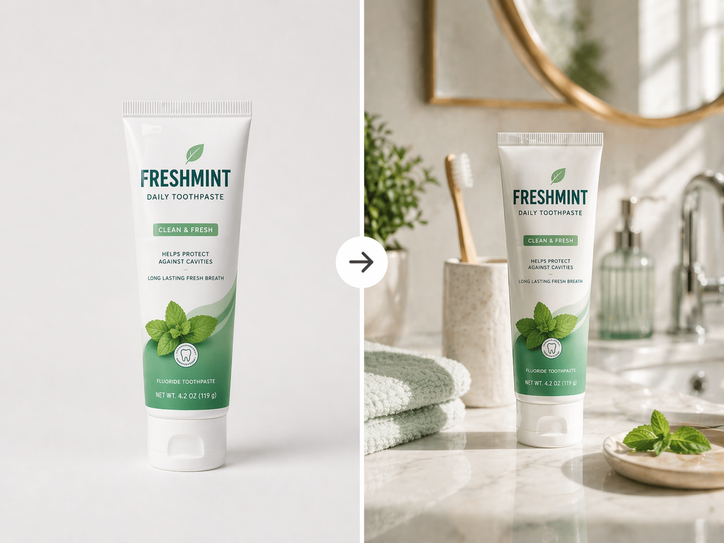
プロフィール写真
手元の素材と完成させたいものから選ぶ
画像を1枚作るのか、動画や曲を作るのか、後から編集できるデザインが必要なのかを先に決めましょう。既存の素材を直す作業と、説明文から新しい素材を生成する作業では、使う入口が変わります。
- 撮影済みの動画を編集する:Video Edit AIではタイムラインとチャットで編集できます。映像素材がまだない場合は、AI動画生成で文章や画像から始める方法を確認してください。
- **新しい画像を作る、または写真を修正する:**新規作成はAI画像生成、手元の写真の変更はAI写真編集から始められます。用途、縦横比、残したい被写体や細部を整理しておくと選びやすくなります。
- **曲・読み上げ音声・音楽用の映像を作る:**曲を作るならAI音楽生成、用意した文章を読み上げるならテキスト読み上げ、既存の曲に映像を付けるならAIミュージックビデオを確認できます。
- **ポスターや商品紹介の素材を作る:**文字やレイアウト、レイヤーを引き続き調整したい場合はデザインアシスタント、商品写真から販促画像を作る場合は商品写真からポスター作成を選べます。広告シーンやプロフィール写真にも専用の入口があります。
- 用意された制作手順から始める:ワークフローテンプレートの作例、必要な入力、手順を確認してください。自分の素材で目指す結果に近いかを見てから選びましょう。
商品紹介を作る場合の組み合わせ例
卓上ライトの写真と紹介文があり、ポスターと短い動画を用意したいとします。まず写真編集で画像を整え、用途に応じてポスターを作るか、動画生成で紹介用の映像を作ります。ナレーションが必要なら確定した紹介文を読み上げ音声にし、映像と音声はVideo Edit AIで組み立てられます。
毎回すべてのアプリを使う必要はありません。最初の結果で商品、文章、音声、テンポを確認し、必要な次の作業を選んでください。別のアプリへ素材を渡すときは、そのページに用意されたダウンロード・読み込み・編集継続の方法を使います。作例を見ただけで、自分の作品が生成・保存されるわけではありません。
制作前にアカウントとクレジットを確認
アプリ一覧や公開作例は先に確認できます。生成、プロジェクト作成などアカウントが必要な操作では、各ページの案内に従ってログインしてください。必要なクレジットや使える設定は機能ごとに異なり、モデル、長さ、生成数によって消費量が変わる場合があります。送信前に費用表示、残高、利用条件を確認し、プランは料金ページで確認できます。
入力形式、長さ、個数、出力の制限もアプリごとに異なります。AI生成とローカル編集では素材の扱いも違うため、選んだツールの説明を確認してください。圧縮、クロップ、音声削除、静止画抽出など1つの処理だけが必要なら、無料ツール一覧から該当機能を選べます。