何枚まで、どの形式でアップロードできますか?
JPG・PNG・WebPを1〜8枚、1枚あたり最大10 MiBでアップロードできます。ログイン中に画像を選ぶとアップロードが始まります。複数の画像は同じポスターの参考で、写真ごとに別々の画像を一括生成する機能ではありません。
商品写真 · 広告ポスター
商品写真をアップロードし、比率を選んで、必要なら広告コピーやシーンの希望を加えます。構図や光の指示を自動で整え、商品を中心にしたポスターを生成。結果を確認してダウンロードできます。
商品画像
任意です。追加の見出しなしでテキストなしポスターにしたい場合は空欄のままにしてください。
この項目を空欄にすると、ワークフローが控えめで使いやすいポスターシーンを自動で補います。
アップロードした商品参照画像と完成したポスター結果をまとめて確認できます。
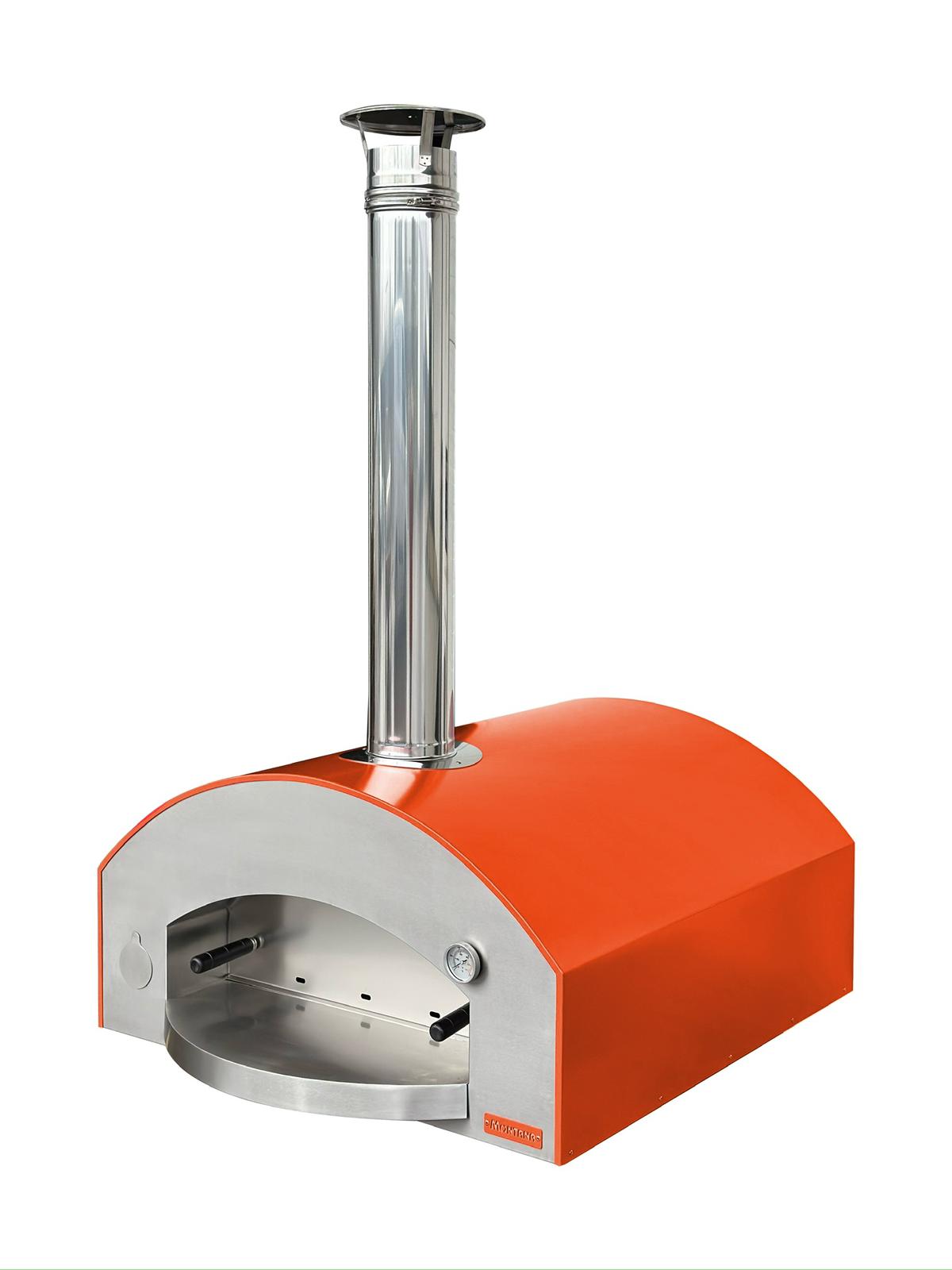
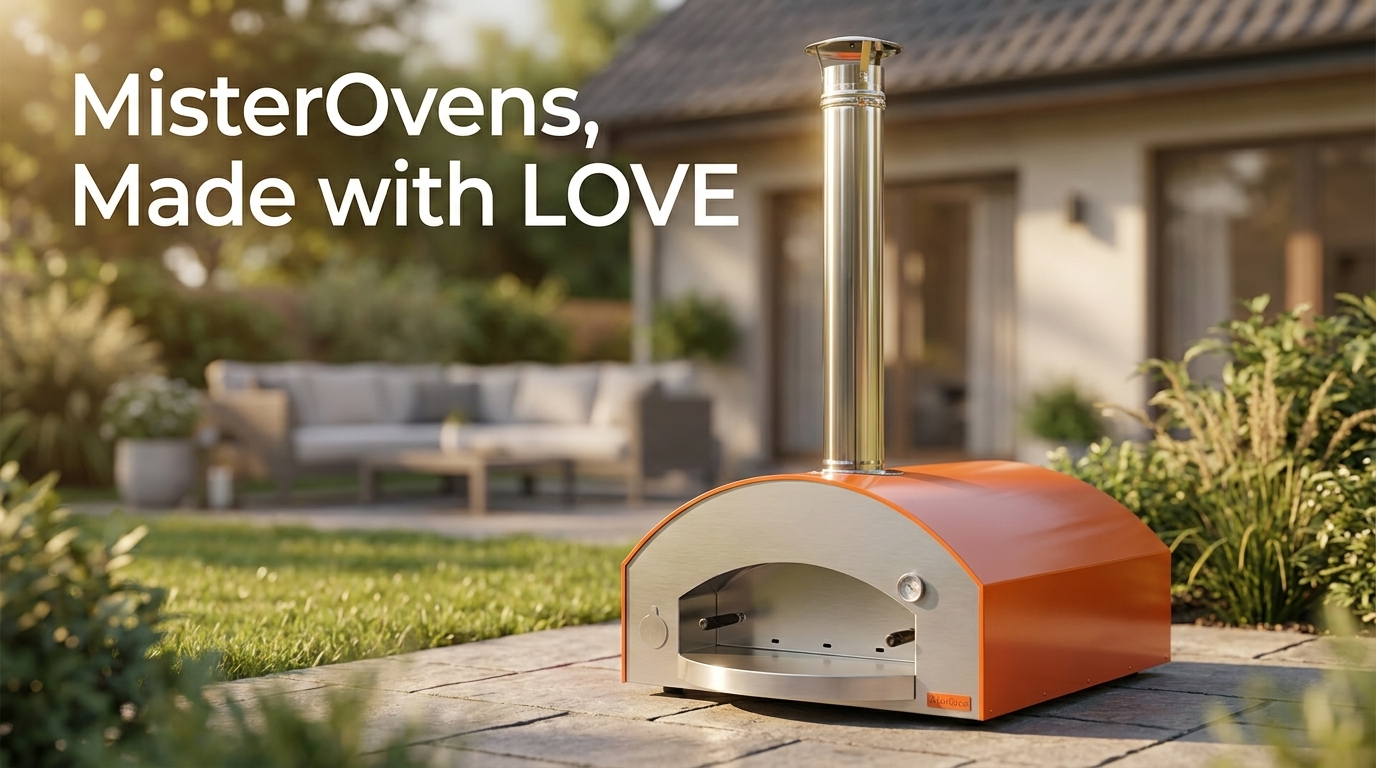
JPG・PNG・WebPを1〜8枚、1枚あたり10 MiB以下で追加します。商品全体やラベルが見える写真を選び、使う画像のアップロード完了を確認してください。
広告コピーは最大160文字、追加要件は最大800文字で、どちらも空欄にできます。背景、光、小物、余白などを伝え、4:5・1:1・9:16などの比率を選びます。
生成ボタンを押すと、指示文の作成から画像生成まで進みます。履歴で進行状況と結果を確認し、商品や文字を拡大して見てからダウンロードします。
商品写真と任意の希望から背景、光、構図をまとめます。完成した画像生成プロンプトを最初から書く必要はありません。
テーマが決まっていれば文章や場面を指定し、未定なら空欄で始められます。コピーがなければ、追加要件で求めた場合を除き、新たな見出しを入れないよう指示します。
同じ商品の別角度や、一緒に紹介したい商品を参照として使えます。一つのポスター生成に使う資料であり、結果の包装、ラベル、数量は確認が必要です。
シェード、台座、スイッチが見えるデスクライトの写真を用意し、必要なら横からの写真も加えます。比率を4:5にし、コピーに「夜に、ひとつのやさしい灯り」、追加要件に「濃紺の読書スペース。木の机の上にライト。柔らかな暖色の光。背景はすっきり。見出しは上部。他の商品は追加しない」と入力してみます。
短いコピーとシーンの希望を分けると、後から片方だけを変更しやすくなります。システムが画像生成用の指示を整えてそのまま生成するため、別のプロンプト原稿を承認する必要はありません。
履歴で結果を開き、元の写真と比べてシェードの形、スイッチ、色、商品数を確認します。その後でコピーの正確さや、端が切れていないかを見ます。参照写真があっても、ロゴ、ラベル、比率、構造の完全な維持は保証されません。提案や公開の前に、実物と違う商品情報になっていないか確認してください。
構図を変えるなら追加要件を直して再生成できます。価格や見出し、配置を個別に編集したい場合はDesign Agentへ。完成した広告を看板に掲示したイメージは看板広告で検討できます。他の入口はアプリ一覧にあります。
JPG・PNG・WebPを1〜8枚、1枚あたり最大10 MiBでアップロードできます。ログイン中に画像を選ぶとアップロードが始まります。複数の画像は同じポスターの参考で、写真ごとに別々の画像を一括生成する機能ではありません。
新しいスローガンや見出し、読める文字を加えないよう指示します。ただし、追加要件で明示的に文字を求めた場合はそちらを反映します。生成への指示なので、余計な文字や商品ラベルの変化がないか結果を確認してください。
はい。追加要件が空欄なら、商品に合わせて背景、光、構図の方向を補います。「濃紺の背景、柔らかな横からの光、小物を少なく」など希望があれば追加要件に書くと方向を伝えられます。
このページはNano Banana Proに1K・PNGの設定で生成を依頼します。比率は選べますが、モデル、解像度、形式の切り替えはありません。実際の細部や文字の仕上がりは結果を開いて確認してください。
結果はポスター画像で、このページに独立した文字やレイアウトの編集機能はありません。見出し、価格、配置を続けて編集するならDesign Agent、既存の画像を変更するならAI写真編集を利用できます。
アップロードと生成にはログインが必要で、ポスター生成にはクレジットを使います。生成ボタンから指示文の作成と画像生成を続けて行い、途中でプロンプトを承認する手順はありません。変更して再度生成すると新しいタスクになります。履歴の更新は状態確認用です。