作りたい結果から選ぶ
| テンプレート | 用意する写真 | 最初の制作目標 |
|---|---|---|
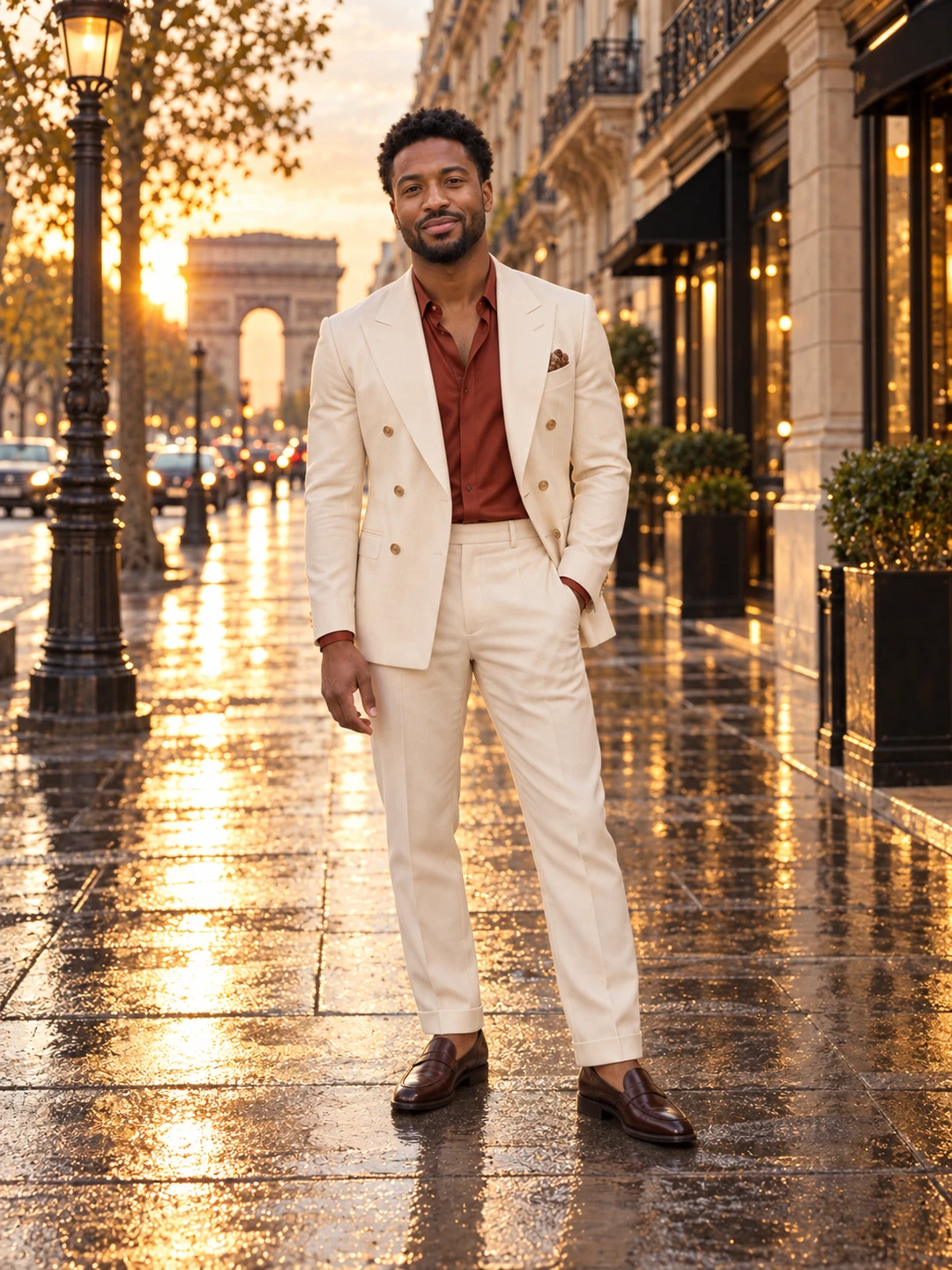
| ファッションウィーク:3つの世界 | 頭から靴まで写る全身写真 | 複数の装いをつなぐファッション映像 |
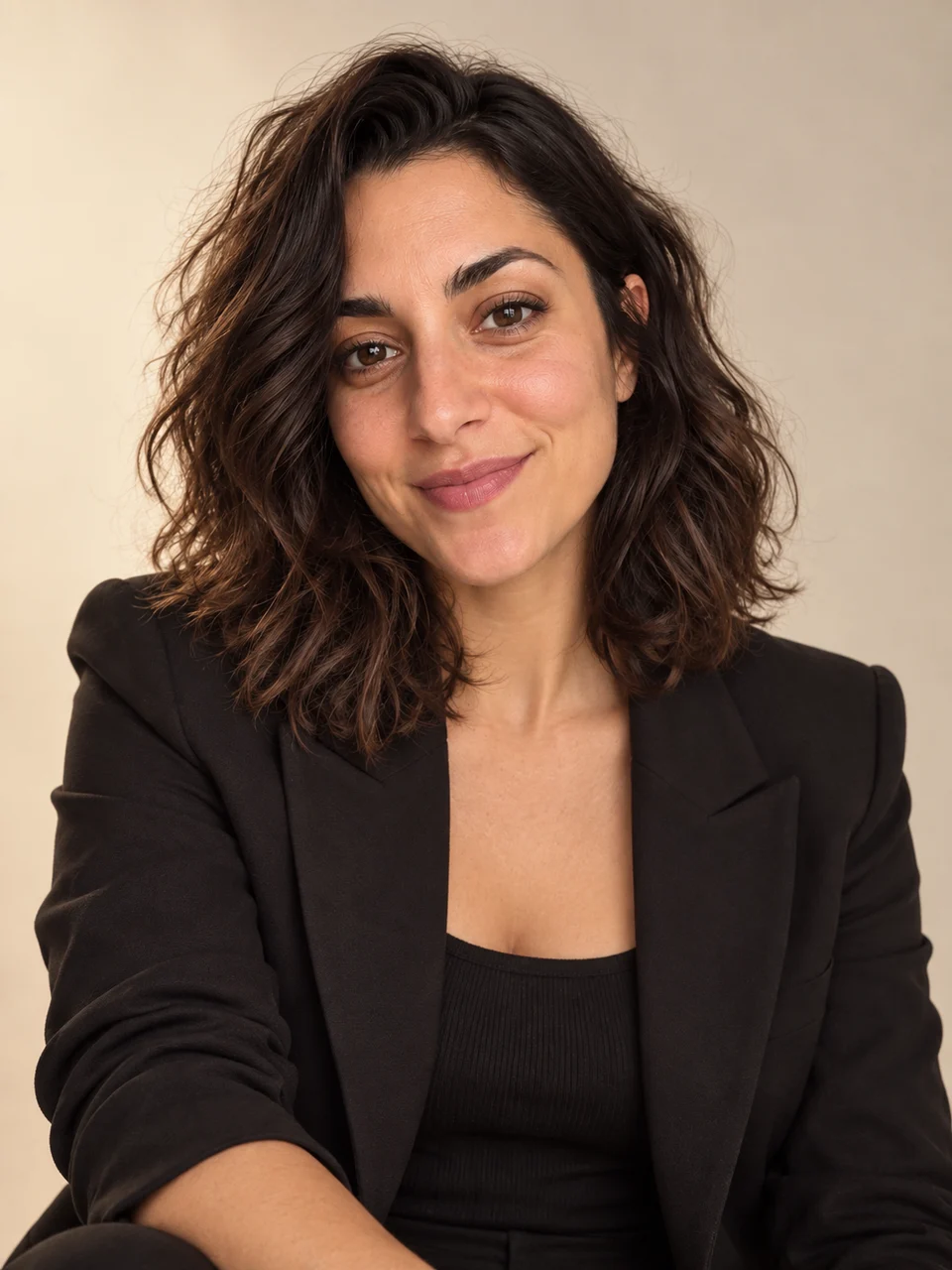
| 一日モデル体験 | 顔が鮮明な1人の写真 | 雑誌風のポートレート |
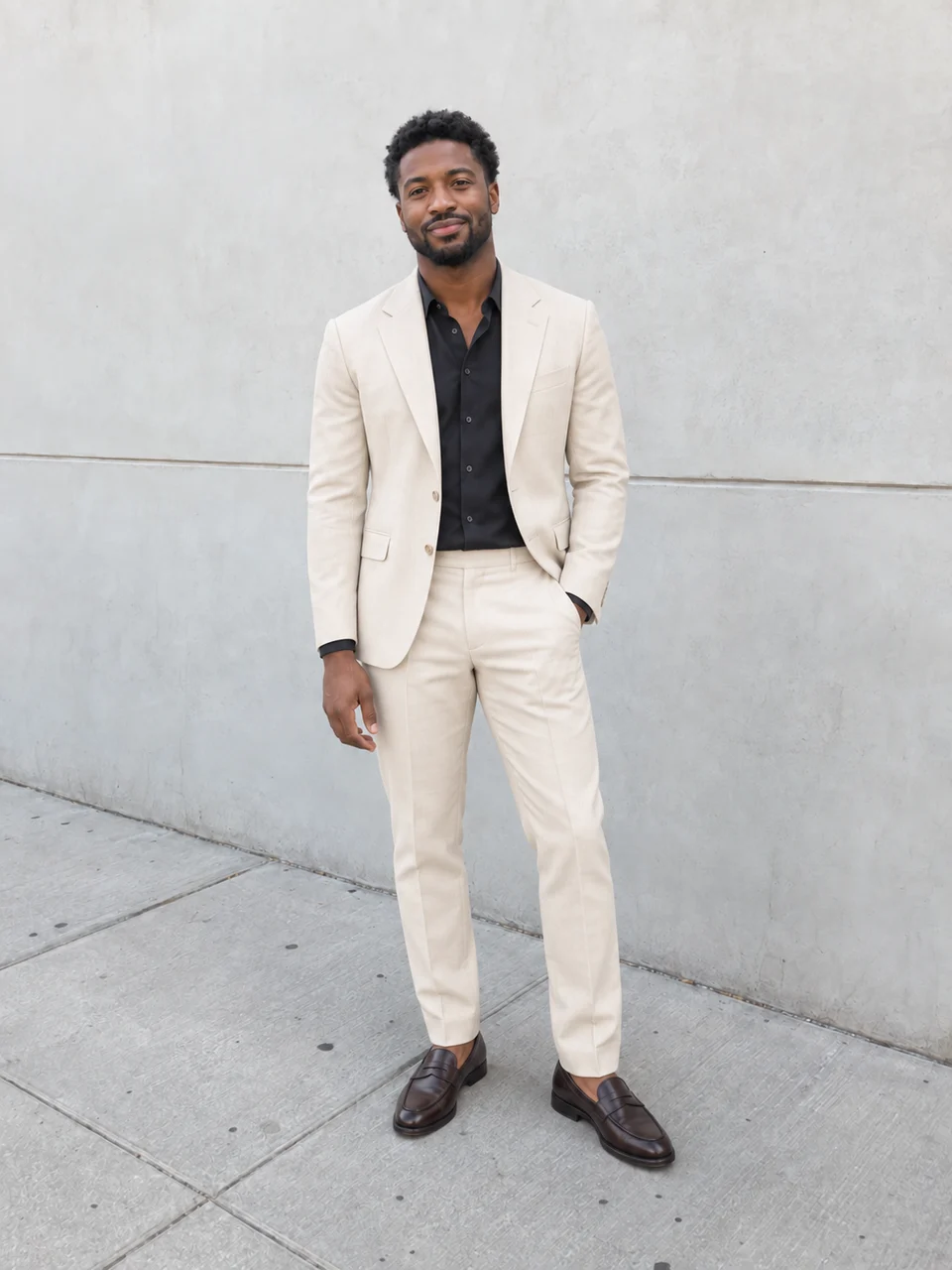
| コーディネートチェンジ | 服の形が分かる全身写真 | 新しい服装の画像 |
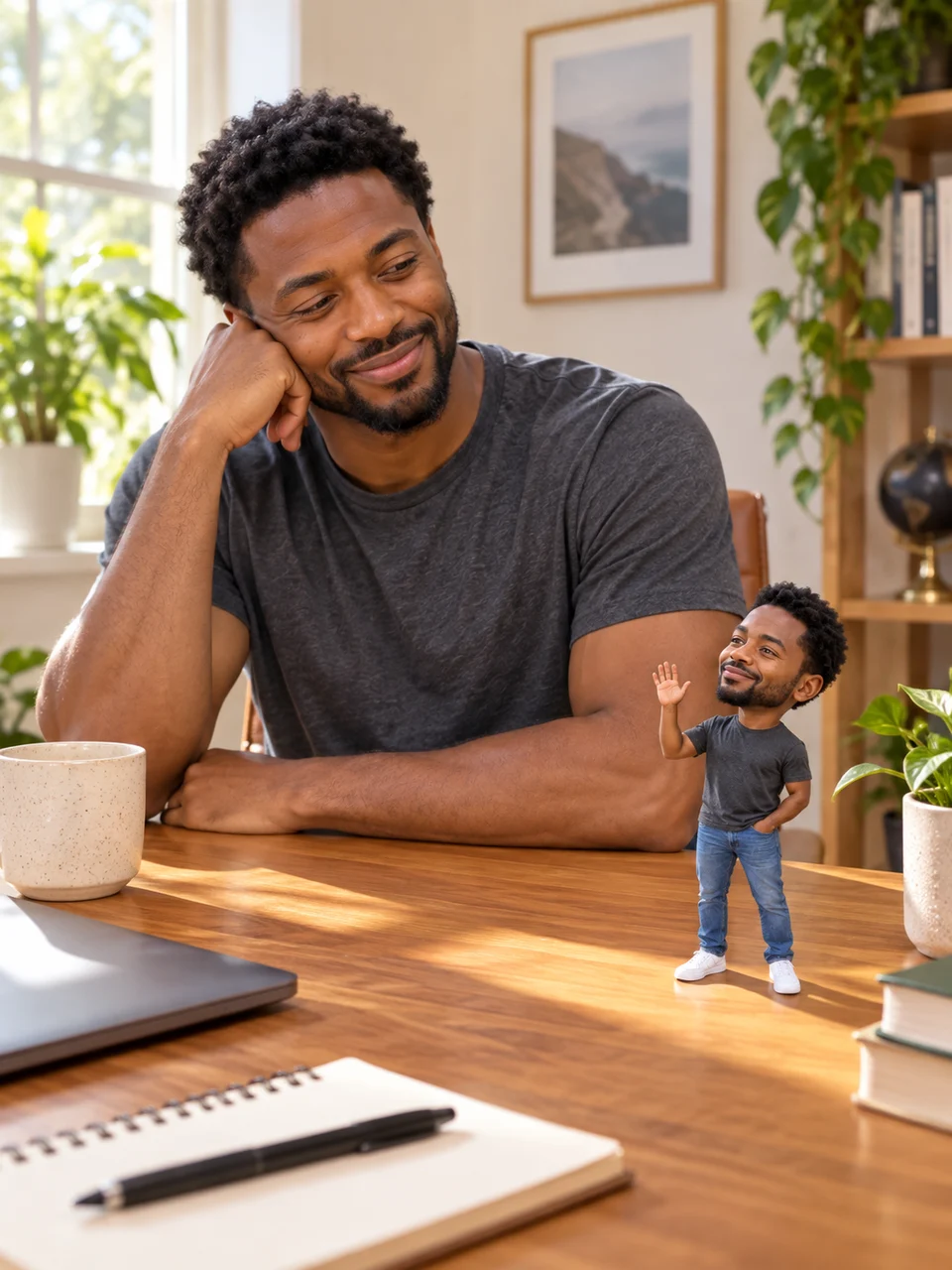
| 私とミニな私 | 人物の特徴が分かる1人の写真 | 自分とミニチュアの自分の楽しい合成写真 |
下の3つは写真から始めるテンプレートです。作例に動画があっても、アニメーションは追加の生成段階になります。写真を1枚試したいなら写真テンプレート、複数の装いを映像につなげたいならファッションウィークの制作手順を確認してください。
おすすめテンプレートとコミュニティの違い
おすすめの入口では、作品例、必要な写真、選べる作風を確認してから、手順が用意されたワークフローへ進みます。開いた後もプロンプト、素材、設定を見直せます。
コミュニティには公開されたワークフローが並び、必要な入力と出力はそれぞれ異なります。カードの入力条件やフローのプレビューを確認し、「自分のバージョンを作成」を選びます。ログインすると自分の保存済みテンプレートも確認でき、使用時は元の作者のフローを変更せず、自分のプロジェクトを作成します。
写真と素材を準備する
人物の制作には、顔が鮮明で光が均一な写真を用意します。ファッションや着せ替えでは、頭、手、靴が画面内に収まり、端で切れていない写真が参考になります。各詳細ページで入力条件と含まれる出力を確認してください。作例と同じ仕上がりが保証されるわけではありません。
おすすめテンプレートのページで先に写真を選ぶことも、ワークフローを開いてから追加することもできます。先に選んだ写真はブラウザー内の下書きとして保持され、ログインしてワークフローへ進むとプロジェクトにアップロードされます。
開く操作と有料の生成を分けて確認
おすすめテンプレートを開く操作や、コミュニティの自分用バージョン作成は、プロジェクトの準備です。それだけでAI生成は始まりません。入力と設定を確認し、クレジットが必要な実行は表示される費用を確認してから開始します。
費用はモデルと実行する手順によって変わります。写真の生成、動画の追加、再生成ごとに今回の費用を確認し、作例を自分用の完成結果と取り違えないようにしてください。結果の人物、服、映像のつながりを見てから、ダウンロードや次の制作へ進めます。
個別の画像・動画ツールはアプリ一覧でも探せます。