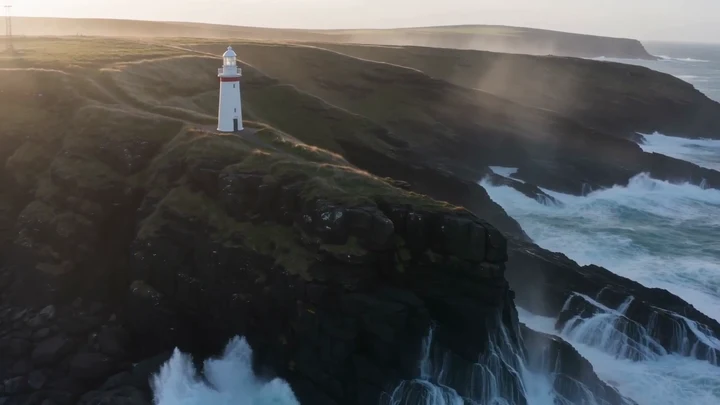
テキストから動画
被写体の動きやカメラワークを文章で伝えるか、画像から新しい映像を生成します。テキスト、開始・終了フレーム、参照画像のモードを選び、対応するモデル、比率、長さ、本数を設定。合計クレジットを確認して生成し、履歴から使いたい結果を選べます。
各動画のプロンプトと入力素材を確認できます。
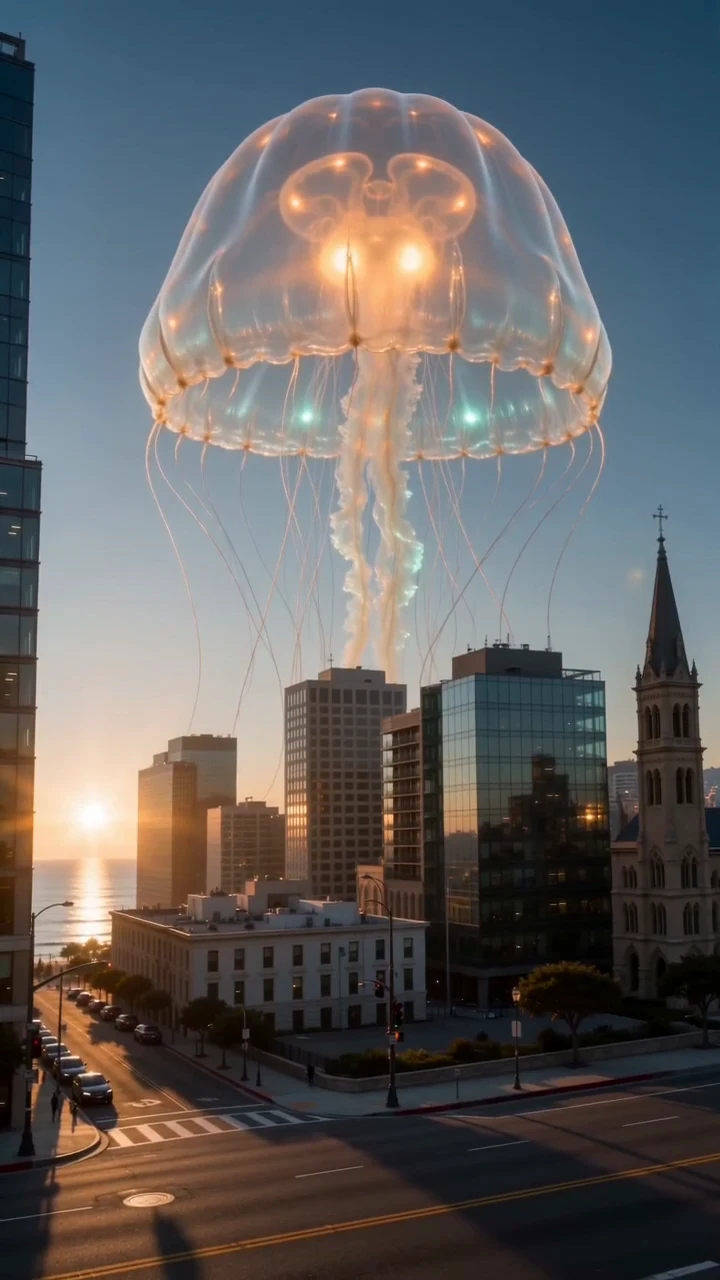
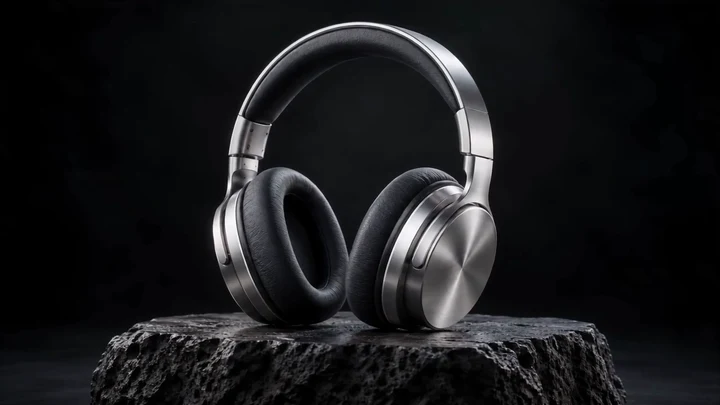
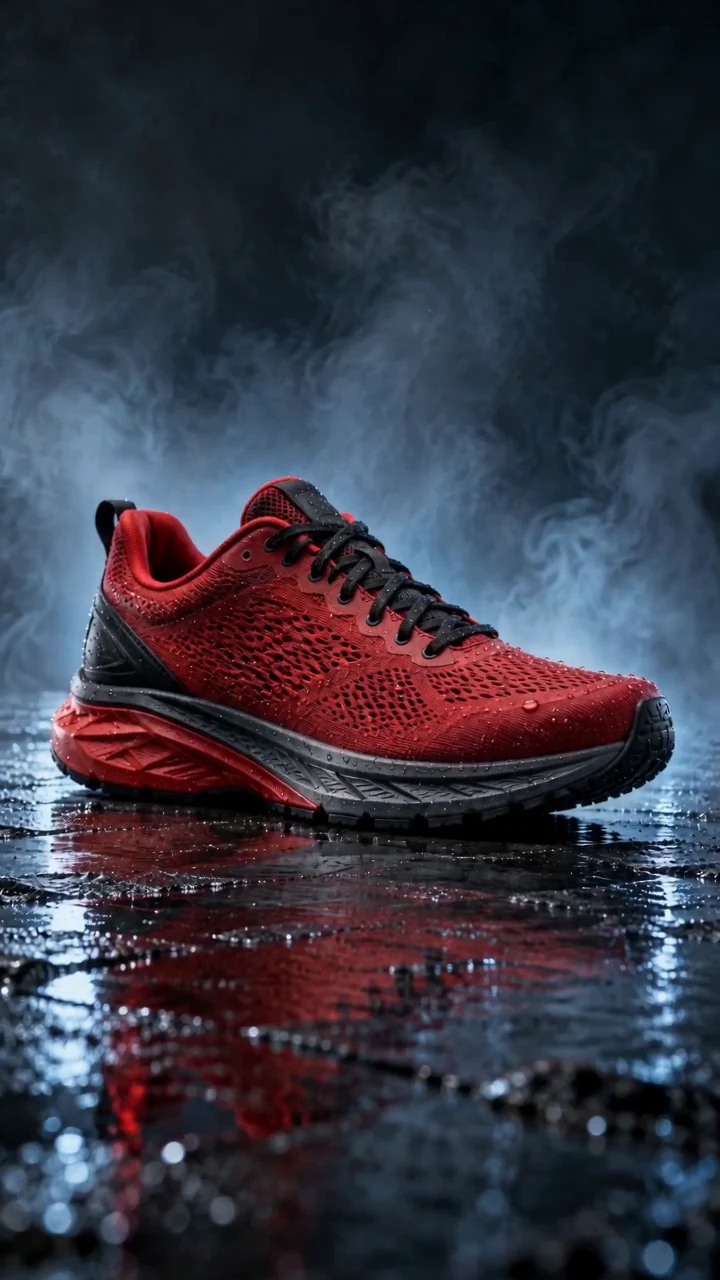
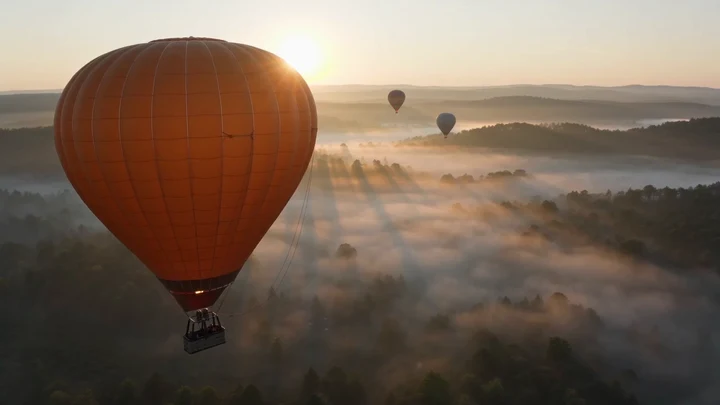
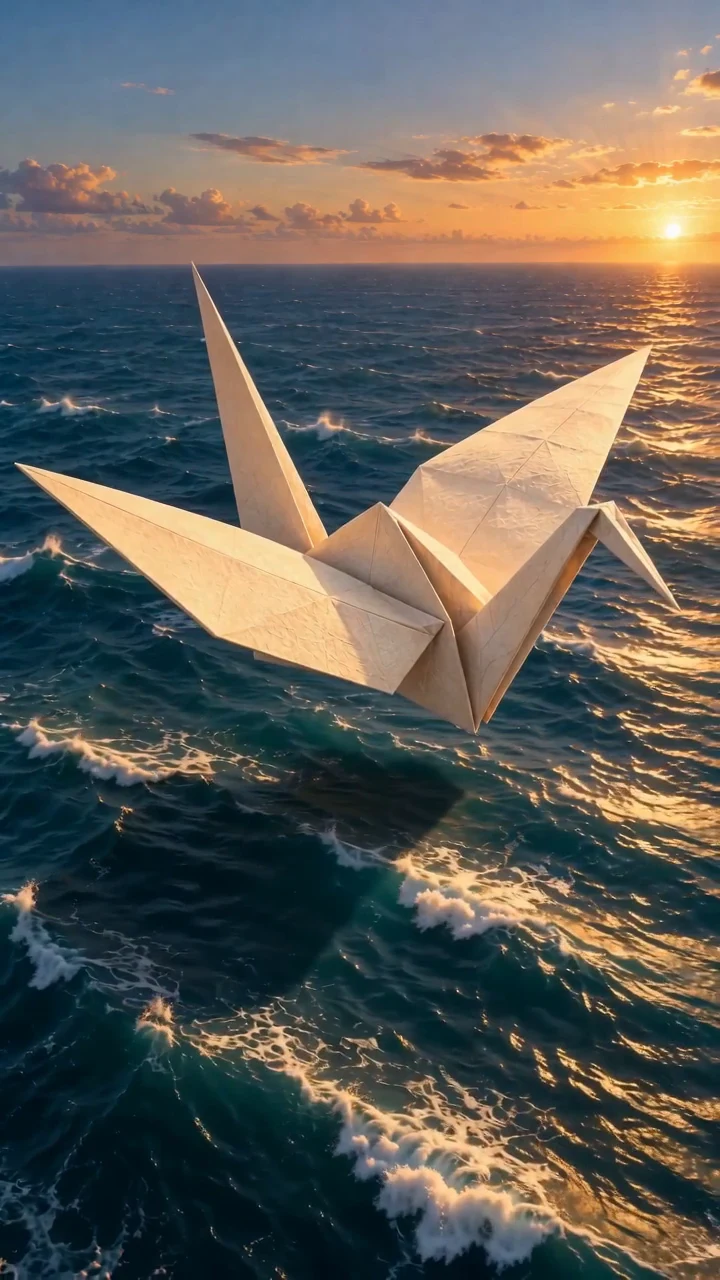
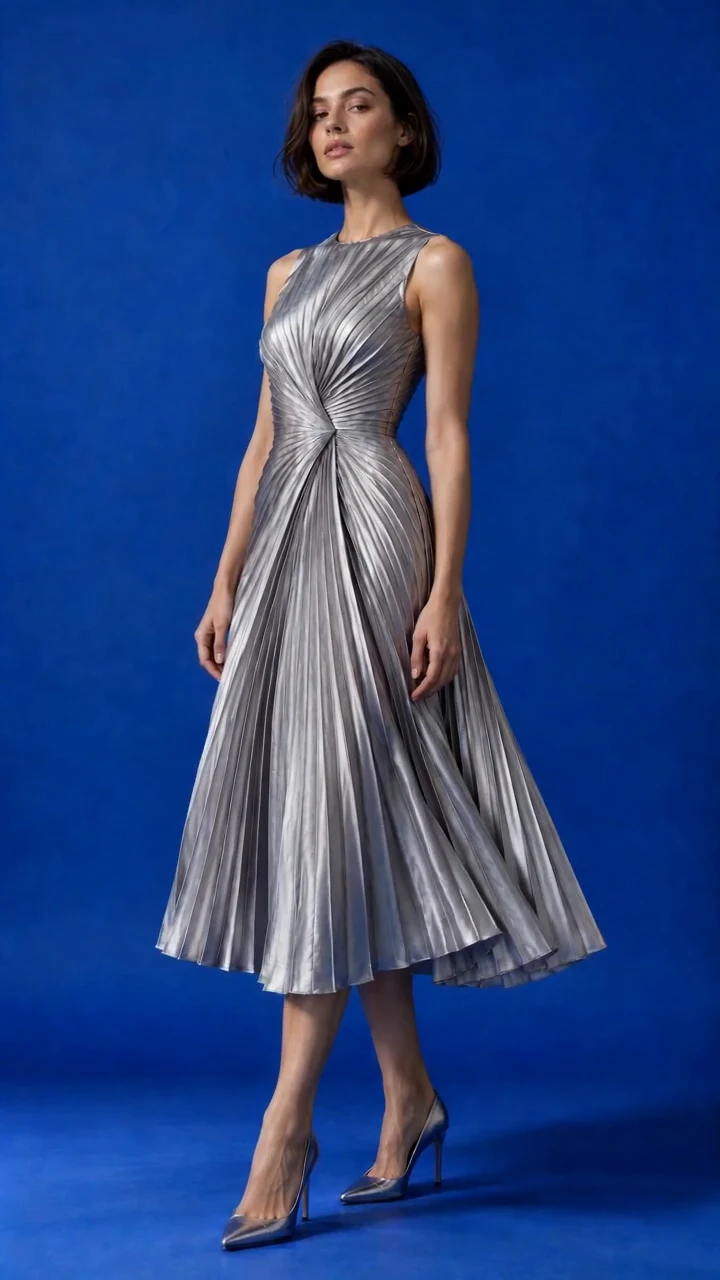
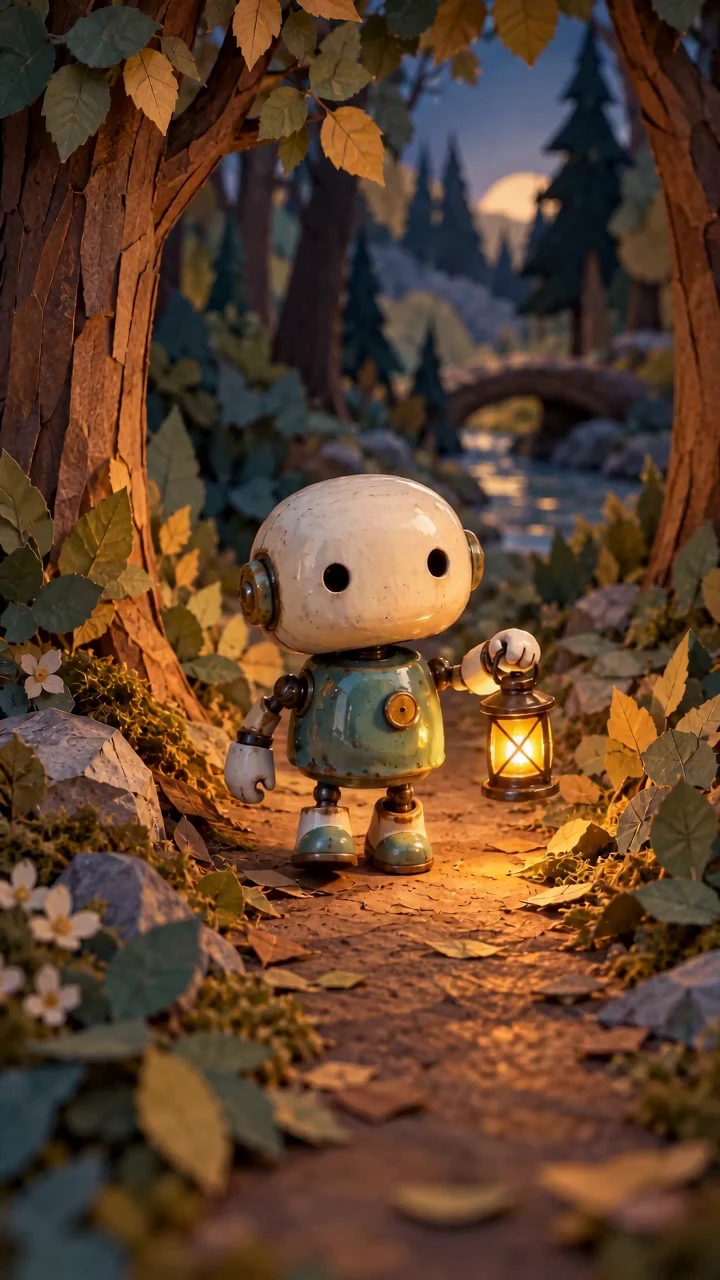
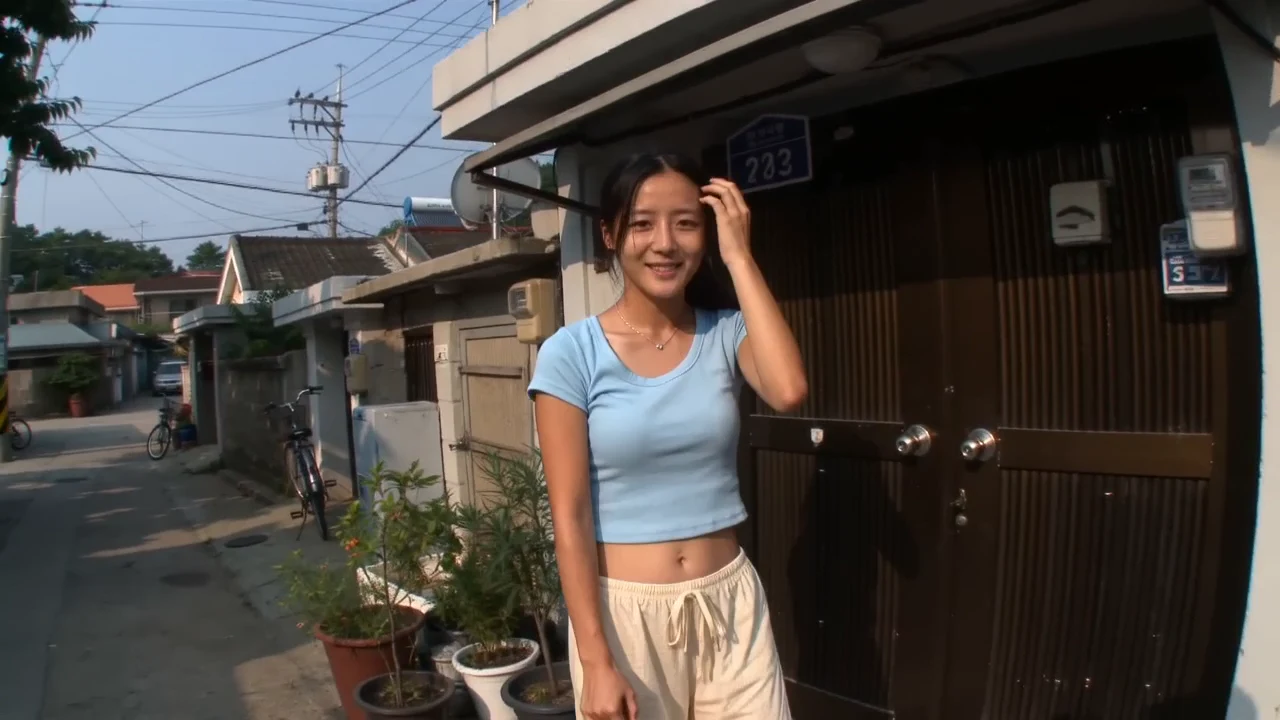
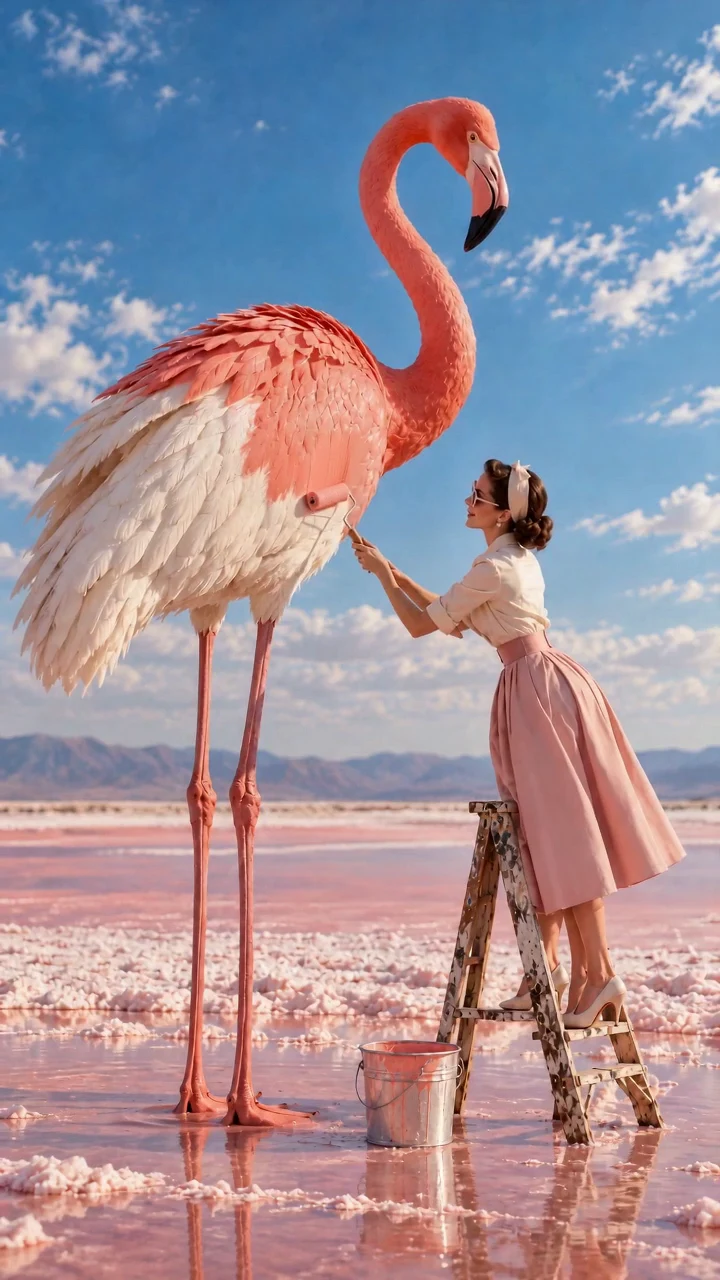
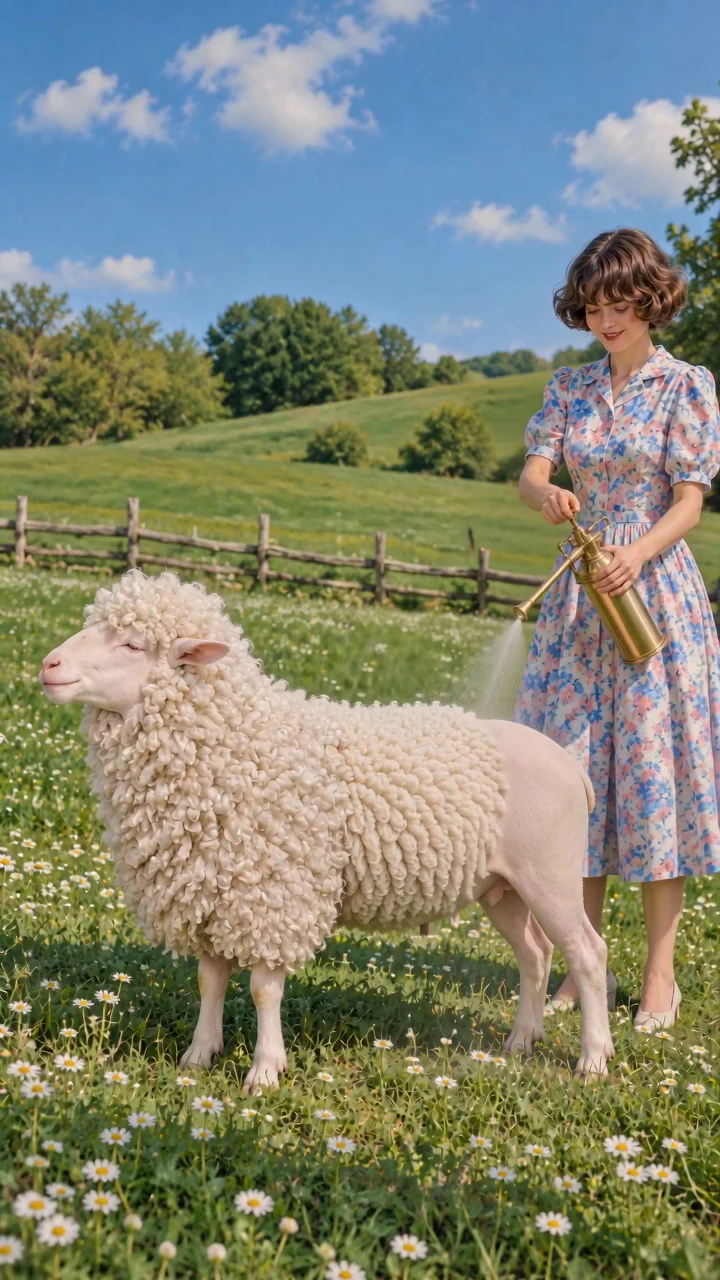
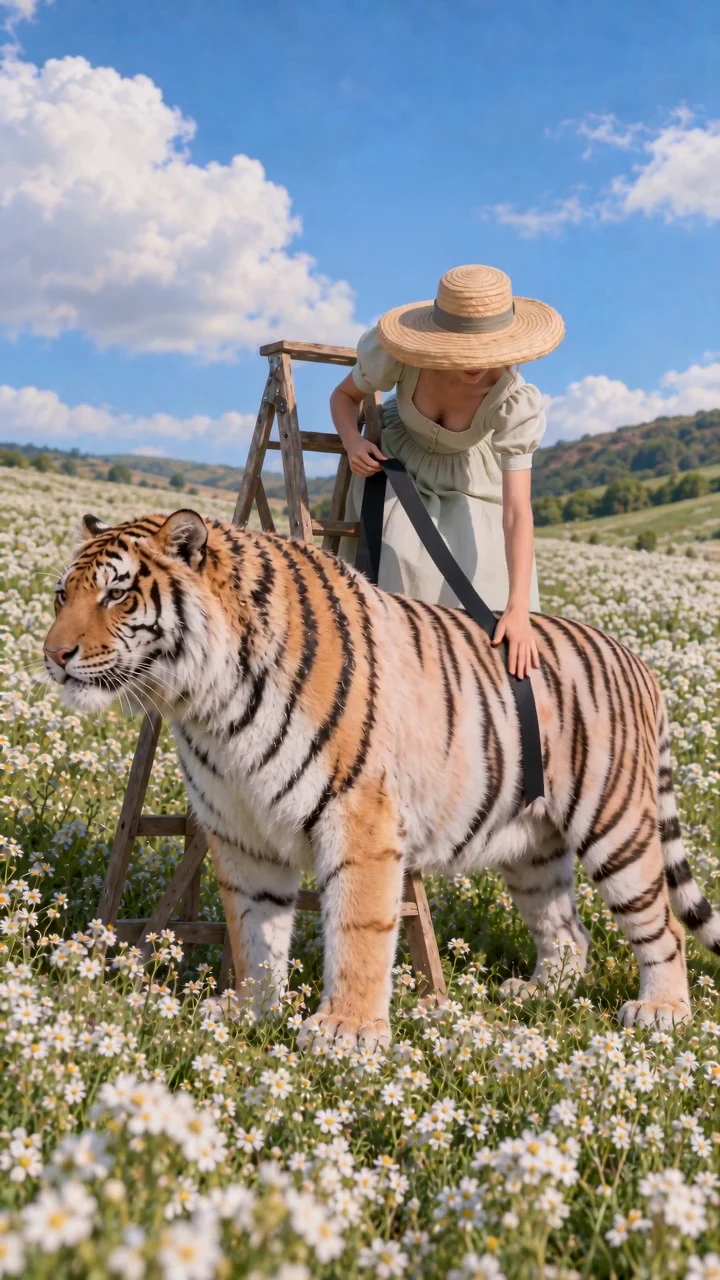
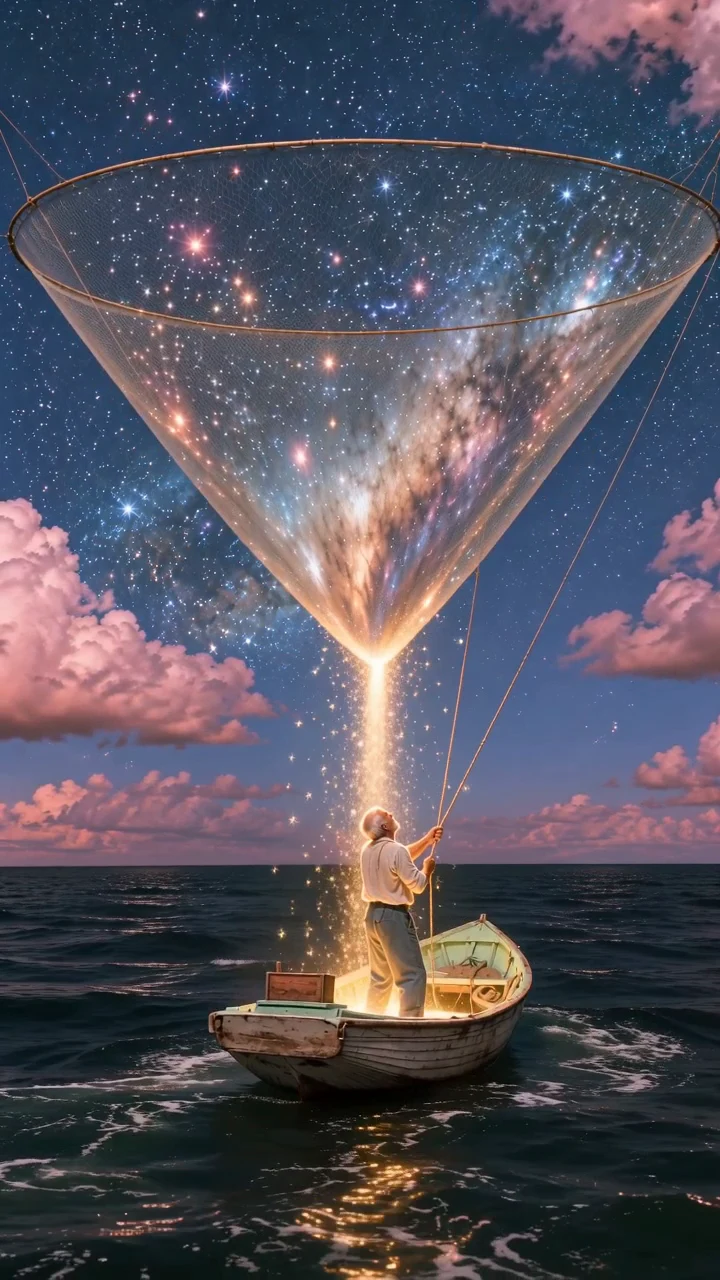
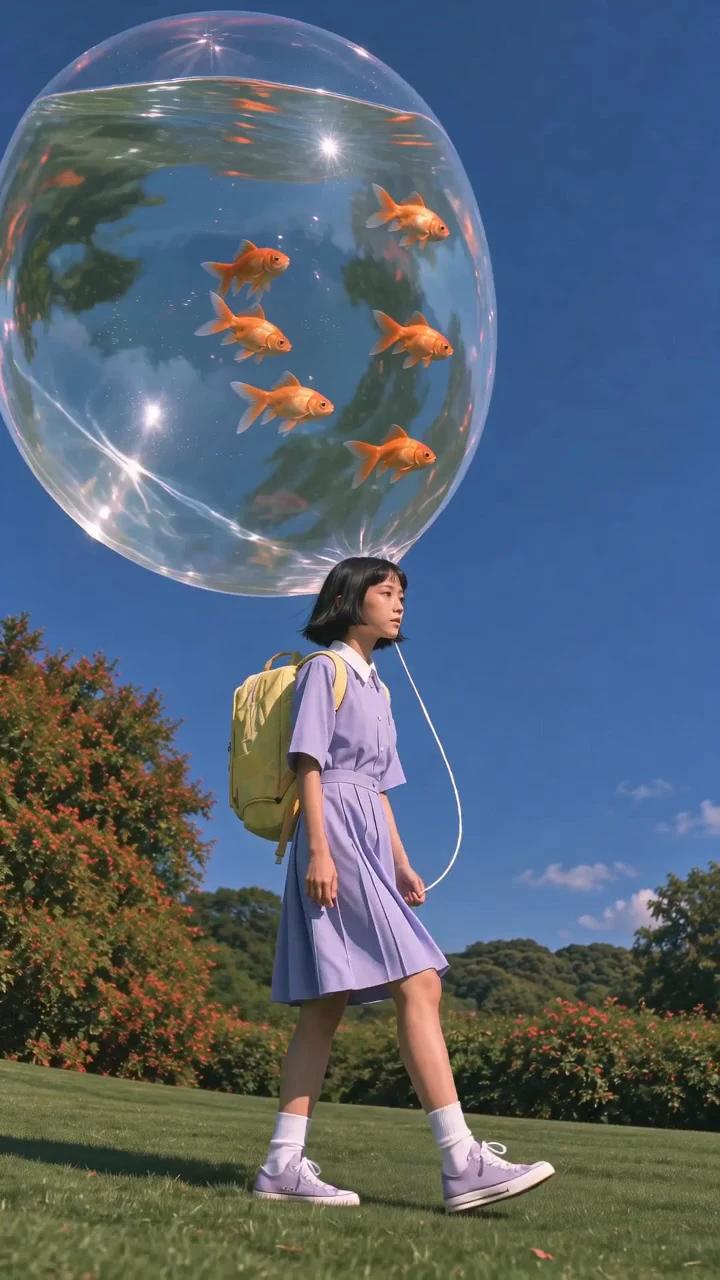
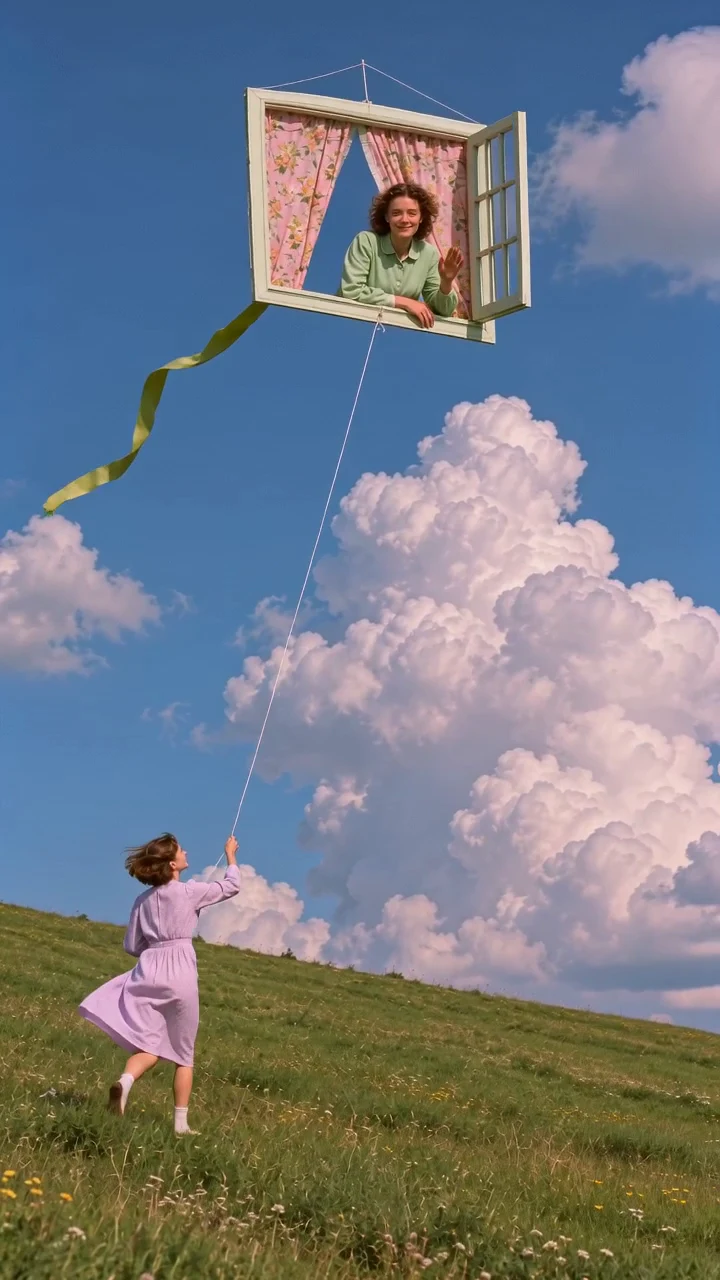
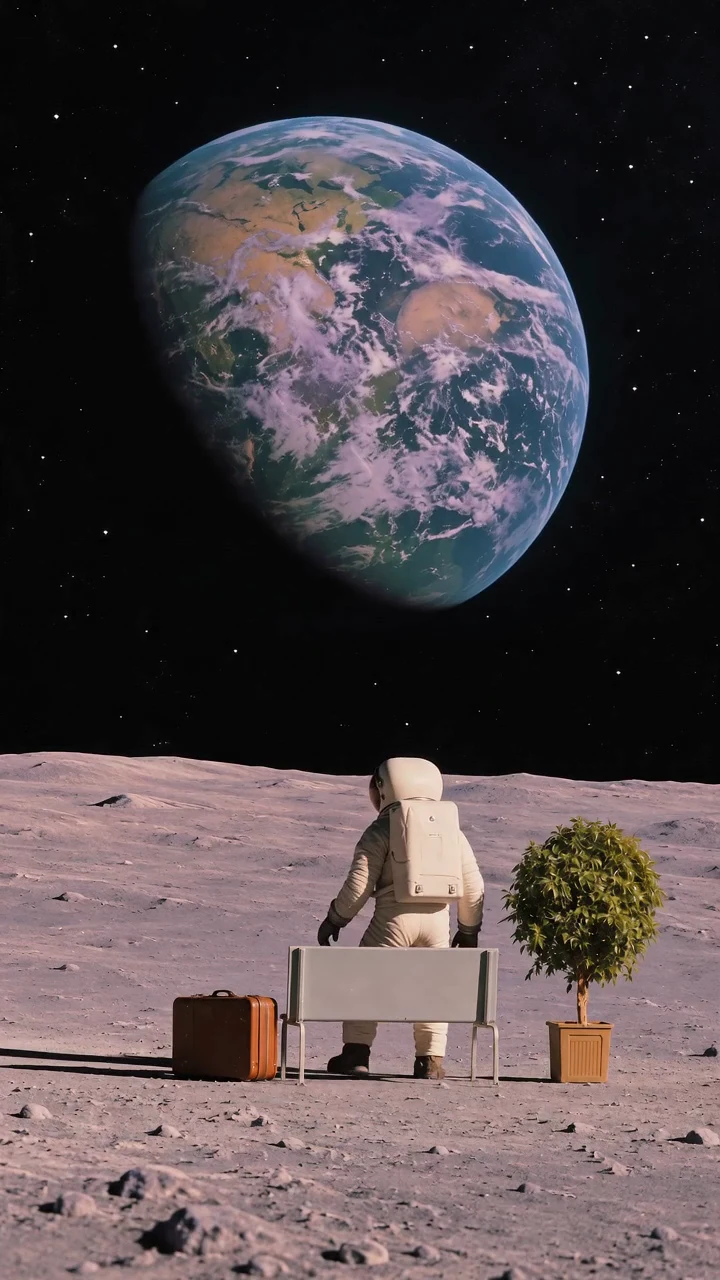
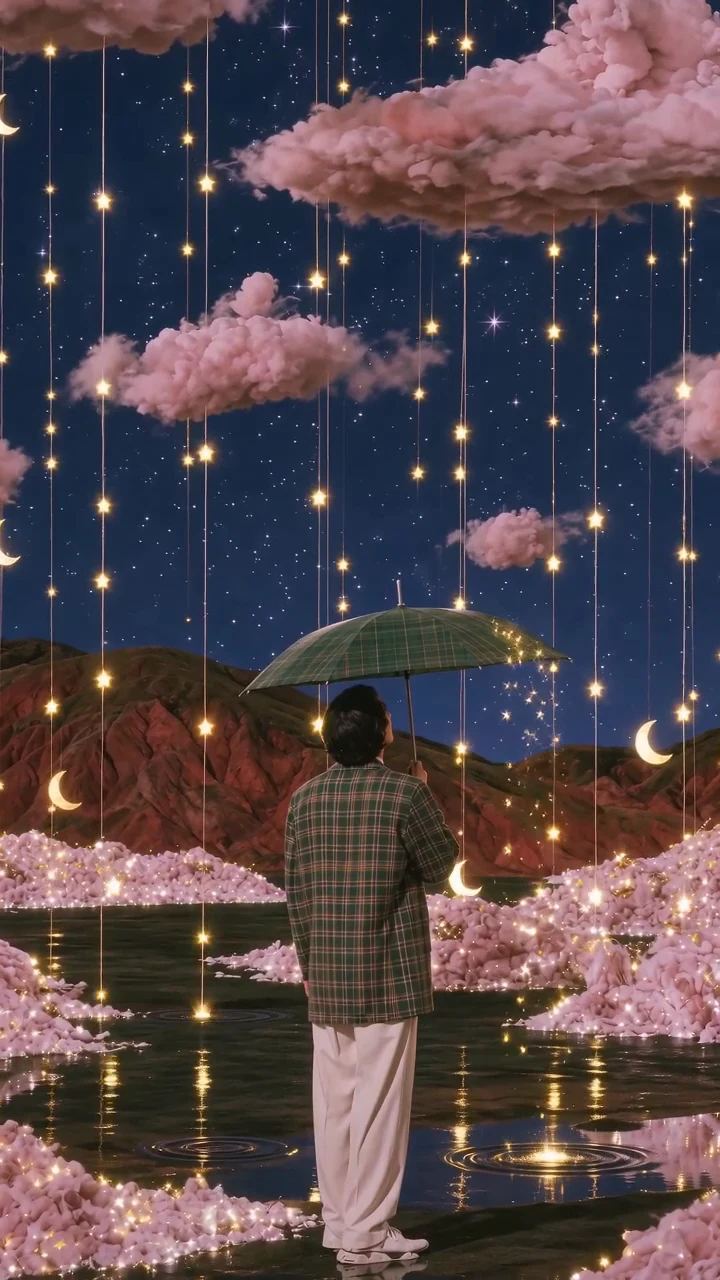
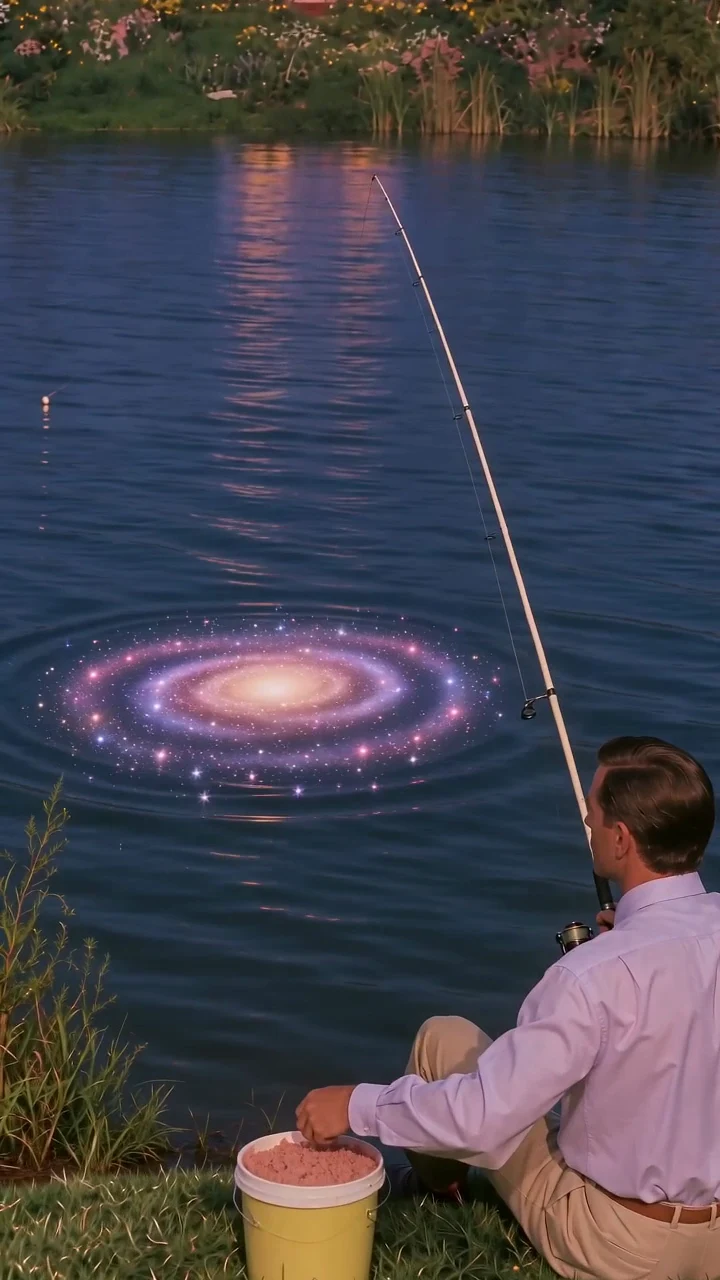
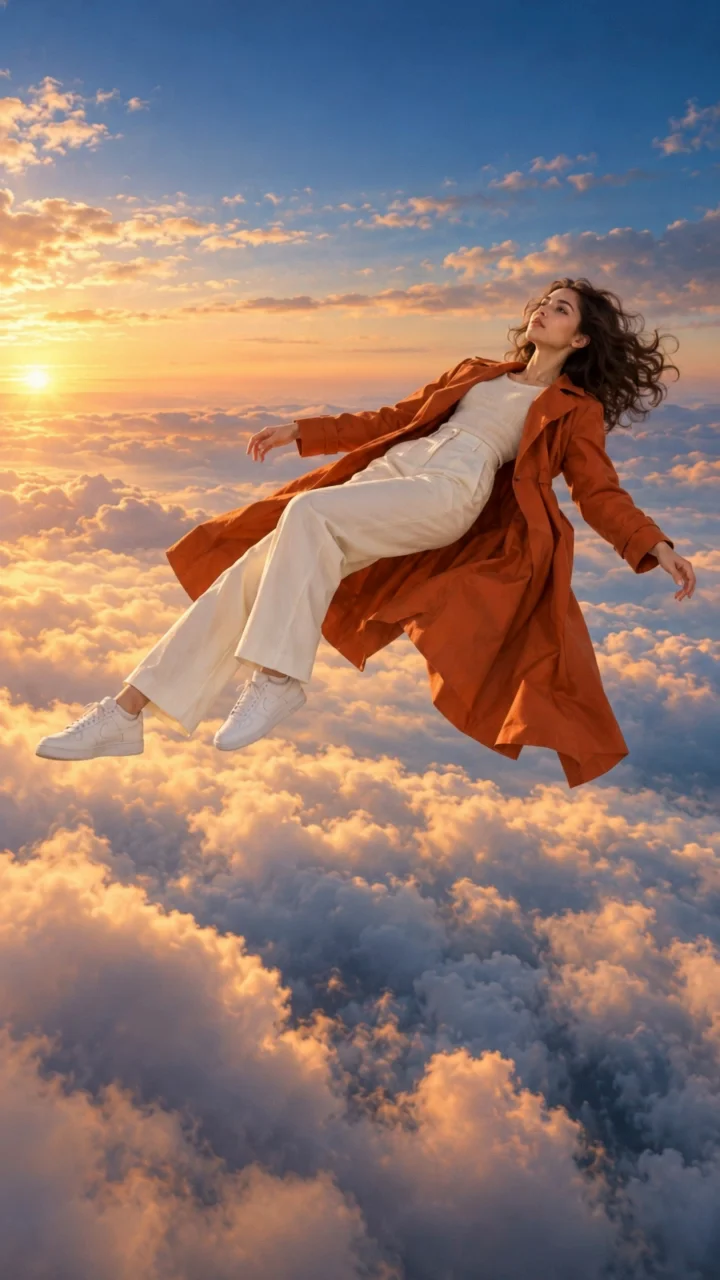
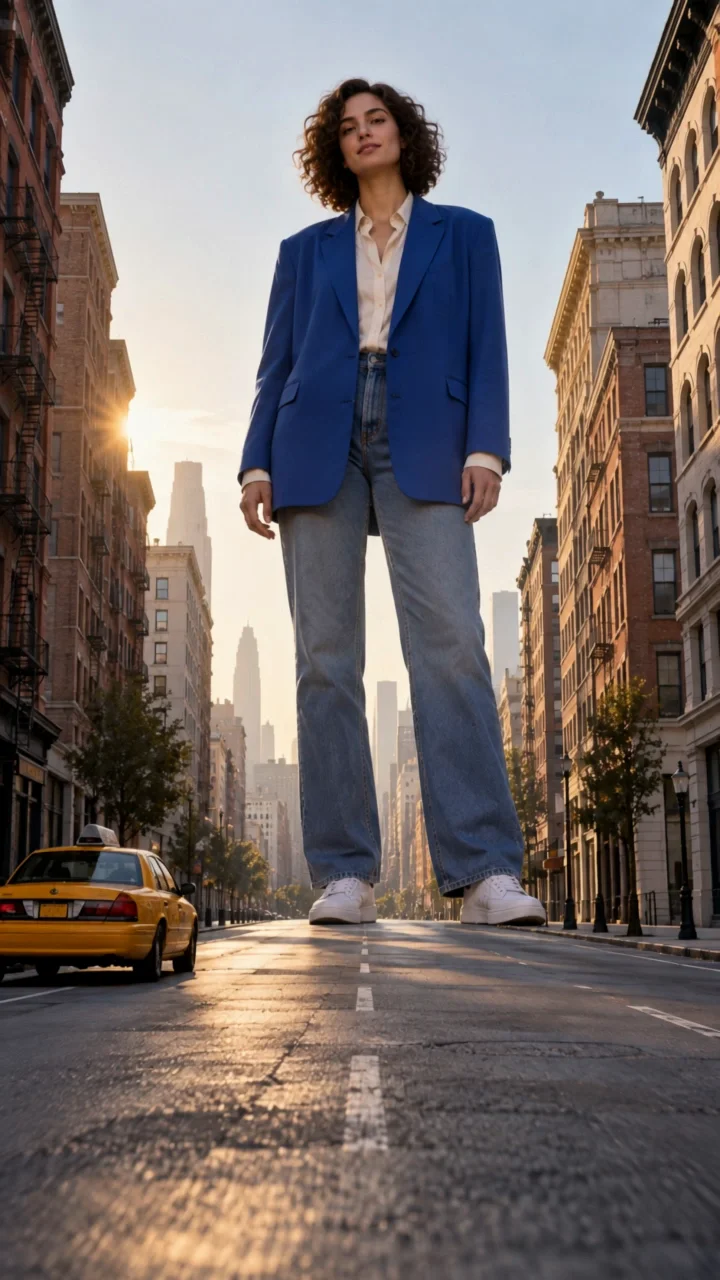
カップの写真があれば、開始・終了フレームモードで開始画像だけを追加してみましょう。「カメラがゆっくりカップの縁へ近づき、湯気が静かに上がる。背景は動かさず、左から朝の光が差す」と記述できます。短い尺では複数の場面転換を詰め込まず、被写体の動きとカメラの動きを1つずつに絞ります。文章だけで始める場合は、カップの外観、机の素材、構図も補足します。
アップロードが終わったらプレビューを確認し、比率と利用できる長さを選びます。モードを切り替えるとモデルの選択肢も変わるため、モデル名と合計クレジットを見直してください。最初は1本で方向を確かめてから、別案を増やせます。ページの作例は素材や設定を入力するためのもので、生成ボタンを押すまでタスクは作成されません。
カップの取っ手、文字、動き、音まで最後まで再生して確かめ、必要な版をダウンロードします。結合や字幕、タイムライン編集はVideo Edit AIへ。既存の動画の見た目を変える場合はVideo Restyle、動きの映像からキャラクターを動かしたい場合はAIモーションコントロールが別の選択肢です。アプリ一覧からほかの制作機能も探せます。
画像がない場合は、場所、被写体の動き、光、カメラワークを記述。広告の導入や物語の構想、補足カットを、まず1つの動作から検討できます。
商品写真、イラスト、絵コンテを開始フレームにして、どのように動かすか指定します。終わりの画面が決まっていれば、終了フレームも追加できます。
1〜3枚の画像で被写体やスタイルを示し、新しい映像の生成を誘導します。画像を順番に並べるスライドショーではなく、細部が完全に一致する保証もありません。
最初の画面を指定するなら開始・終了フレームモードを使います。開始画像は必須で、終了画像は任意です。被写体や画風の参考を示す場合は参照画像モードで1〜3枚を追加します。両方の画像入力は併用できず、テキストモードでは文章だけを使います。
アップロードは1枚15 MiBまでです。鮮明なJPGやPNGを使い、プレビューとアップロード状態を確認してください。選択できる拡張子でも、すべての画像形式がモデルで処理できるとは限りません。参照動画・音声は入力できません。アップロードと生成にはログインが必要で、素材はクラウド処理に使われます。
長さを変更できないアカウントでは、Seedanceは4秒、Klingは5秒の標準値になります。対象の有料プランを利用している場合に、モデルの範囲内で変更できます。クレジット残高があるだけではこの資格は付かず、標準の長さでも生成にはクレジットを使います。
選んだモデルの秒単価、必要な場合の1本あたり固定料金、長さ、本数から合計を計算します。生成ボタンの合計を確認してください。価格変更の案内が出たらページを再読み込みして確認します。1〜4本は独立したタスクで、それぞれ完了・失敗するため、同時に全結果がそろうとは限りません。
現在のフォームに音声の切り替え、外部音声のアップロード、出力形式・コーデック・ビットレートの選択欄はありません。結果の映像と音を再生して確認し、提供されたファイルをダウンロードします。顔、文字、商品形状、動きにはずれが生じる場合があります。
まず履歴を更新し、状態とエラーを確認してください。処理中に重複して送信する必要はありません。現在の履歴には失敗タスクの再試行ボタンがないため、入力を見直して新しく生成します。新しい有料タスクになるので本数と合計を再確認してください。完了時間は一定ではありません。