🎬 Untertitel in Veo 3 meistern: Schluss mit unbeholfenen Captions
So entfernst du unerwünschte Veo-Texteinblendungen und ersetzt sie durch saubere Untertitel in DojoClip.
Hast du schon einmal ein Video mit Google Veo 3 erzeugt und dich gefragt, warum ploetzlich Text oder unbeholfene Untertitel im Bild auftauchen?
Damit bist du nicht allein. Veo 3 ist stark bei visueller Generierung und Audio-Synchronitaet, aber Untertitel im finalen Output sind nicht immer dort, wo man sie haben will - oder sehen nicht so aus, wie man sie veroeffentlichen moechte.
Die gute Nachricht: Du kannst das Problem in zwei Schritten loesen.
- Schon im Prompt versuchen, unerwuenschte Textelemente zu vermeiden
- Nach dem Rendern mit DojoClip saubere, kontrollierbare Untertitel hinzufuegen
Was du in diesem Beitrag lernst
- Wie du Veo 3 aufforderst, keine Untertitel oder Textelemente einzublenden
- Wie du nach dem Rendern in DojoClip praezise Untertitel erzeugst
- Wann du SRT/VTT verwenden solltest und wann Burn-in sinnvoller ist
1. Unerwuenschte Untertitel in Veo 3 vermeiden
Wenn du einen textfreien Look willst, solltest du das schon im Prompt klar formulieren.
Hilfreich sind Hinweise wie:
- no subtitles
- no captions
- no on-screen text
- no lower thirds
- no logos
Das garantiert kein perfektes Ergebnis, aber es reduziert die Wahrscheinlichkeit, dass das Modell selbst Textelemente hineinphantasiert.
Achte auch auf den Szeneninhalt
Prompts mit Bildschirmen, Schildern, Interfaces oder typografischen Werbemotiven machen es wahrscheinlicher, dass sichtbarer Text entsteht.
Wenn du wirklich ein sauberes, textfreies Ergebnis willst, formuliere den Shot eher ueber:
- Kamera
- Bewegung
- Stimmung
- Licht
- Motiv
und weniger ueber textlastige Objekte.
Generiere lieber mehrere Varianten
Bei generativen Videomodellen lohnt sich fast immer ein kurzer Varianten-Check. Manchmal ist eine Version textfrei, waehrend eine andere ploetzlich unpassende Einblendungen erzeugt.
2. Nach dem Rendern saubere Untertitel in DojoClip hinzufuegen
Wenn du Kontrolle willst, ist das der bessere Weg:
- Exportiere dein Veo-Video
- Lade es in DojoClip hoch
- Lasse Untertitel automatisch generieren
- Korrigiere Zeilen, Namen und Timing
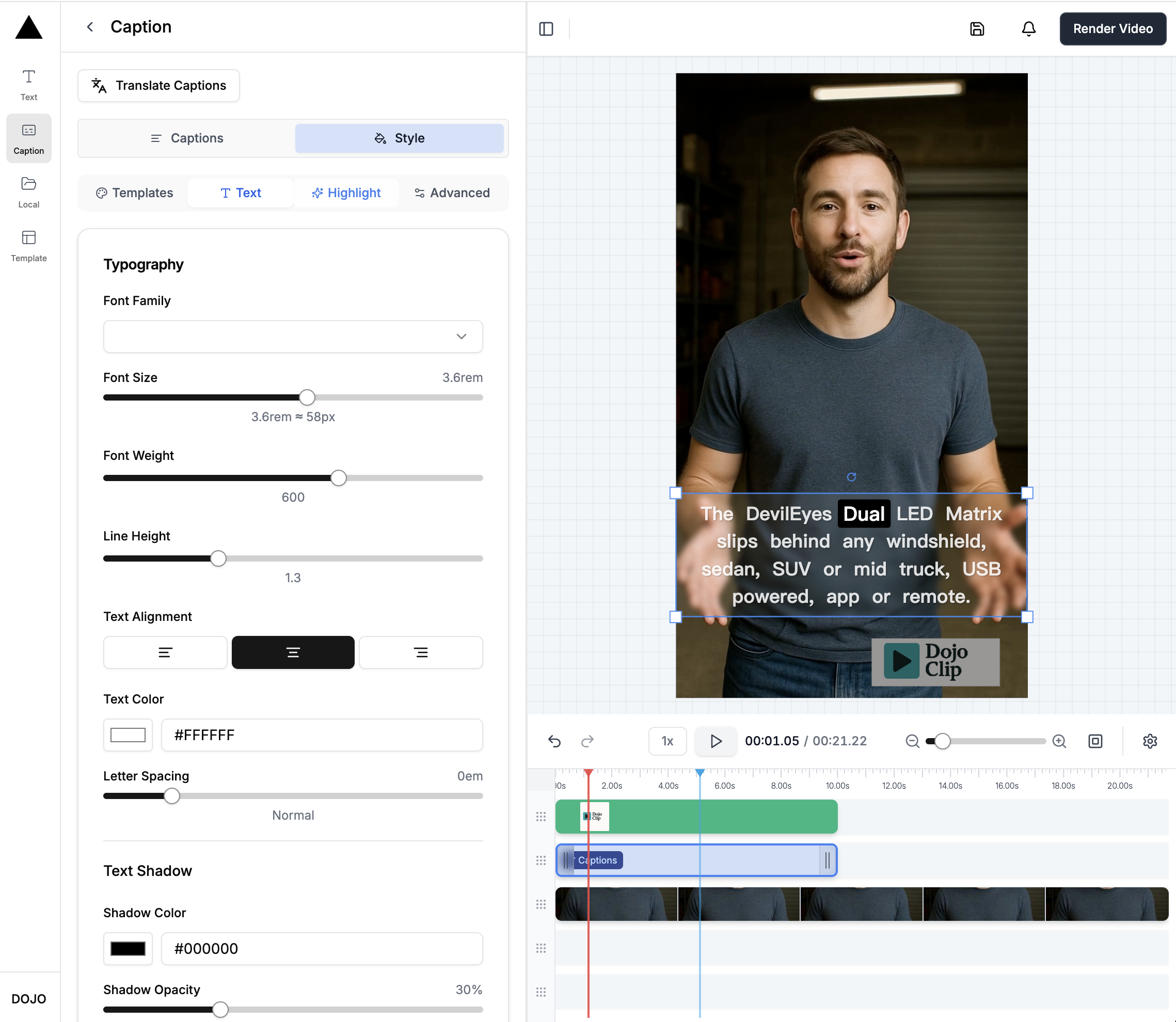
- Waehle Stil, Position und Highlighting selbst
- Exportiere SRT/VTT oder brenne die Untertitel fest ins Bild ein
Das ist in der Regel sauberer als auf den nativen Output des Videomodells zu vertrauen.
Warum dieser Workflow meist besser aussieht
Mit DojoClip kannst du Untertitel nach dem Rendern so behandeln wie einen echten Editing-Schritt:
- besser lesbare Zeilenumbrueche
- konsistente Positionierung
- Brand-Farben und Konturen
- karaokeartige oder statische Styles
- mehrsprachige Versionen aus demselben Ausgangsvideo
Damit werden Untertitel vom zufaelligen Nebenprodukt zur bewusst gestalteten Schicht deines Videos.
Wann SRT/VTT sinnvoll ist und wann Burn-in
SRT/VTT ist sinnvoll, wenn:
- Plattformen eigene Untertitelspuren unterstuetzen
- du spaeter noch aendern willst
- du mehrere Sprachversionen planst
Burn-in ist sinnvoll, wenn:
- der Look exakt gleich bleiben muss
- du Untertitel als Design-Element nutzt
- du das Video plattformuebergreifend mit demselben Erscheinungsbild veroeffentlichen willst
Schnelle Checkliste vor dem Export
- Sind unerwuenschte Texteinblendungen bereits im Veo-Output sichtbar?
- Stimmen die automatisch erzeugten Untertitel inhaltlich?
- Sind Zeilenlaenge und Timing auf Mobilgeraeten gut lesbar?
- Passt der Stil zum Rest des Videos?
- Brauchst du eine feste Einbettung oder eine separate Untertiteldatei?
Fazit
Veo 3 ist stark fuer die Bild- und Bewegungsseite. Fuer wirklich gute Untertitel solltest du aber nicht dem Zufall vertrauen.
Der sicherste Workflow ist:
- Text im generativen Prompt so weit wie moeglich vermeiden
- Untertitel danach bewusst in DojoClip erzeugen, bearbeiten und stylen
So bekommst du Videos, die genauso aussehen und klingen, wie du sie veroeffentlichen willst.