
Welche Vorlage passt zu deiner Idee?
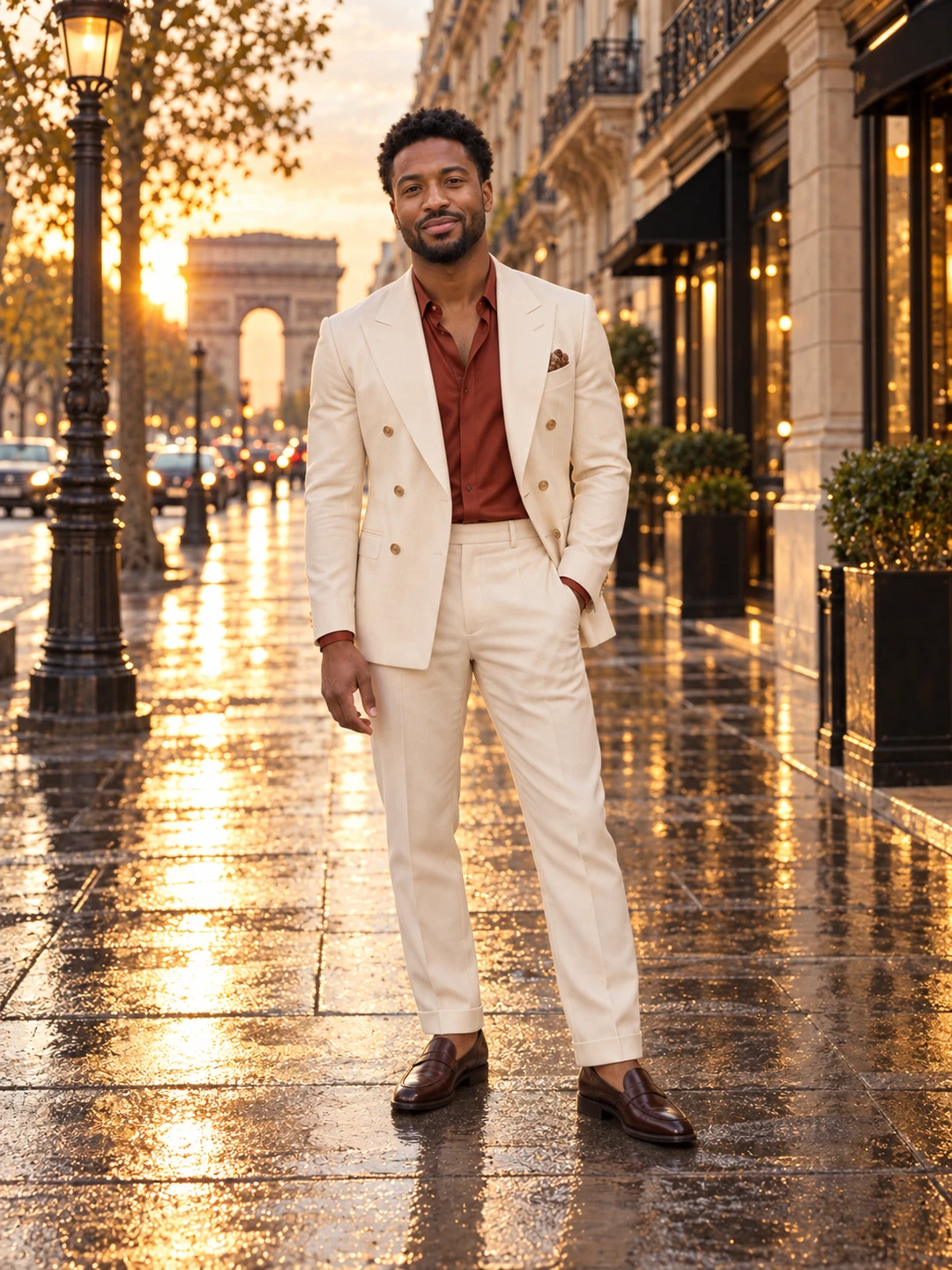
- Fashion Week: Für ein Modevideo mit mehreren aufeinander aufbauenden Schritten. Bereite ein klares Ganzkörperfoto vor und prüfe den Ablauf auf der Vorlagenseite.
- Model for a Day: Für ein inszeniertes Modeporträt aus einem Foto. Wähle diesen Einstieg, wenn zunächst ein einzelnes Foto dein Ziel ist.
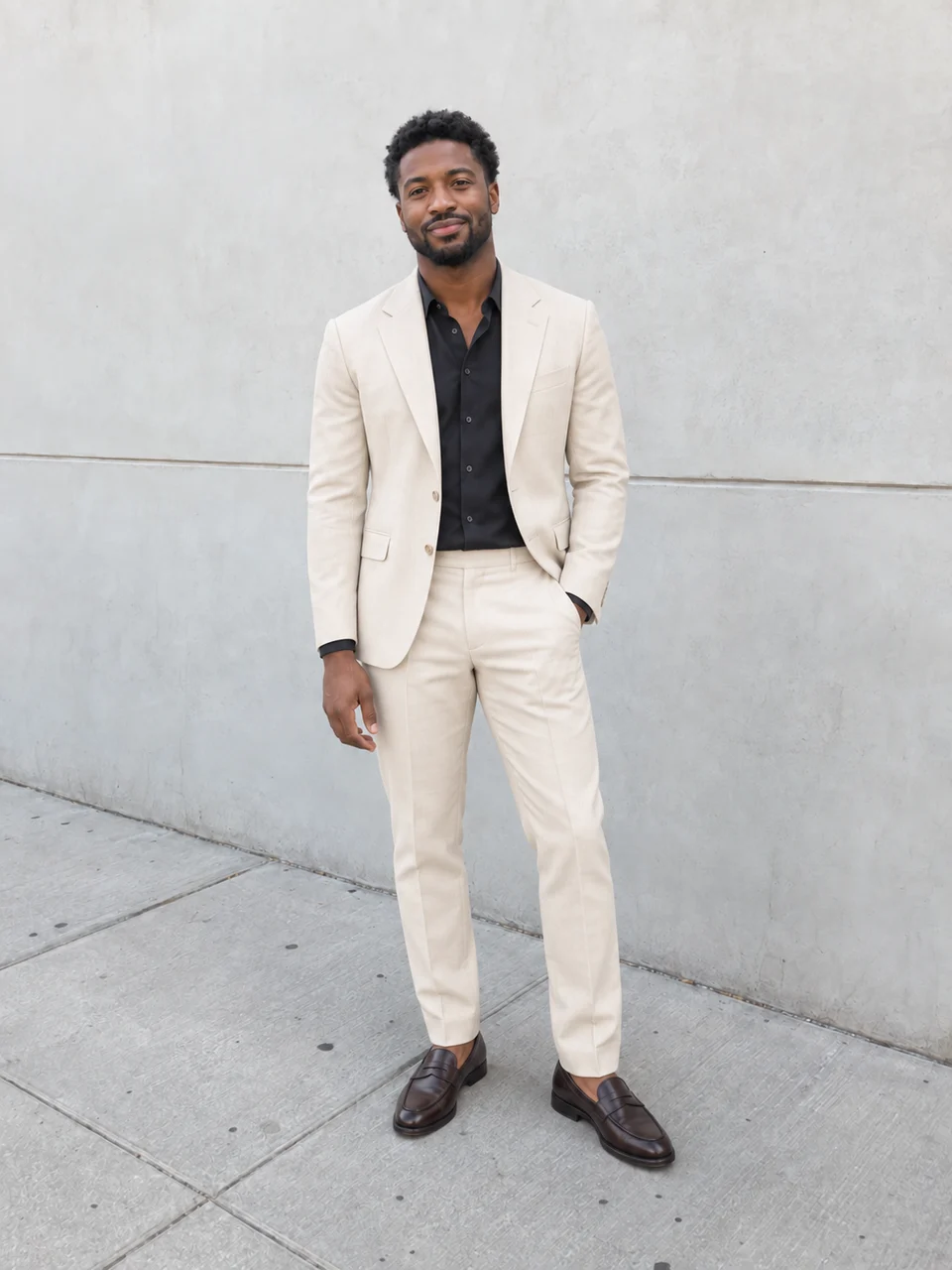
- Outfit Switch: Für einen neuen Kleidungsstil auf deinem Foto. Eine Aufnahme mit gut sichtbarem Körper und Outfit hilft dir, das Ergebnis zu beurteilen.
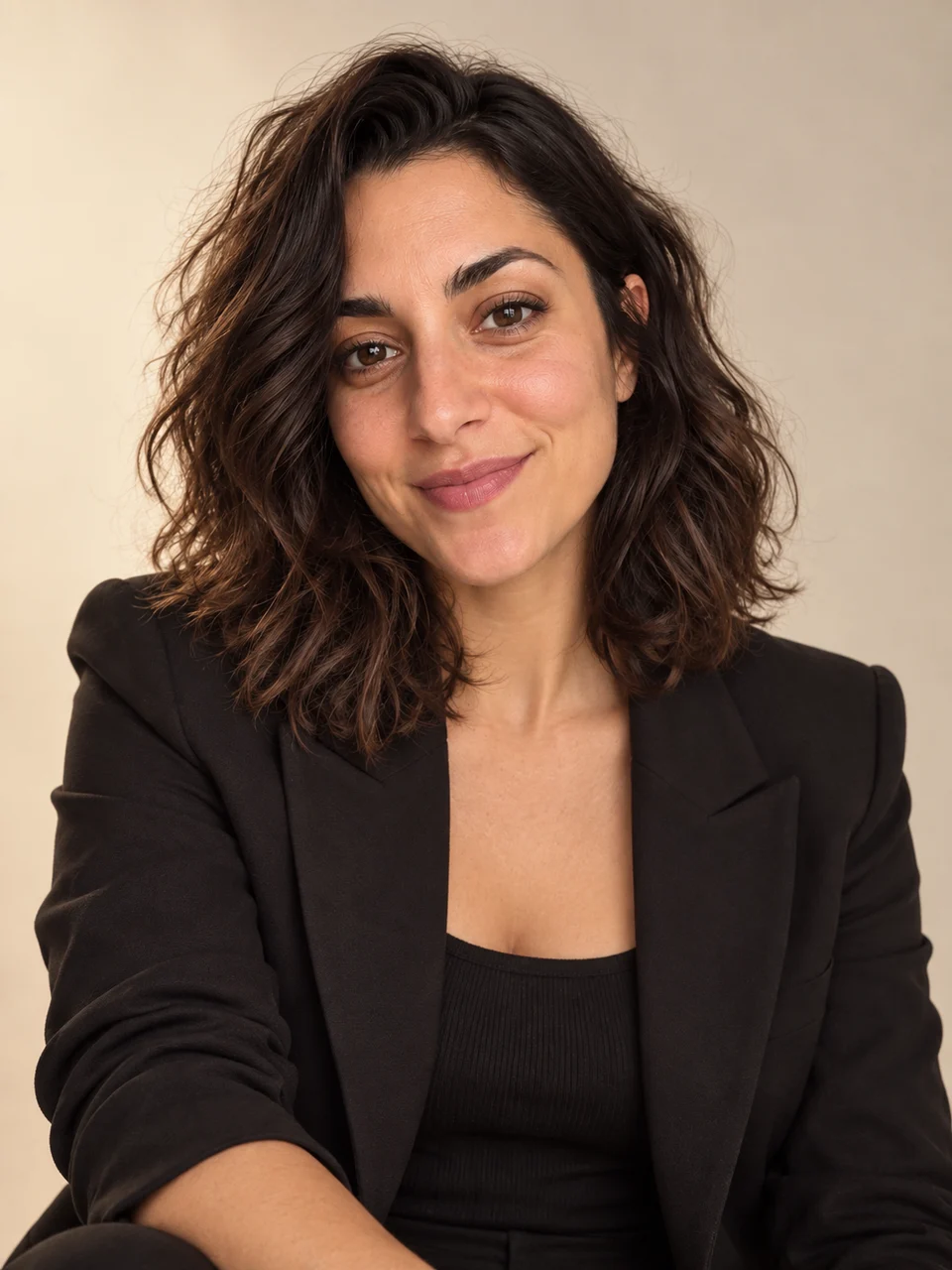
- Me & Mini-Me: Für ein spielerisches Porträt mit einer stilisierten Miniaturversion deiner Person. Starte mit einer klar erkennbaren Person.
Die drei Foto-Einstiege beginnen mit einem Bild. Ein gezeigtes Animationsbeispiel bedeutet nicht, dass das erste Ergebnis bereits ein Video ist. Eine spätere Animation ist ein zusätzlicher Schritt mit eigenen Kosten.
Geführte Einstiege und Community-Vorlagen
Die vier Einstiege geben ein konkretes Motiv und einen vorbereiteten Ablauf vor. Auf der jeweiligen Seite siehst du Beispiel, Eingaben und verfügbare Stiloptionen. Die detaillierten Einstellungen gehören zum einzelnen Workflow.
Community-Vorlagen sind gespeicherte Abläufe anderer Kreativer oder eigene gespeicherte Vorlagen. Ihre Eingaben, Schritte und Ergebnisse unterscheiden sich. Öffne die Vorschau und prüfe, welche Medien du ersetzen musst. Wenn du eine eigene Version erstellst, wird ein Workflow-Projekt in deinem Konto angelegt, das du bearbeiten kannst.
Bereite die Eingaben vor
Beginne mit einem Foto, auf dem Gesicht und relevante Kleidung deutlich sichtbar sind. Für Ganzkörperideen sollten auch Hände und Schuhe im Bild bleiben. Prüfe die Dateianforderungen der jeweiligen Vorlage; die Community kann andere Medien oder zusätzliche Eingaben verlangen.
Bei den vier geführten Einstiegen kannst du Fotos vor dem Öffnen auswählen. Sie werden beim Öffnen des Workflows nach der Anmeldung in dein Projekt hochgeladen. Das bloße Vorbereiten des Projekts startet noch keine KI-Generierung. Bereits sichtbare Beispielbilder sind keine Ergebnisse mit deinen Fotos.
Credits und Ergebnisprüfung einplanen
Ein Workflow kann mehrere kostenpflichtige Schritte enthalten. Prüfe vor dem Start die angezeigten Credit-Kosten und den Umfang der Generierung. Ein weiterer Versuch oder eine ergänzte Videogenerierung kann zusätzliche Credits verwenden; eine Vorlage ist keine Zusage für beliebig viele kostenlose Varianten.
Beispiel: Du möchtest zuerst nur einen neuen Look sehen. Öffne Model for a Day oder Outfit Switch, ergänze dein Foto und prüfe das Bild, bevor du eine Animation hinzufügst. Soll von Anfang an ein Modevideo entstehen, sieh dir den gestuften Fashion-Week-Ablauf an.
Vergleiche erzeugte Gesichter, Kleidung und Bewegungen mit deiner Absicht. Beispiele zeigen eine mögliche Richtung, keine garantierte Ähnlichkeit oder genaue Wiedergabe eines Kleidungsstücks. Für eine einzelne Aufgabe ohne vorbereiteten Workflow findest du weitere Werkzeuge in der App-Übersicht.