Ich und mein Mini-Ich
Erstelle ein KI-Foto mit dir und deinem Mini-Ich: am Schreibtisch, beim Keksdiebstahl oder jubelnd. Wähle die Szene, prüfe beide Figuren und lade das Bild herunter.
1 Foto mit Miniaturdouble · Standardformat 3:4
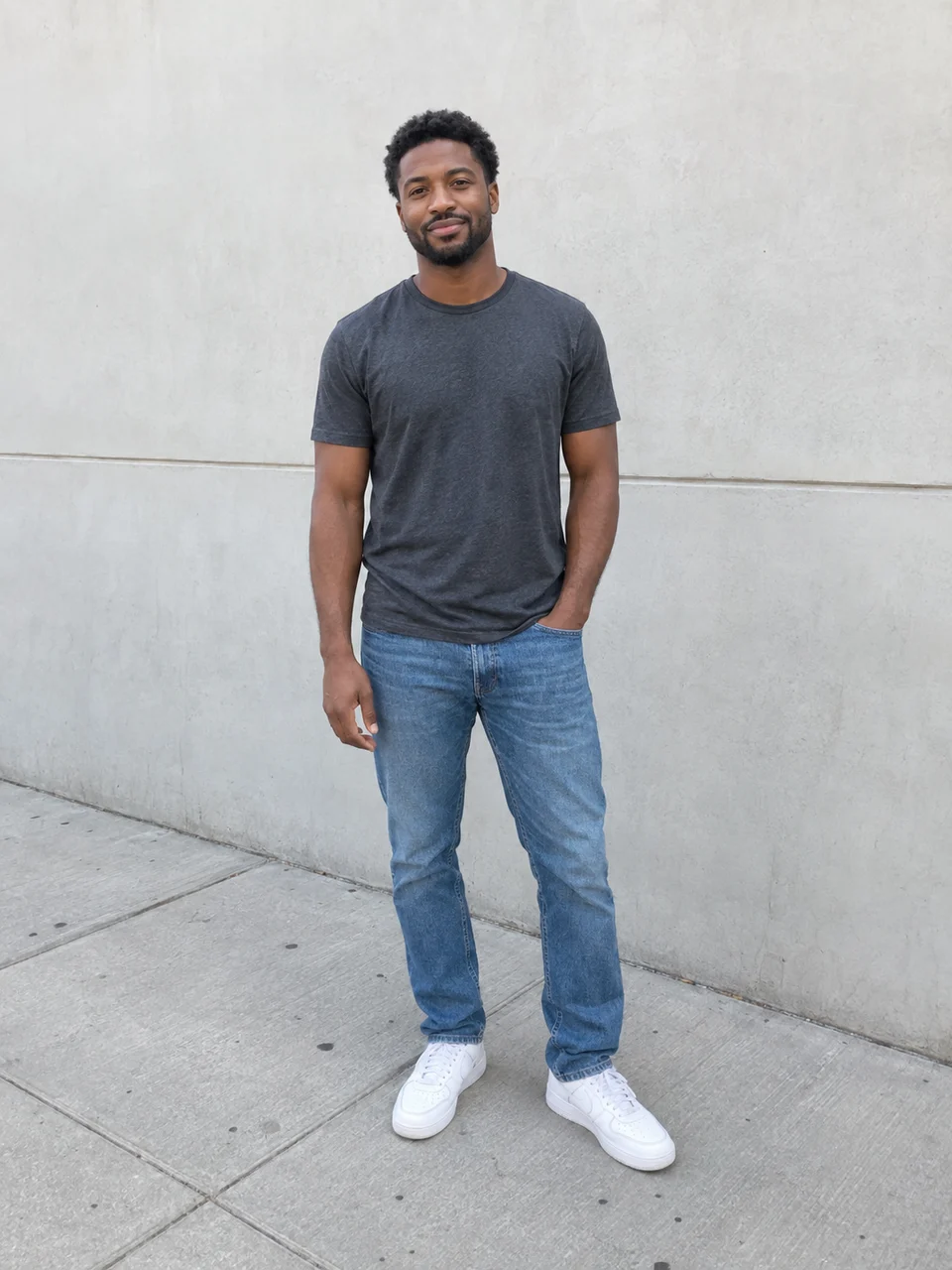 Original
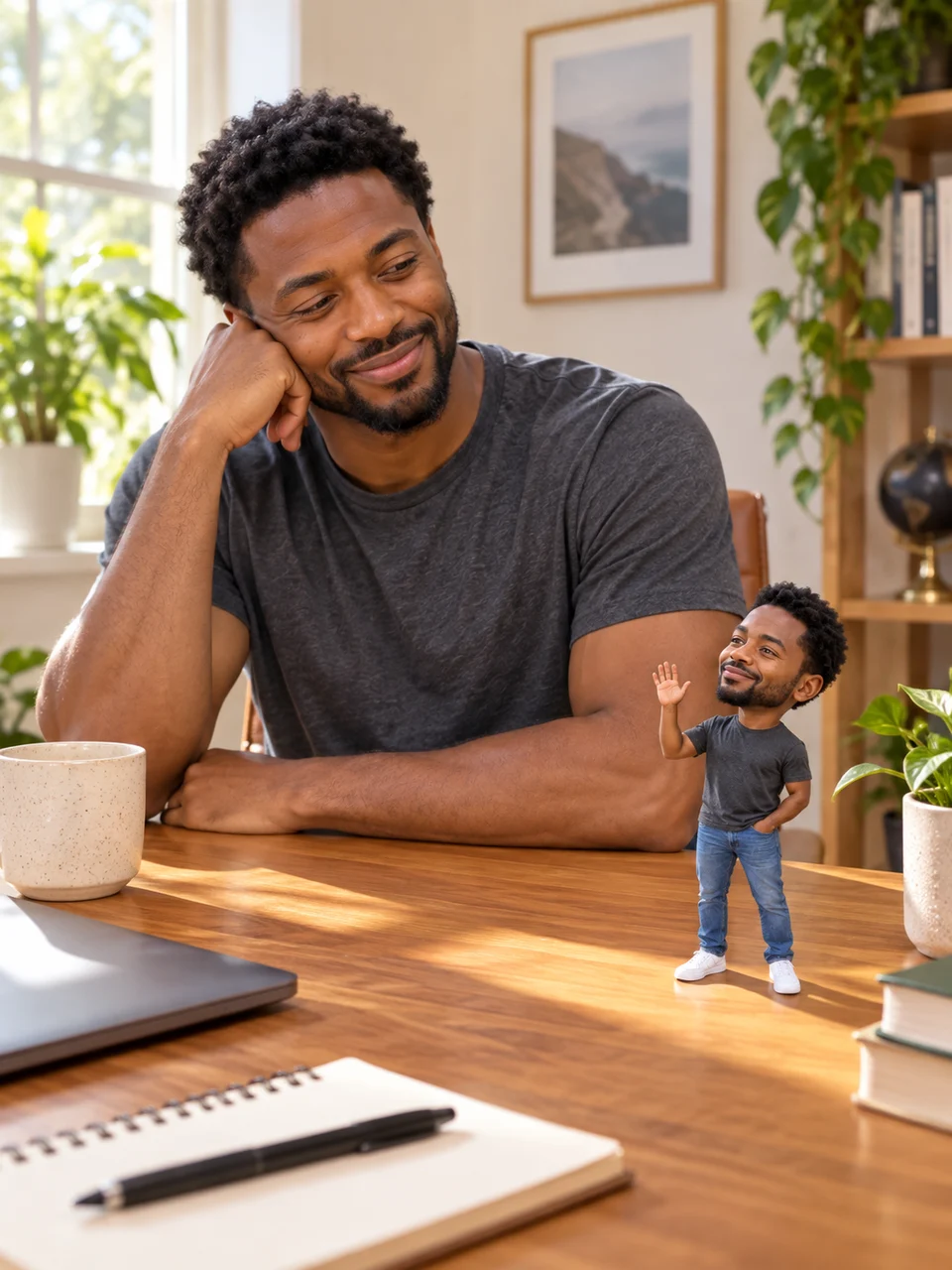 KI-Ergebnis
Diese Vorlage erstellt ein Foto · Animation ist ein zusätzlicher Schritt
Tatsächlich mit KI erstelltes Beispiel. Das Ergebnis hängt von deinen Vorlagen ab.
Dein Foto. Dein Stil.
Füge jetzt ein Foto hinzu oder später.
Dein Foto
Eine Person, ein deutliches Gesicht und gutes Licht.
Beim Fortfahren werden Fotos privat hochgeladen. Prüfe die Kosten vor dem Generieren.
Tipps & Details
So funktioniert es
- Wähle ein klares Foto von dir und eine der drei Miniaturszenen. Öffne nach der Anmeldung dein eigenes Workflow-Projekt.
- Prüfe die Referenz und ergänze bei Bedarf einen kleinen Szenenwunsch. Kontrolliere die angezeigten Credits und starte die Bildgenerierung.
- Vergleiche beide Figuren, ihre Größe und die Interaktion. Lade das passende Foto herunter; eine Animation ist ein separater weiterer Schritt.
Tipps für gute Ergebnisse
Ein gut sichtbares Gesicht und erkennbare Kleidung geben der Miniatur Anhaltspunkte. Wähle eine Person und eine einfache Bildidee, damit die große Figur und ihr kleines Double klar getrennt bleiben.
Ergebnis und Grenzen
Das erste Ergebnis ist ein stilisiertes Foto. Ähnlichkeit, Größenverhältnis, Hände und Umgebung können abweichen. Es entstehen weder eine physische Figur noch 3D-Daten; die Beispielanimation wurde separat erzeugt.
Workflow-Schritte
Eine Szene mit einer klaren Pointe wählen
Beim Schreibtischfreund sitzt die Person an einem hellen Tisch, während ein kleines Double in ähnlicher Kleidung winkt. Der Keksdieb versucht an einem Küchentisch, einen für ihn riesigen Keks wegzutragen. Der kleine Fan jubelt auf der Tischplatte, während die große Person lächelt. Wähle eine dieser Richtungen und konzentriere dich auf die Interaktion. Die Miniatur ist eine spielerische, stilisierte Version derselben Person; die Szene kann gegenüber dem Ausgangsfoto neu gestaltet werden.
Beide Figuren im fertigen Bild prüfen
Auf deinem Foto trägst du zum Beispiel eine blaue Strickjacke. Starte mit Schreibtischfreund und ergänze im Workflow bei Bedarf den Wunsch nach einem aufgeräumten Tisch. Prüfe anschließend, ob Haarfarbe und markante Kleidungsdetails die beiden Figuren verbinden. Sind sie voneinander getrennt, steht die kleine Figur nachvollziehbar auf der Fläche und hat jede Figur vollständige Arme und Hände? Ein überzeugender Größenkontrast ist wichtiger als viele zusätzliche Requisiten. Ändere für einen weiteren Versuch nur einen Punkt und vergleiche das neue Ergebnis.
Fragen zum Mini-Ich-Foto
Welches Foto brauche ich?
Ein klares Foto einer Person als JPG, PNG oder WebP bis 10 MiB. Gesicht und Kleidung sollten gut zu erkennen sein; ein weiter gefasstes Foto gibt mehr Anhaltspunkte als ein enger Gesichtsausschnitt. Die lokale Auswahl wird beim Öffnen nach der Anmeldung in dein Projekt hochgeladen. Generiert wird über Cloud-Dienste.
Was bekomme ich: ein Foto, eine Figur oder eine 3D-Datei?
Die vorbereitete Vorlage erzeugt ein Foto im Standardformat 3:4 mit einer großen Person und ihrem stilisierten Miniaturdouble. Sie liefert keine physische Figur, keinen 3D-Scan und keine Datei für einen 3D-Drucker.
Sieht das kleine Double exakt wie ich aus?
Das ist nicht garantiert. Die Miniatur soll erkennbare Haare und Kleidungsdetails aufnehmen, bleibt aber stilisiert. Prüfe auch die große Person: Gesicht, Körper, Pose oder Hintergrund können neu interpretiert werden. Achte besonders auf zusätzliche Gliedmaßen, verschmolzene Figuren und unklare Größenverhältnisse.
Startet das Öffnen schon eine kostenpflichtige Generierung?
Nein. Es bereitet dein Projekt vor und lädt ausgewählte Fotos hoch. Erst die Bildgenerierung startet einen Lauf; bei einem kostenpflichtigen Lauf prüfst und bestätigst du die angezeigten Credits. Eine andere Szene oder ein weiterer Versuch kann zusätzliche Credits verwenden.
Ist die gezeigte Animation enthalten?
Nein. Der erste Workflow enthält nur einen Bildschritt. Für Bewegung ergänze auf der Arbeitsfläche einen separaten Videoschritt mit dem gewünschten Bild als Referenz und prüfe dessen Kosten. Die vorhandene Animation zeigt eine mögliche Erweiterung, kein automatisch erzeugtes Ergebnis mit deinem Foto.