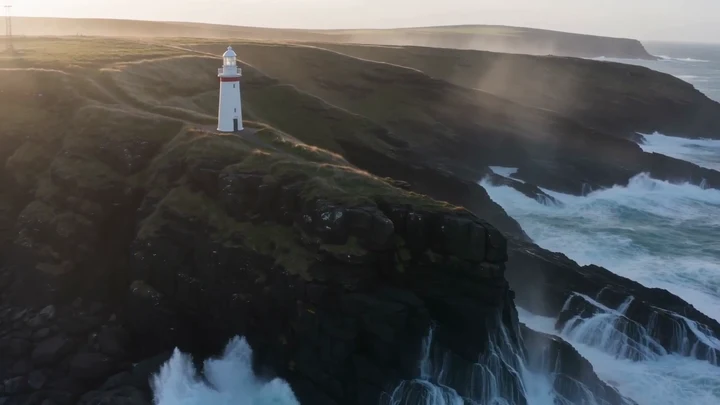
Text zu Video
Erzeuge neue kurze Szenen aus einer Beschreibung, einem Startbild mit optionalem Endbild oder bis zu drei Referenzbildern. Wähle den passenden Modus und das Modell, prüfe den Credit-Betrag und vergleiche die fertigen Clips.
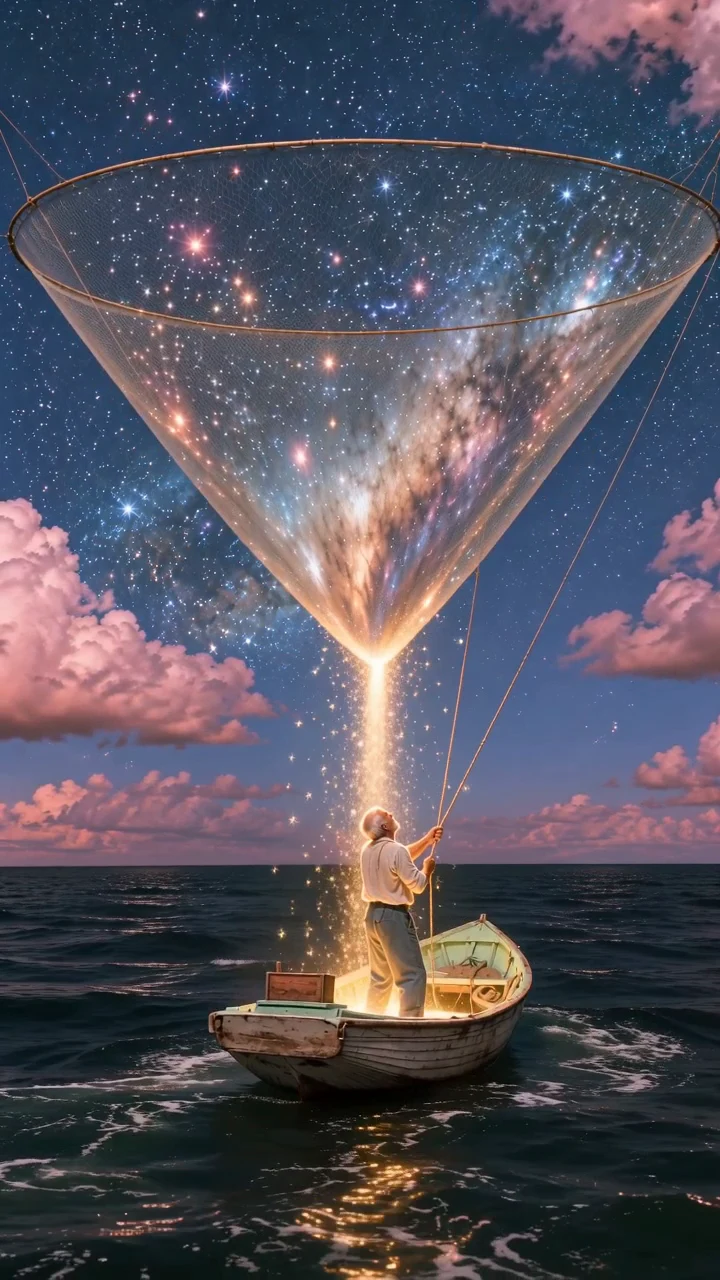
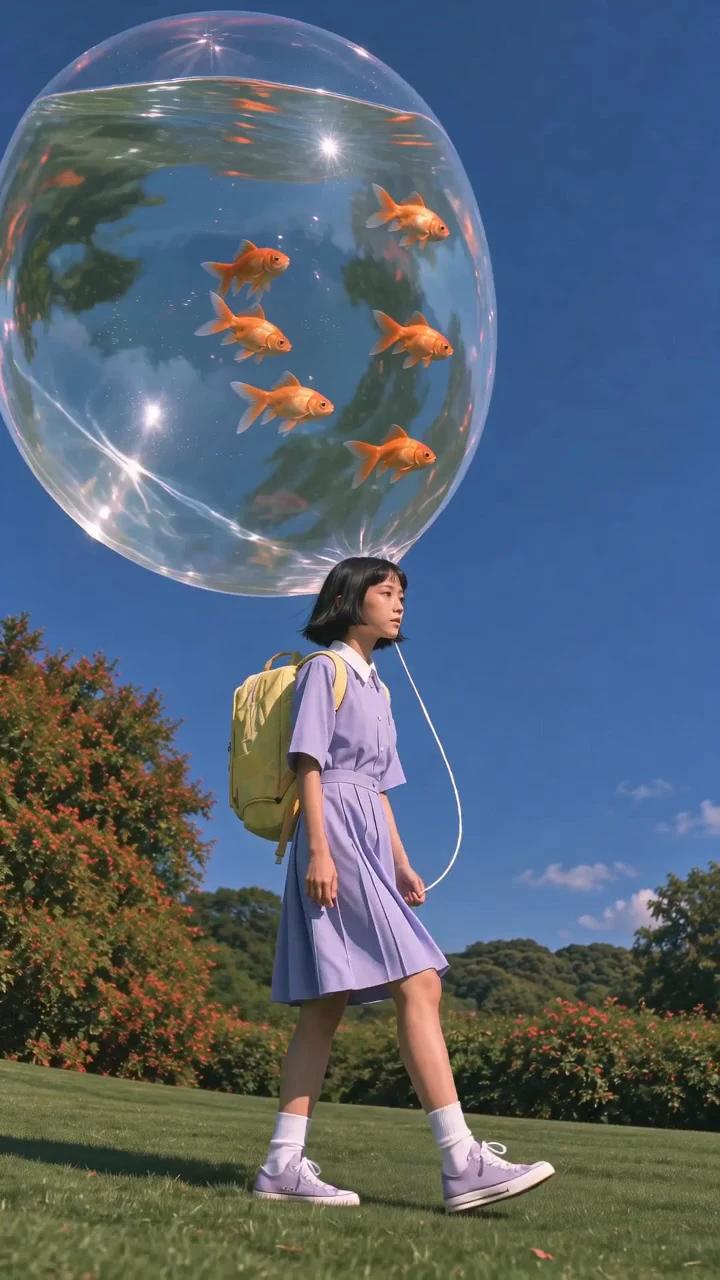
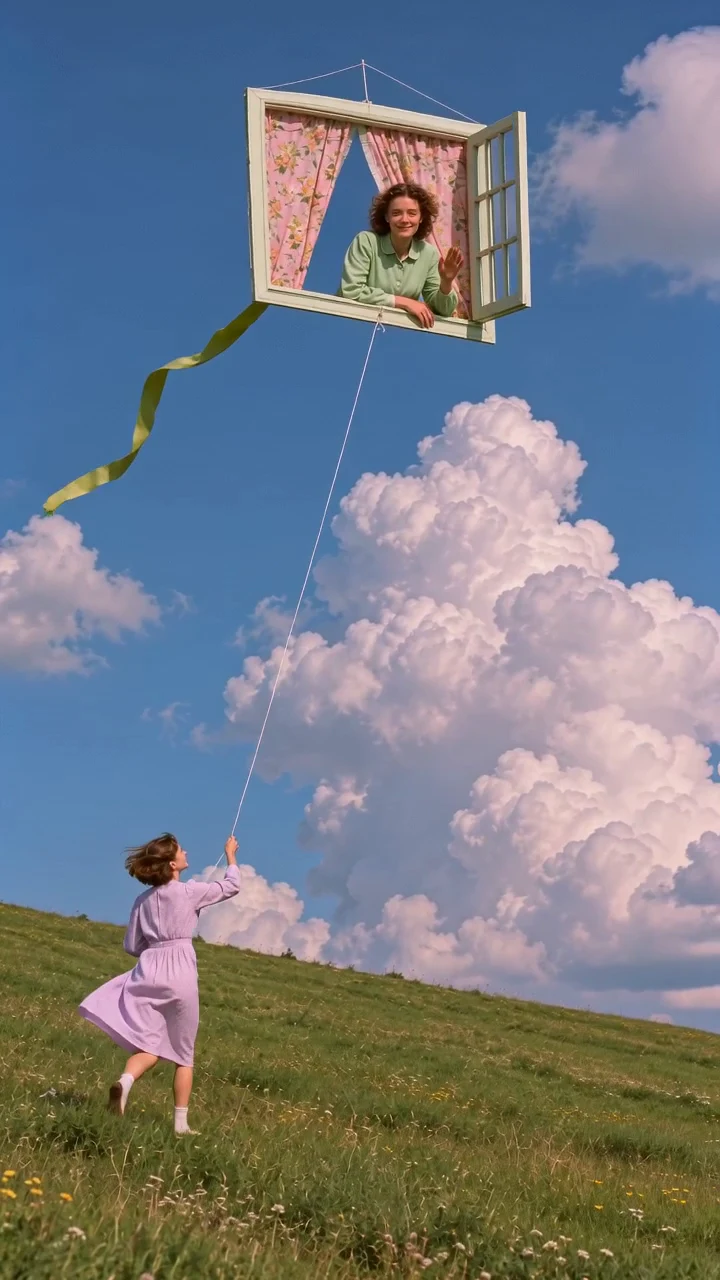
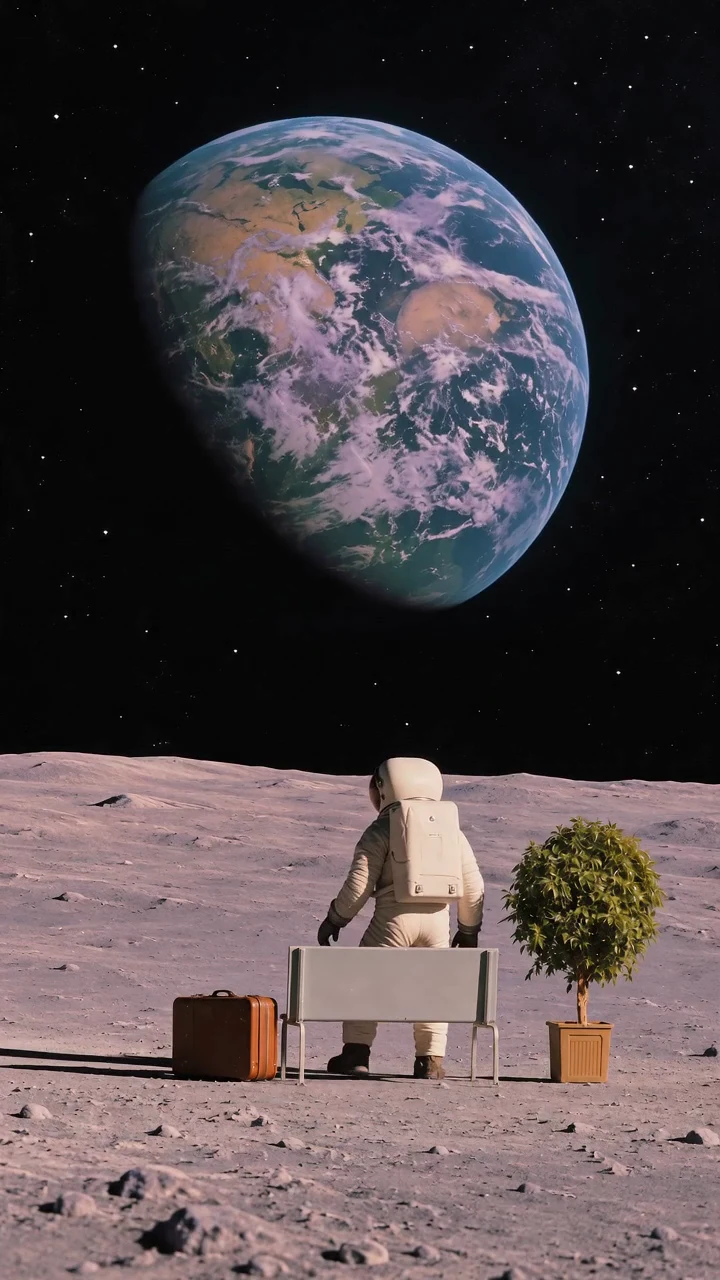
Entdecke die Prompts und Vorlagen hinter diesen Videos.
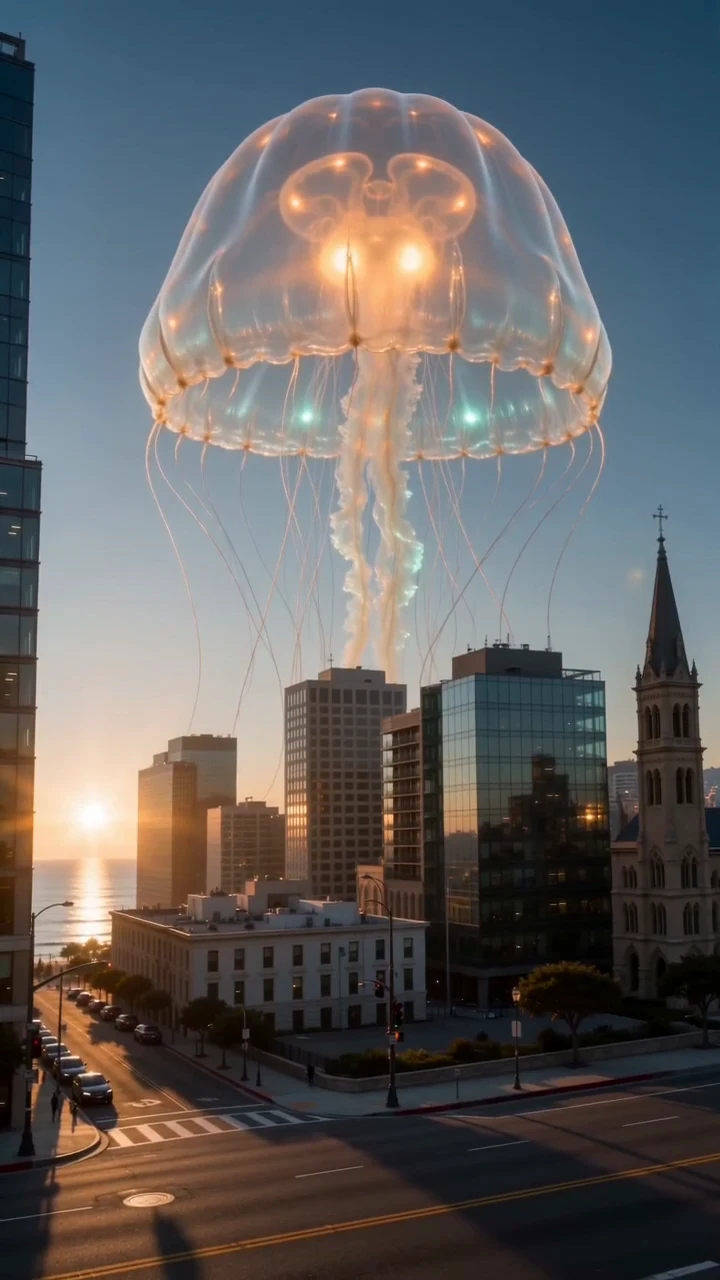
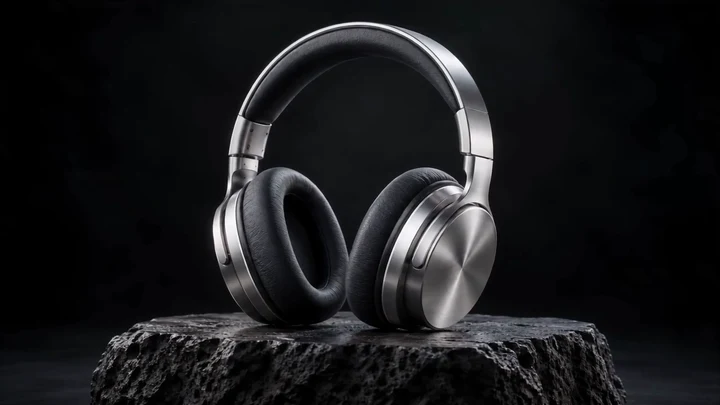
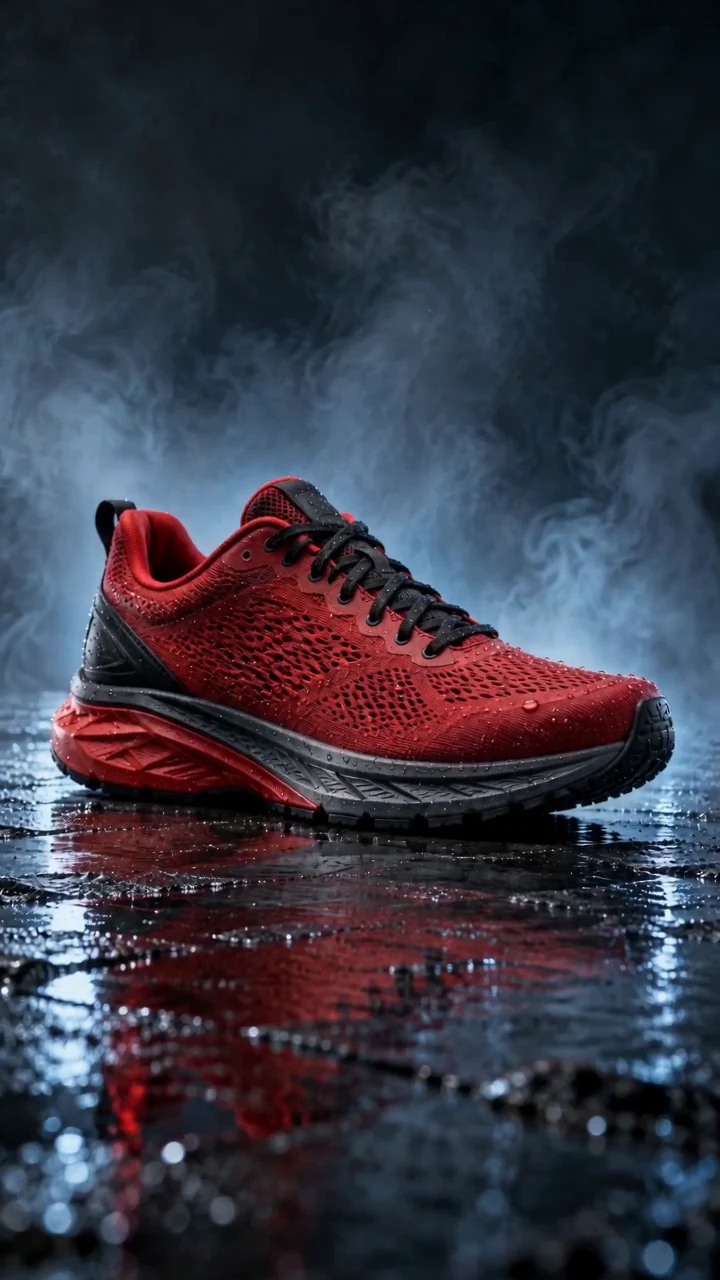
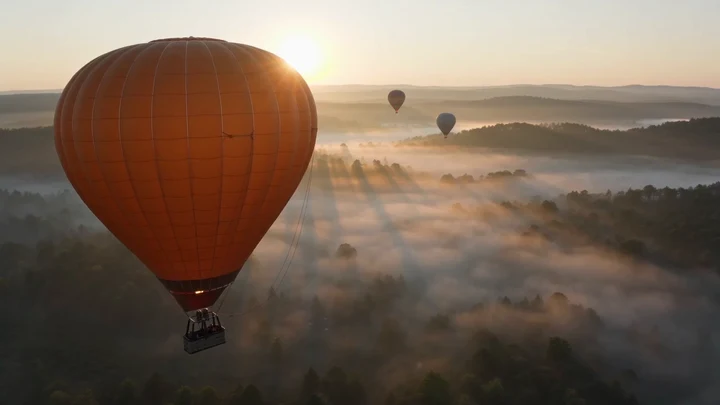
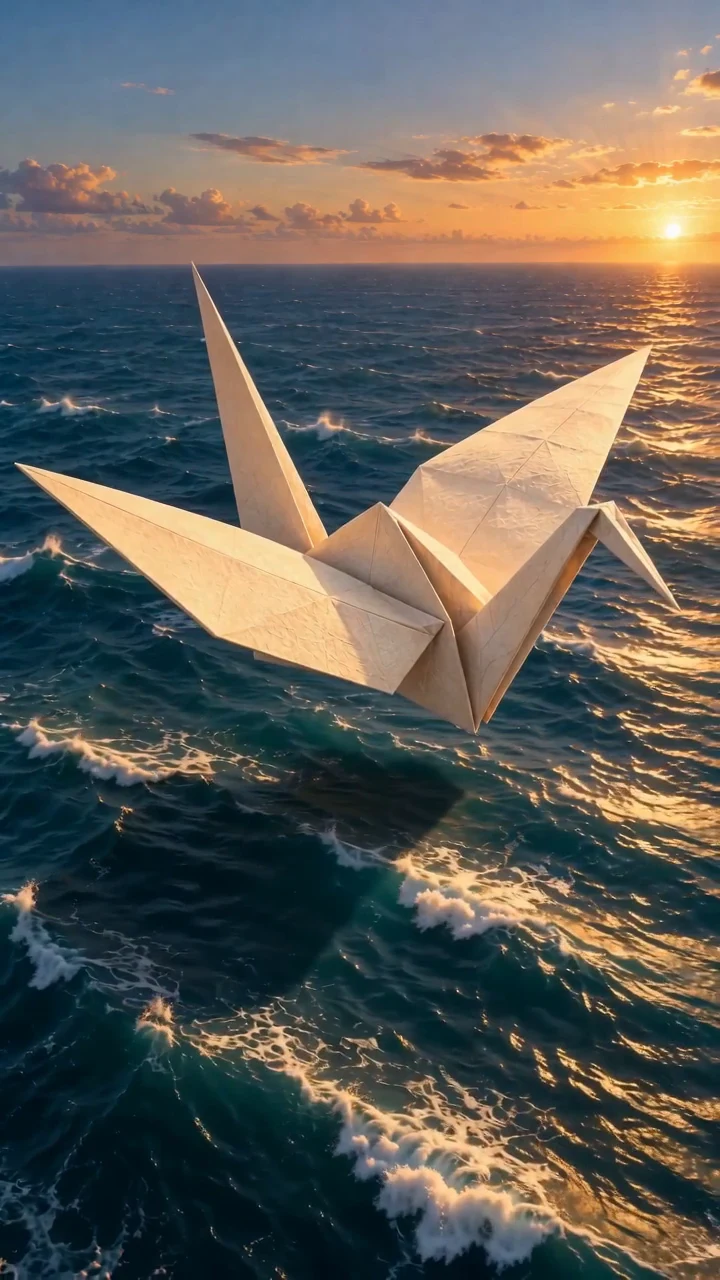
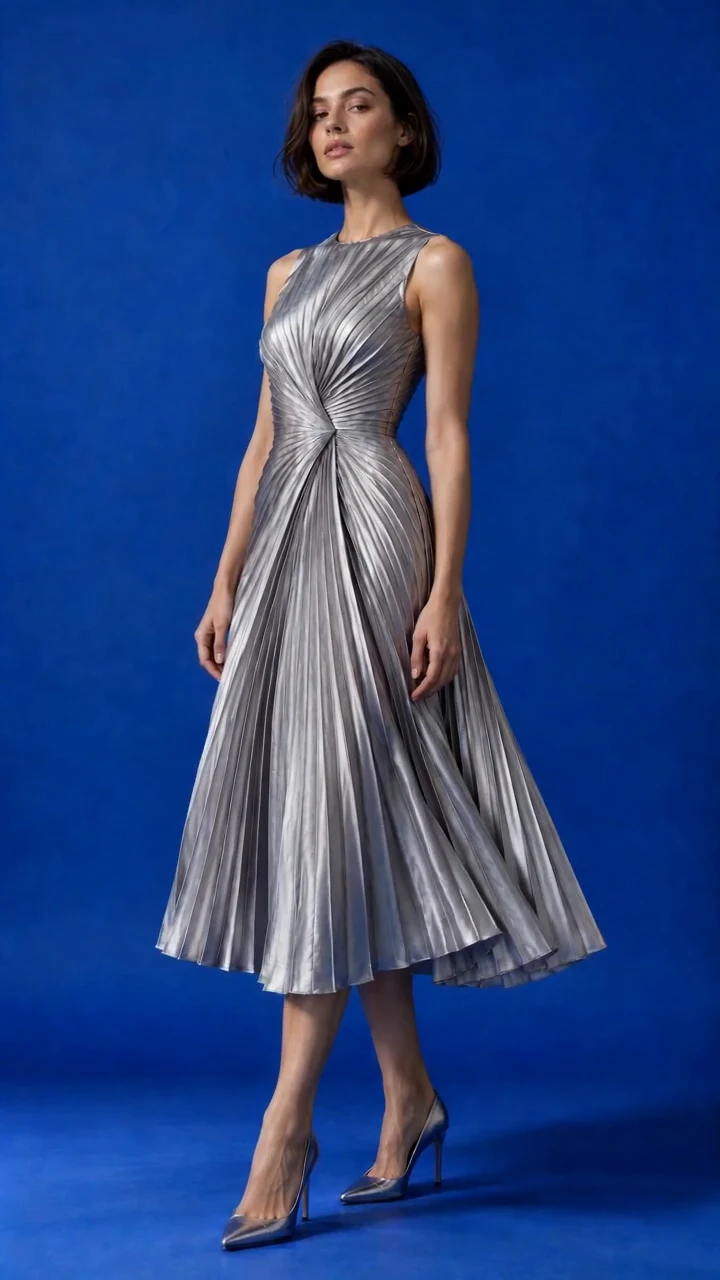
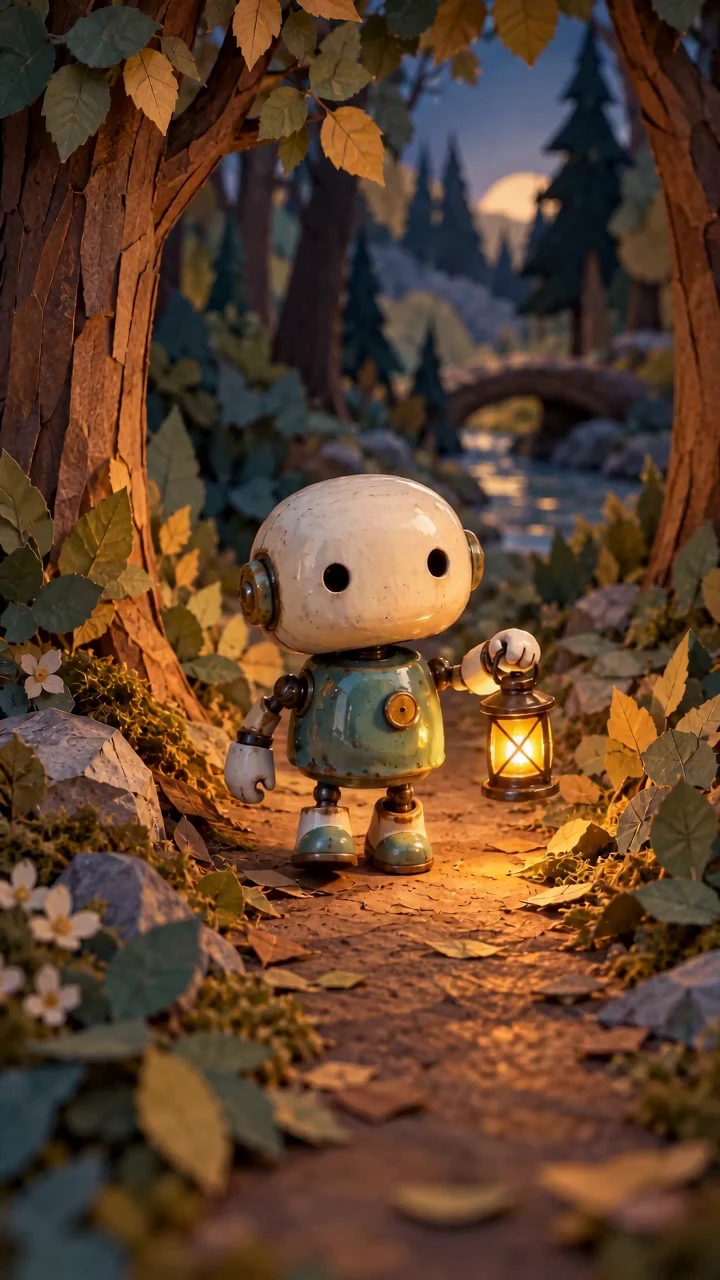
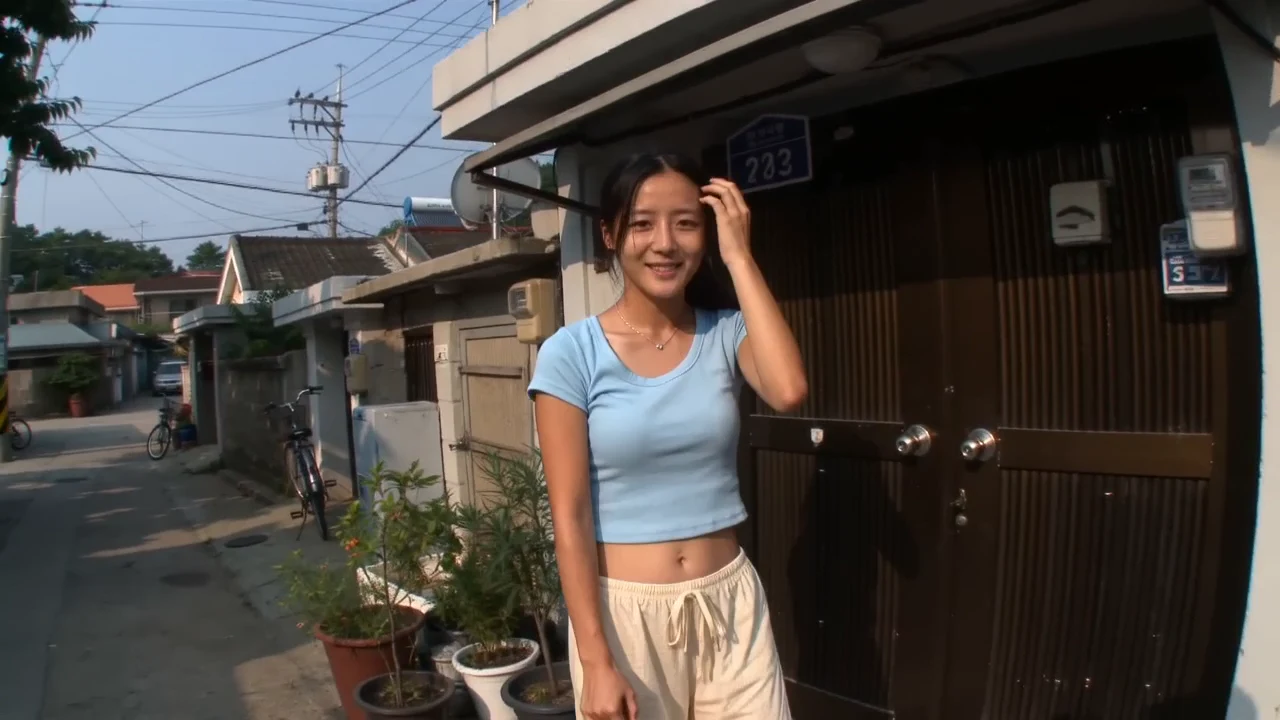
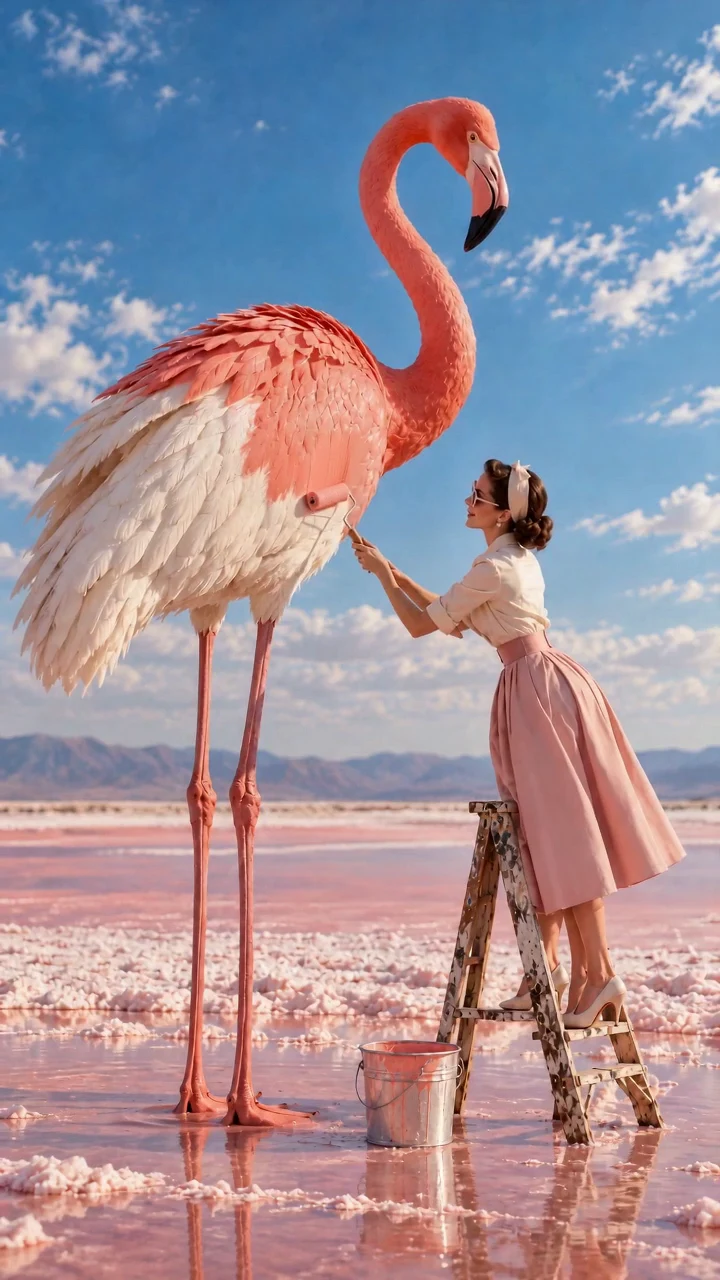
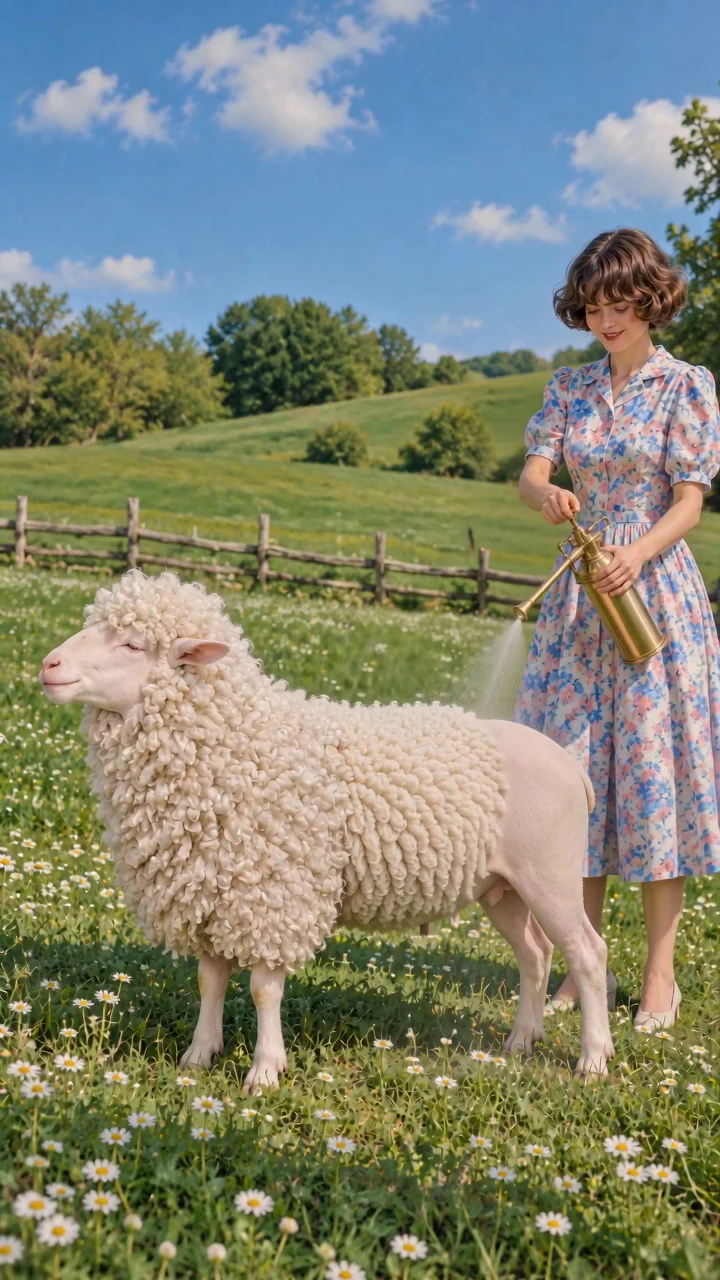
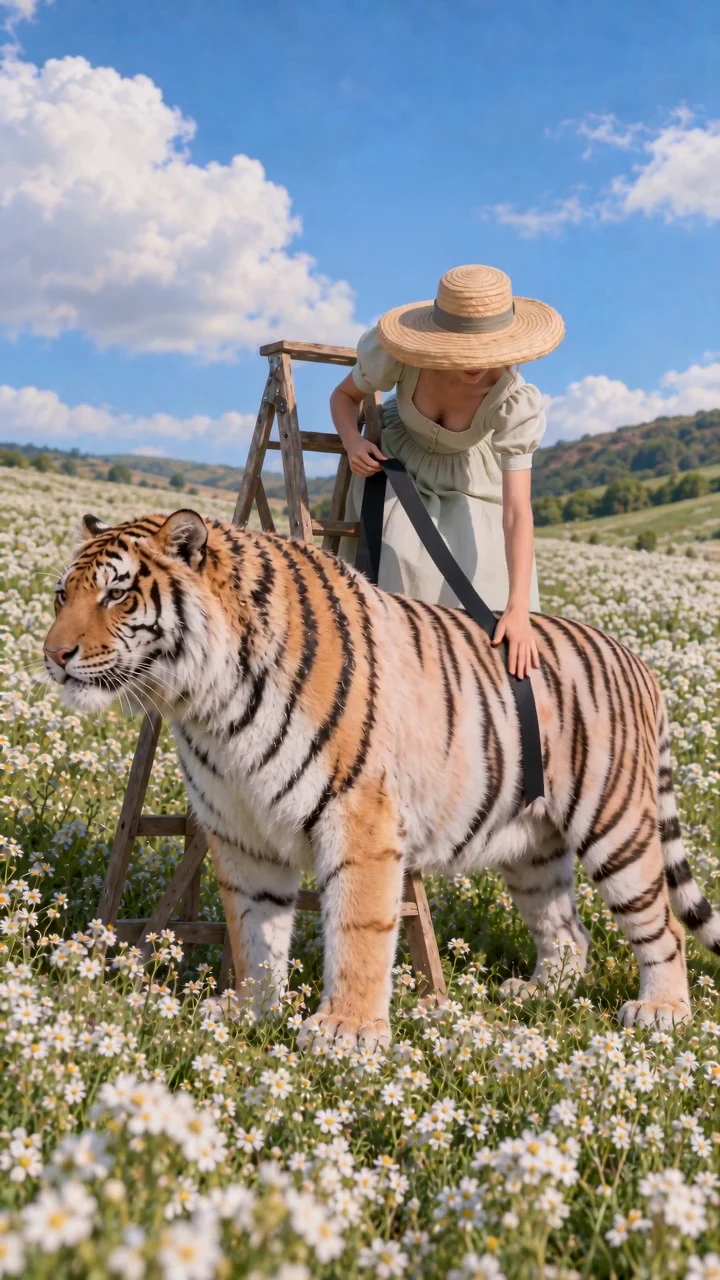
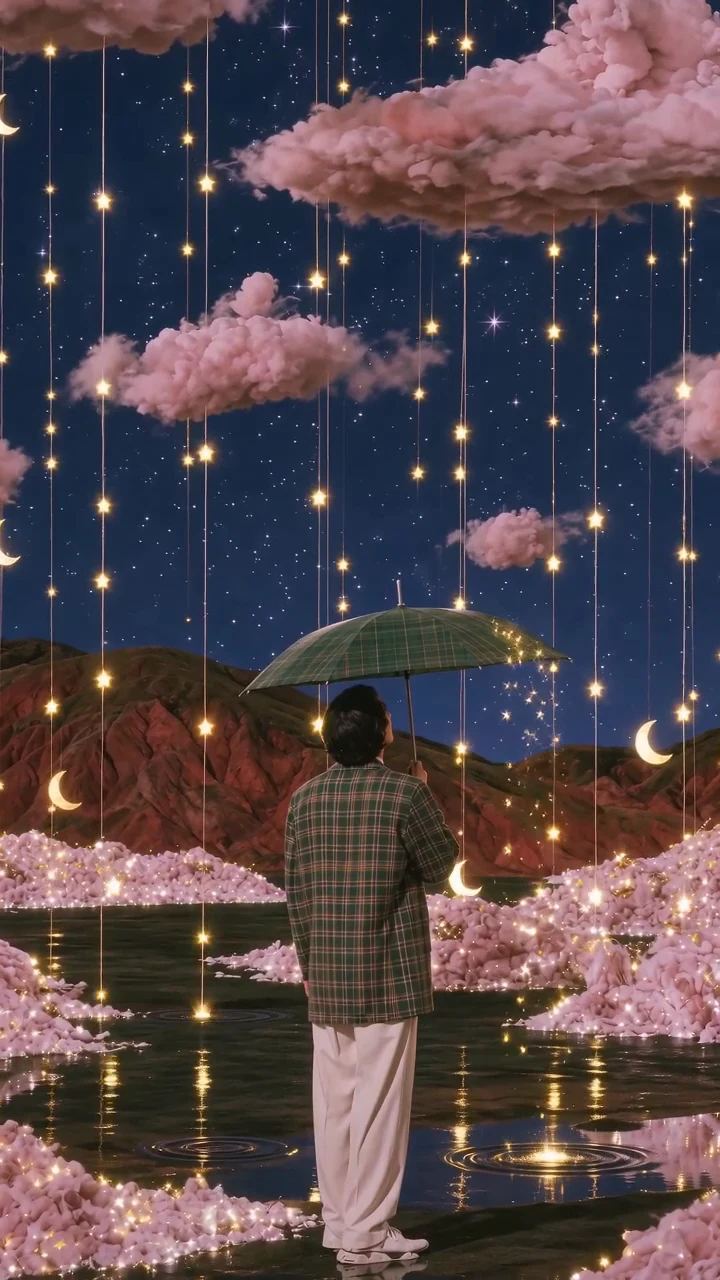
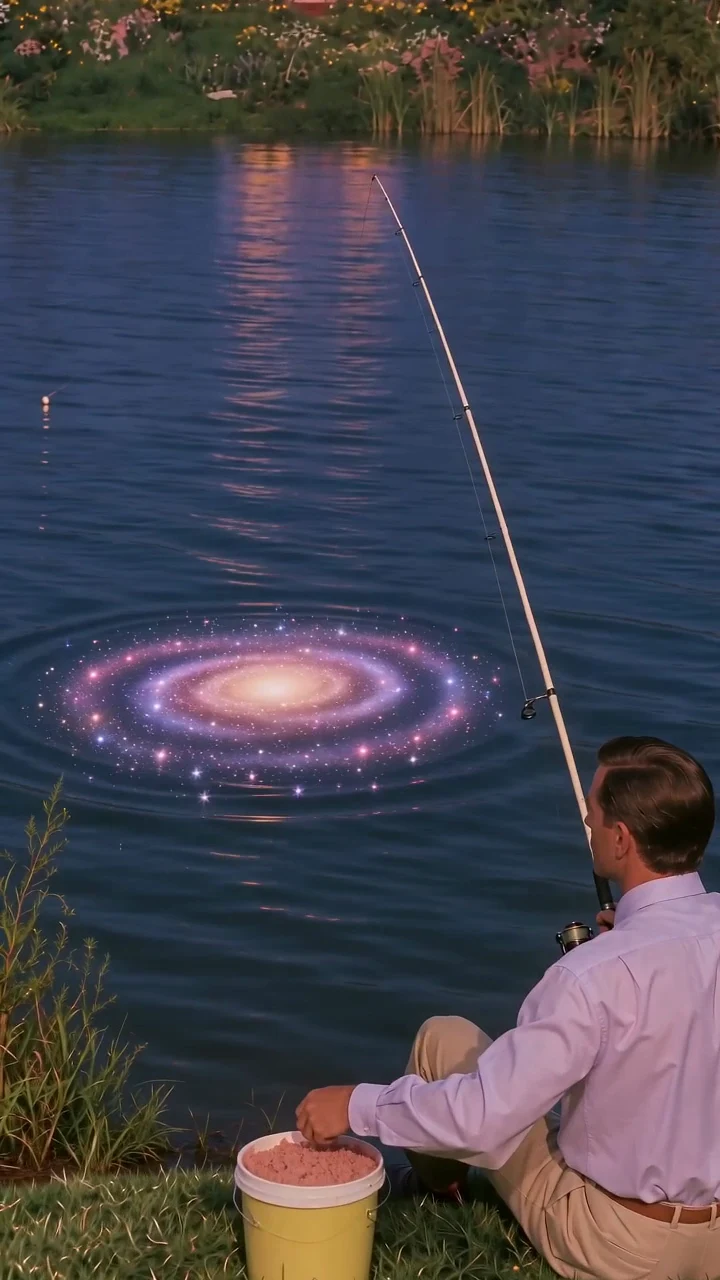
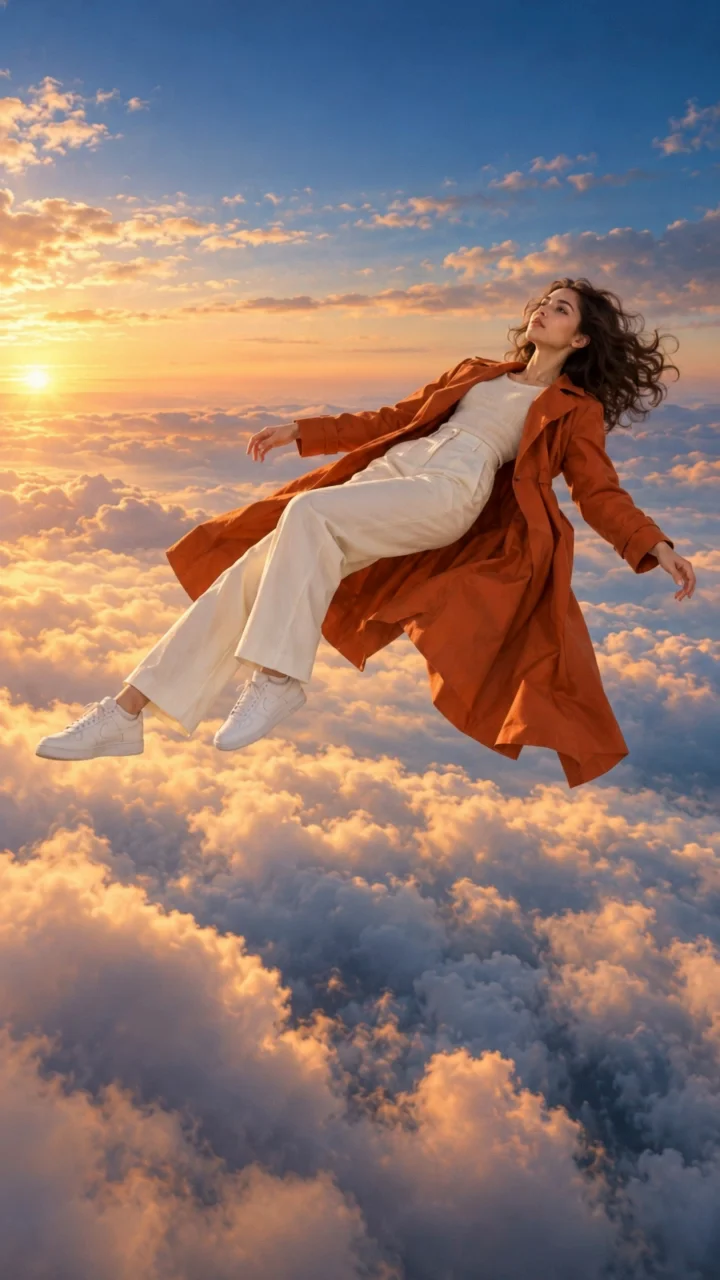
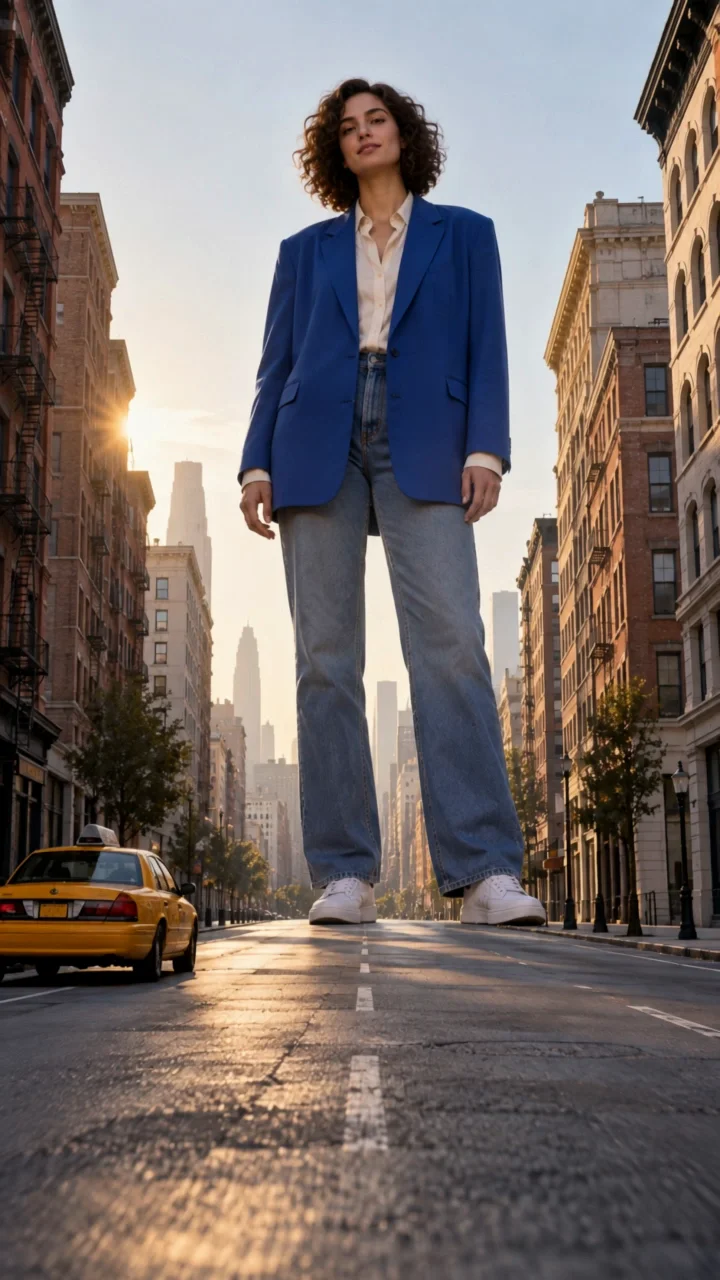
Lade ein Foto einer Keramiktasse als Startbild. Wähle zunächst eine Variante und die Standarddauer. Ein konkreter Prompt wäre: „Eine blaue Tasse steht auf einem Holztisch. Dünner Dampf steigt auf. Die Kamera bewegt sich langsam nach vorn, warmes Morgenlicht, eine durchgehende Einstellung.“
Das Bild liefert den Ausgangspunkt; der Text beschreibt die Veränderung. Ergänze nur dann ein Endbild, wenn du eine bestimmte Schlussansicht vorgeben möchtest. Halte die gewünschte Bewegung für den kurzen Clip überschaubar. Melde dich an, warte auf fertige Uploads und prüfe Modell, Format und Credits, bevor du generierst.
Spiele das Ergebnis vollständig ab. Achte auf Henkel, Schatten, Bildränder und möglichen Ton. Wenn die Kamerafahrt zu stark ausfällt, ändere diese Anweisung gezielt für den nächsten Versuch. Lade brauchbare Ergebnisse herunter und importiere die Dateien anschließend in deinen Schnitt.
Dieser Generator erzeugt neue Aufnahmen. Für Änderungen am Aussehen eines vorhandenen Clips nutze Video Restyle. Eine feste Folge eigener Fotos entsteht mit Bilder zu Video; dabei werden keine neuen Bewegungen per KI erfunden. Weitere Aufgaben findest du in der App-Übersicht.
Nutze ein Foto als Startbild und beschreibe eine ruhige Kamerafahrt oder eine einzelne Aktion. Prüfe anschließend Form, Beschriftung und Details des Produkts.
Generiere mit einem Textprompt eine neue Einstellung, etwa eine beleuchtete Straße im Regen, als Material für einen späteren Schnitt.
Teste dieselbe Idee mit unterschiedlichen Beschreibungen. Referenzbilder können Motiv, Umgebung oder Stil vorgeben, ohne identische Details zu garantieren.
Im Modus für Start- und Endbilder braucht die Generierung ein Startbild; ein Endbild ist optional. Im Referenzmodus lädst du ein bis drei Bilder hoch und beschreibst ihre Rolle im Prompt. Pro Bild gilt eine Uploadgrenze von 15 MiB. Referenzen geben eine Richtung vor; sie sichern keine exakte Identität oder Schrift.
Ja. Eigene Bilder werden nach der Anmeldung hochgeladen, die Generierung läuft in der Cloud. Prüfe vor dem Start den Gesamtbetrag am Generieren-Button. Meldet die Seite geänderte Preise, lade sie neu und prüfe den aktualisierten Betrag. Mehrere Varianten sind mehrere kostenpflichtige Aufgaben.
Das hängt vom Modell und Ergebnis ab. Beschreibe bei Bedarf gewünschte Geräusche im Prompt und höre die Ausgabe an. Ein passender Soundtrack, verständlicher Dialog oder genaue Lippensynchronität sind nicht garantiert.
Aktualisiere zunächst den Verlauf und prüfe den Aufgabenstatus. Fertige Videos kannst du abspielen, größer öffnen und herunterladen. Passe für eine weitere Variante den Prompt an und starte bewusst eine neue Generierung mit neuem Credit-Betrag. Das Aktualisieren des Verlaufs erstellt kein neues Video.