Outfit wechseln
Ändere die Kleidung auf deinem Ganzkörperfoto mit KI. Wähle Abendlook, Streetstyle oder Leinen, passe die Vorgaben an und prüfe das neu gestylte Foto.
1 neu gestyltes Foto · Standardformat 3:4
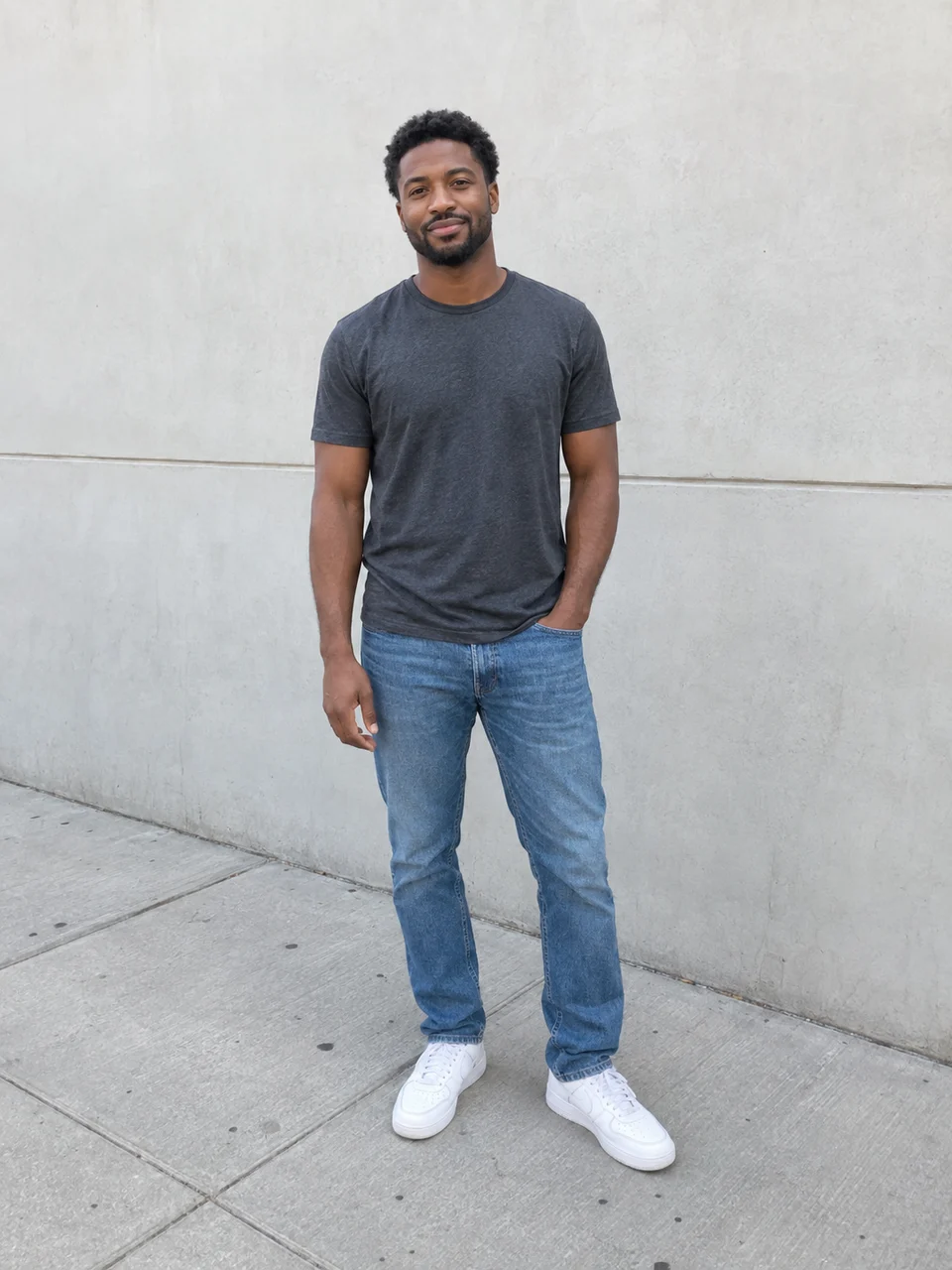 Original
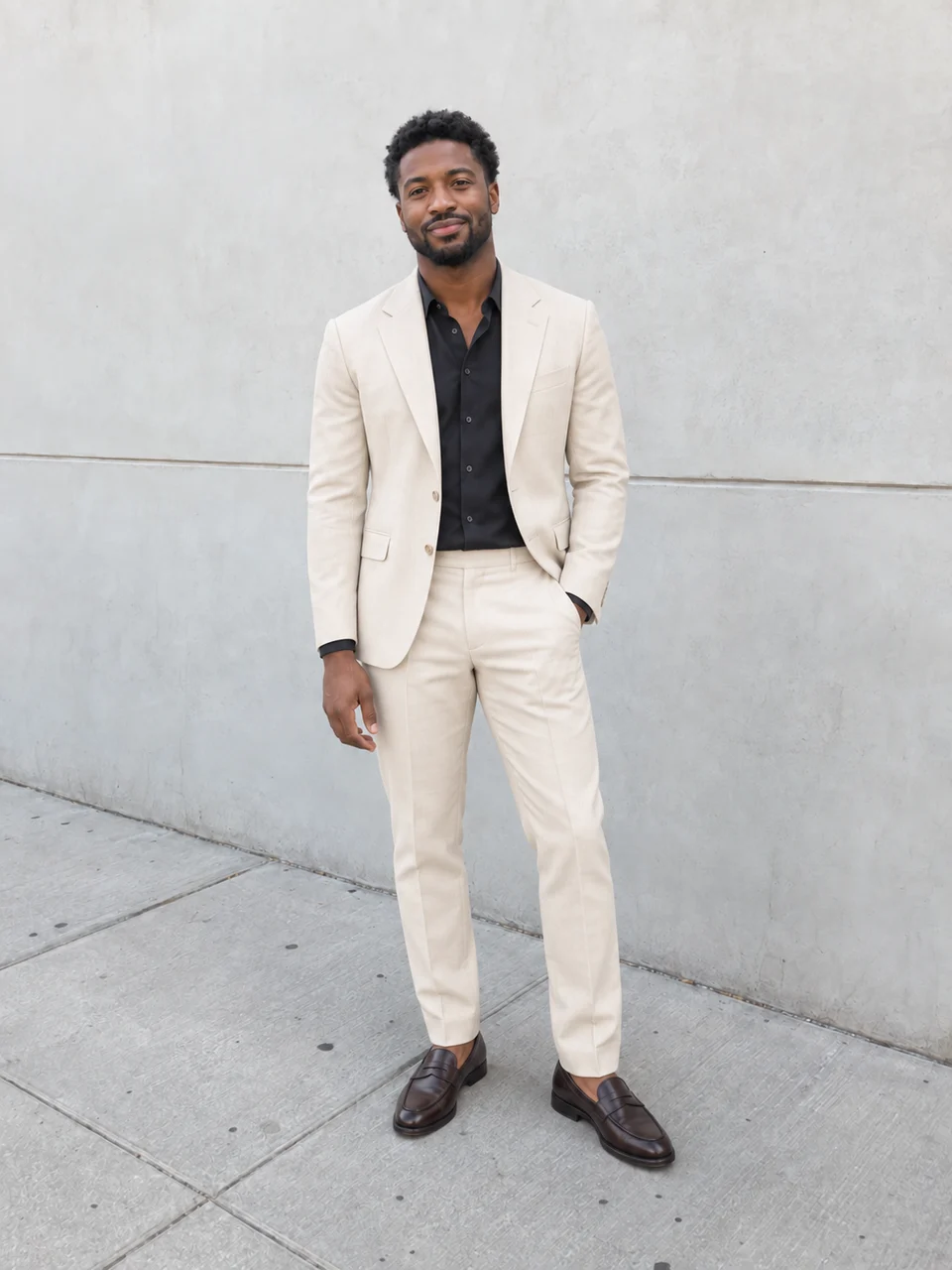 KI-Ergebnis
Tatsächlich mit KI erstelltes Beispiel. Das Ergebnis hängt von deinen Vorlagen ab.
Dein Foto. Dein Stil.
Füge jetzt ein Foto hinzu oder später.
Dein Foto
Eine Person von Kopf bis Fuß, mit sichtbarem Gesicht, Händen und Schuhen.
Beim Fortfahren werden Fotos privat hochgeladen. Prüfe die Kosten vor dem Generieren.
Tipps & Details
So funktioniert es
- Wähle ein klares Ganzkörperfoto mit sichtbarer Kleidung und Schuhen sowie einen der drei Stile. Öffne nach der Anmeldung dein Workflow-Projekt.
- Prüfe das Foto und ergänze im Workflow bei Bedarf Wünsche zu Farbe oder Kleidung. Kontrolliere die Einstellungen und die Credit-Kosten vor dem Start.
- Generiere das Foto und vergleiche Outfit, Hände, Gesicht und Hintergrund mit der Vorlage. Lade ein passendes Ergebnis herunter.
Tipps für gute Ergebnisse
Eine ruhige stehende Pose mit etwas Abstand zwischen Armen und Körper macht die Kleidung gut sichtbar. Vermeide verdeckte Hände und abgeschnittene Schuhe; ein einfacher Hintergrund erleichtert den Vergleich.
Ergebnis und Grenzen
Es entsteht eine erfundene Outfit-Version, keine Passformmessung oder genaue Kopie eines Kaufartikels. Gesicht, Pose und Hintergrund sollen erhalten bleiben, können sich aber verändern. Das erste Ergebnis ist ein Foto, kein Video.
Workflow-Schritte
Die drei Stilrichtungen verstehen
Eleganter Abend startet mit einem cremefarbenen Anzug, dunklem Hemd und polierten Loafern. Streetstyle setzt auf eine waldgrüne Jacke und neutrale Kleidung in mehreren Lagen. Wochenendausflug schlägt lockere Leinenkleidung in Naturtönen, eine leichte Jacke und Freizeitschuhe vor. Wähle die Richtung, die deiner Bildidee am nächsten kommt, und passe sie bei Bedarf im Workflow an. Die Vorschläge sind kreative Entwürfe und sagen nicht, welche Größe oder Passform dir bei einem realen Kleidungsstück passt.
Eine Änderung nach der anderen prüfen
Du hast ein Ganzkörperfoto im Alltagslook und möchtest eine ruhigere Streetwear-Version. Starte mit Streetstyle und ergänze zum Beispiel den Wunsch nach einer dunkelblauen statt grünen Jacke. Prüfe danach nicht nur die Farbe: Sitzen Kragen, Ärmel und Bündchen plausibel, bleiben die Hände vollständig und passen die Schuhe zur Körperhaltung? Vergleiche außerdem Gesicht und Hintergrundkanten mit dem Original. Ändere für einen weiteren Versuch möglichst nur einen Punkt. So lässt sich erkennen, was die neue Anweisung bewirkt hat.
Fragen zum KI-Outfitwechsel
Welches Foto kann ich verwenden?
Ein Ganzkörperfoto einer Person als JPG, PNG oder WebP bis 10 MiB. Zeige Gesicht, aktuelle Kleidung und Schuhe deutlich. Die Auswahl kann zunächst lokal erfolgen; beim Öffnen nach der Anmeldung wird das Bild in dein Projekt hochgeladen. Die spätere Generierung nutzt Cloud-Dienste.
Kann ich ein bestimmtes Kleidungsstück aus einem Shop anprobieren?
Die vorbereitete Vorlage hat einen Fotoeingang für die Person und keine separate Eingabe für ein Produktfoto oder einen Shop-Link. Du steuerst den Look über Stil und Textwünsche. Das Ergebnis misst keine Passform und garantiert keine genaue Wiedergabe eines bestimmten Artikels.
Bleiben Gesicht, Pose und Hintergrund gleich?
Das ist die Richtung der Vorlage, aber keine Garantie. Die KI kann auch Bereiche außerhalb der Kleidung verändern. Prüfe Gesichtszüge, Hände, Körperhaltung und Umgebung nach jeder Generierung; das Ergebnis ist eine neue Bildfassung.
Wann entstehen Kosten und wie viele Looks bekomme ich?
Das Öffnen bereitet dein Projekt vor, startet aber noch keine KI-Generierung. Die Vorlage beginnt mit einem Foto im Format 3:4 und einem gewählten Stil. Vor dem kostenpflichtigen Lauf prüfst du die Credits und bestätigst den Start. Ein anderer Look oder ein neuer Versuch kann zusätzliche Credits verwenden.
Ist ein Video mit Outfitwechsel enthalten?
Nein. Dieser Einstieg erzeugt zunächst ein Standbild. Für eine Animation musst du auf der Arbeitsfläche einen separaten Videoschritt ergänzen und dessen Einstellungen und Kosten prüfen. Ein fertiger Film mit mehreren Looks gehört zum eigenen Fashion-Week-Workflow.