Werbemotive aus Produktfotos

Dein Produktfoto als Werbeposter

Lade Produktfotos hoch und ergänze bei Bedarf eine Werbezeile und eine Szenenidee. DojoClip entwickelt daraus die Bildanweisung und generiert ein Werbemotiv mit Nano Banana Pro. Du erhältst eine Bilddatei zur Prüfung und zum Download; der Auftrag erfordert ein Konto und Credits.

Produktbilder

Optional. Lass das Feld leer, wenn du ein textfreies Poster ohne zusätzliche Headline willst.

Wenn du das Feld leer lässt, ergänzt der Workflow selbst eine zurückhaltende Posterszene.

Letzte Läufe

Prüfe hochgeladene Produktreferenzen und fertige Poster an einem Ort.

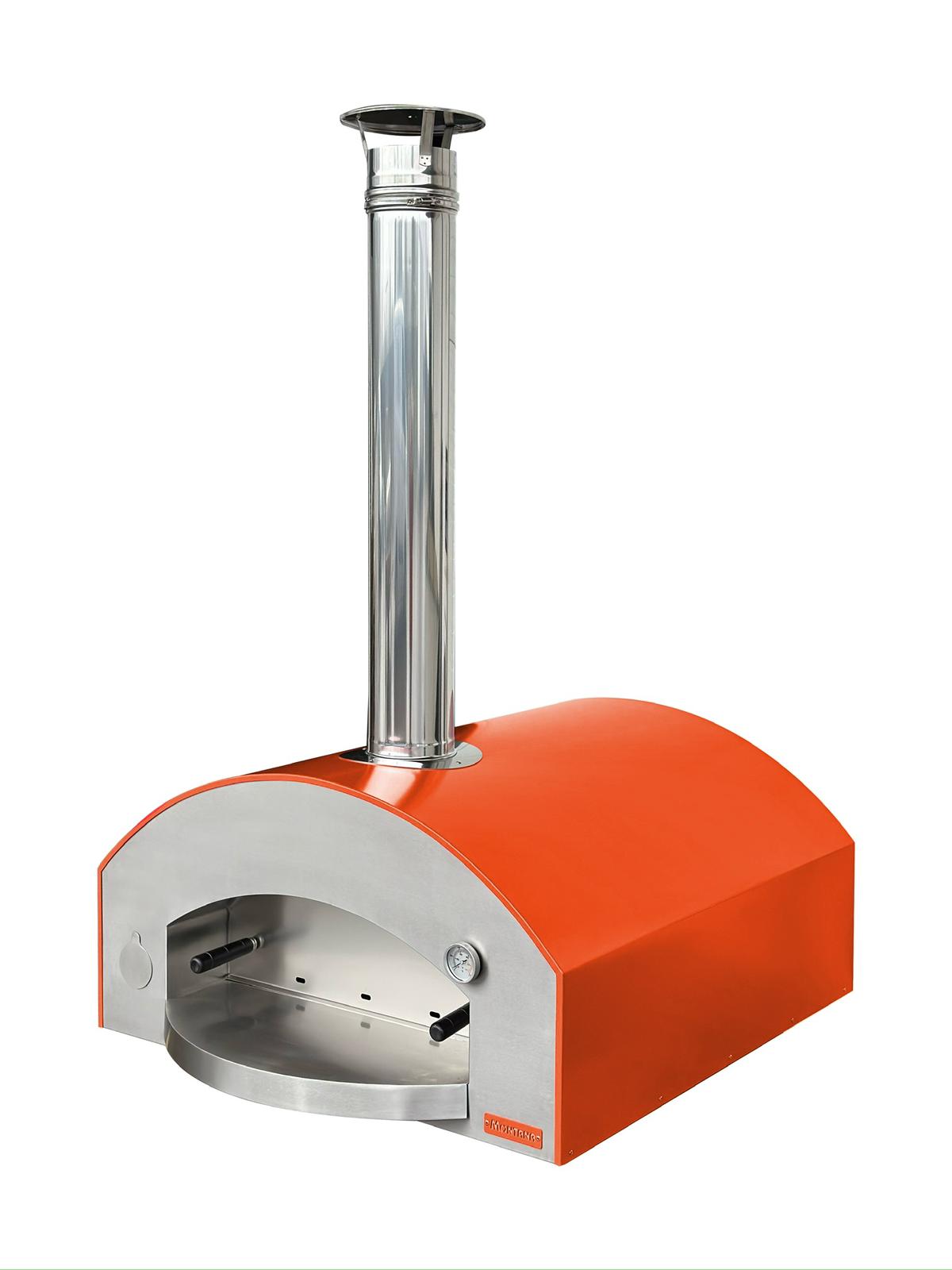
Produkt-zu-Poster Eingabebeispiel
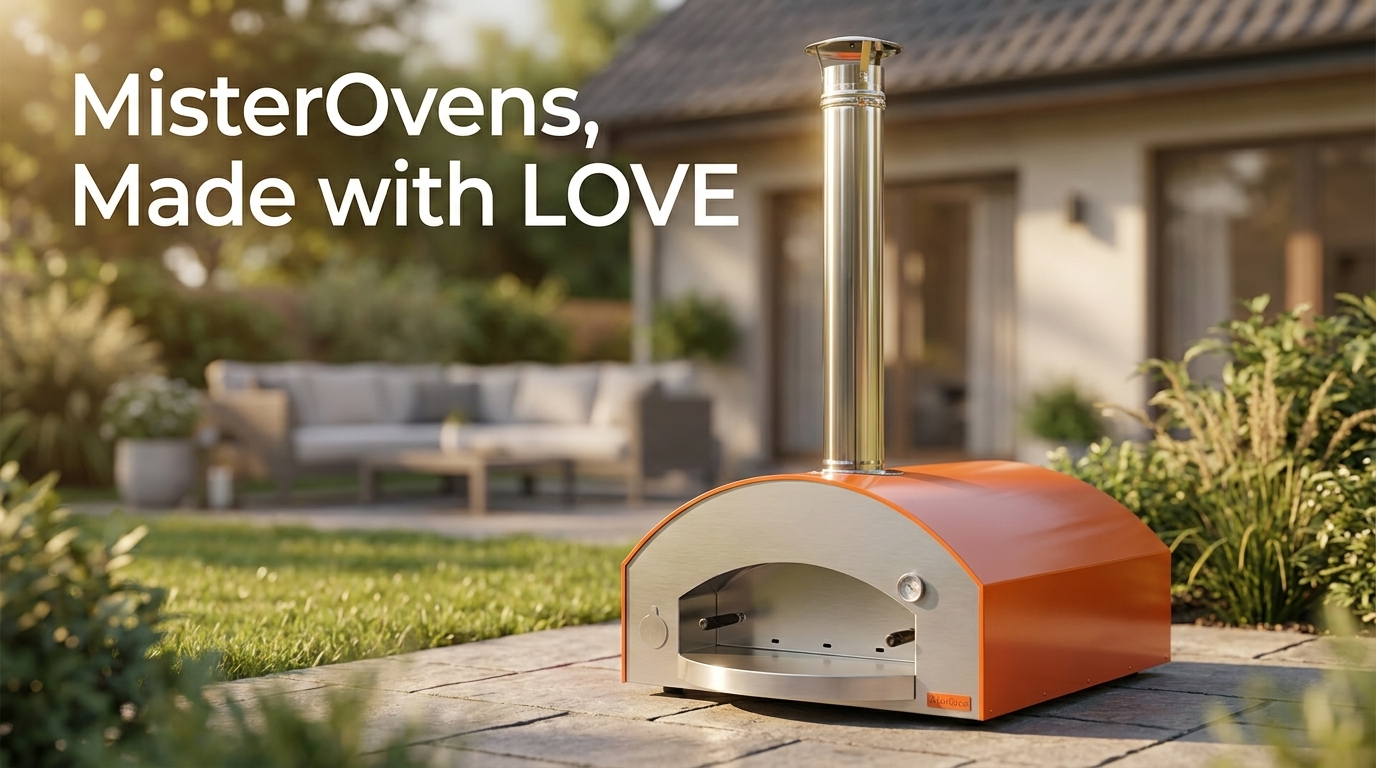
MisterOvens, Made with Love
Zusätzliche Vorgabe: stelle es in einen Garten
Produkt-zu-Poster Ausgabebeispiel

Vom Produktfoto zum Poster

1

Produktfotos hinzufügen

Melde dich an und lade 1 bis 8 JPG-, PNG- oder WebP-Bilder hoch, jeweils bis 10 MiB. Nutze klare Aufnahmen und warte auf den fertigen Upload.

2

Text, Szene und Bildformat wählen

Ergänze optional eine Werbezeile mit bis zu 160 Zeichen und eine Szenenvorgabe mit bis zu 800 Zeichen. Wähle etwa 4:5, 1:1, 9:16 oder 16:9.

3

Generieren, prüfen und herunterladen

Der Start löst den kostenpflichtigen Auftrag aus: Die Bildanweisung wird automatisch vorbereitet und direkt zur Generierung verwendet. Öffne das Ergebnis im Verlauf und prüfe es vor dem Download.

Ein gezielter Ablauf für Produktwerbung

Produkt und Botschaft als Ausgangspunkt

Die hochgeladenen Bilder, der optionale Werbetext und deine Szenenidee fließen gemeinsam in die Bildanweisung ein. Du musst keinen vollständigen Bildprompt schreiben.

Eine Szene auch ohne eigene Vorgabe

Bleibt die Szenenbeschreibung leer, entwickelt der Ablauf selbst eine Richtung für Hintergrund, Licht und Komposition. Du kannst sie anschließend im Verlauf nachvollziehen.

Eine feste Ausgabe, mehrere Bildformate

Der Auftrag nutzt Nano Banana Pro mit 1K und PNG. Du wählst das Seitenverhältnis; Modell, Auflösung und Dateiformat werden in diesem Werkzeug automatisch festgelegt.

Beispiel: ein Federmäppchen als Werbemotiv

Fotografiere ein dunkelblaues Federmäppchen so, dass Form, Stoff und Reißverschluss klar erkennbar sind. Für ein Motiv im Format 4:5 könntest du diese beiden Felder verwenden:

  • Werbezeile: „Alles an seinem Platz“
  • Szenenidee: „Das Federmäppchen leicht diagonal auf einem hellen Schreibtisch, weiches Licht von links, ruhiger beigefarbener Hintergrund. Oben Platz für die Überschrift lassen. Keine weiteren Produkte hinzufügen.“

Die Szene beschreibt die gewünschte Gestaltung. Sie ist keine Zusage, dass jedes Detail der Vorlage unverändert bleibt. Vergleiche im Ergebnis besonders Reißverschluss, Nähte, Stofffarbe und Schreibweise der Überschrift mit deinen Vorgaben. Ein kurzer Text lässt sich leichter überprüfen als mehrere Preis- und Angebotszeilen.

Wähle das Seitenverhältnis für den vorgesehenen Einsatz bereits vor der Generierung. Ein anderes Format erfordert hier einen neuen Auftrag; eine 1K-Datei ist außerdem nicht automatisch für einen großen Druck geeignet.

Sollst du Überschrift, Preis und Bildposition später einzeln ändern können, beginne im Design Agent. Für das Motiv auf einer Außenwerbefläche gibt es den separaten Einstieg Plakatwerbung. Weitere Möglichkeiten findest du in der App-Übersicht.
Fragen zu Produktpostern

Kann ich ein Poster ohne Werbetext erstellen?

Ja. Lasse die Werbezeile leer und fordere auch in der Szenenbeschreibung keinen Text an. Der Auftrag bittet dann um ein Motiv ohne zusätzliche Überschrift. Prüfe trotzdem das Ergebnis: Beschriftungen auf dem Produkt oder unerwünschter KI-Text können sichtbar sein.

Was bewirken mehrere Produktbilder?

Sie dienen gemeinsam als Referenzen für einen Auftrag, etwa mit verschiedenen Ansichten desselben Produkts. Zeigen sie unterschiedliche Produkte, wird eine gemeinsame Komposition angefragt. Daraus entsteht keine separate Bearbeitung pro Foto.

Bleiben Verpackung, Logo und Text exakt erhalten?

Das wird angestrebt, ist aber nicht garantiert. Kontrolliere Produktform, Farbe, Etikett und Werbezeile in der großen Vorschau. Ein passendes Konzept kann trotzdem Korrekturen benötigen, bevor du es veröffentlichst.

Kann ich den Text im fertigen Poster einzeln bearbeiten?

Hier erhältst du ein PNG-Bild ohne separat bearbeitbare Textfelder oder Ebenen. Für ein Layout mit editierbaren Bereichen nutze den Design Agent. Für einen weiteren Poster-Versuch passe die Eingaben an und starte einen neuen Auftrag.

Wann werden Bilder hochgeladen und Credits verwendet?

Nach der Anmeldung werden ausgewählte Dateien beim Hinzufügen hochgeladen. Der Klick auf Generieren startet die automatische Vorbereitung und die kostenpflichtige Bildgenerierung ohne zusätzlichen Freigabeschritt. Ein weiterer Versuch ist ein neuer Auftrag; die Verarbeitung läuft in der Cloud.

Wo finde ich mein Ergebnis?

Im Verlauf siehst du den Status, die Quellbilder und verfügbare Ergebnisse. Öffne das Poster für die große Vorschau oder nutze den Download. Falls der Status nicht mehr automatisch aktualisiert wird, aktualisiere den Verlauf, bevor du einen weiteren Auftrag startest.