Sottotitoli in Veo 3: come evitare captions brutte e rifinirle bene
Come ridurre il testo indesiderato nei video di Veo 3 e aggiungere sottotitoli puliti e controllabili in DojoClip.
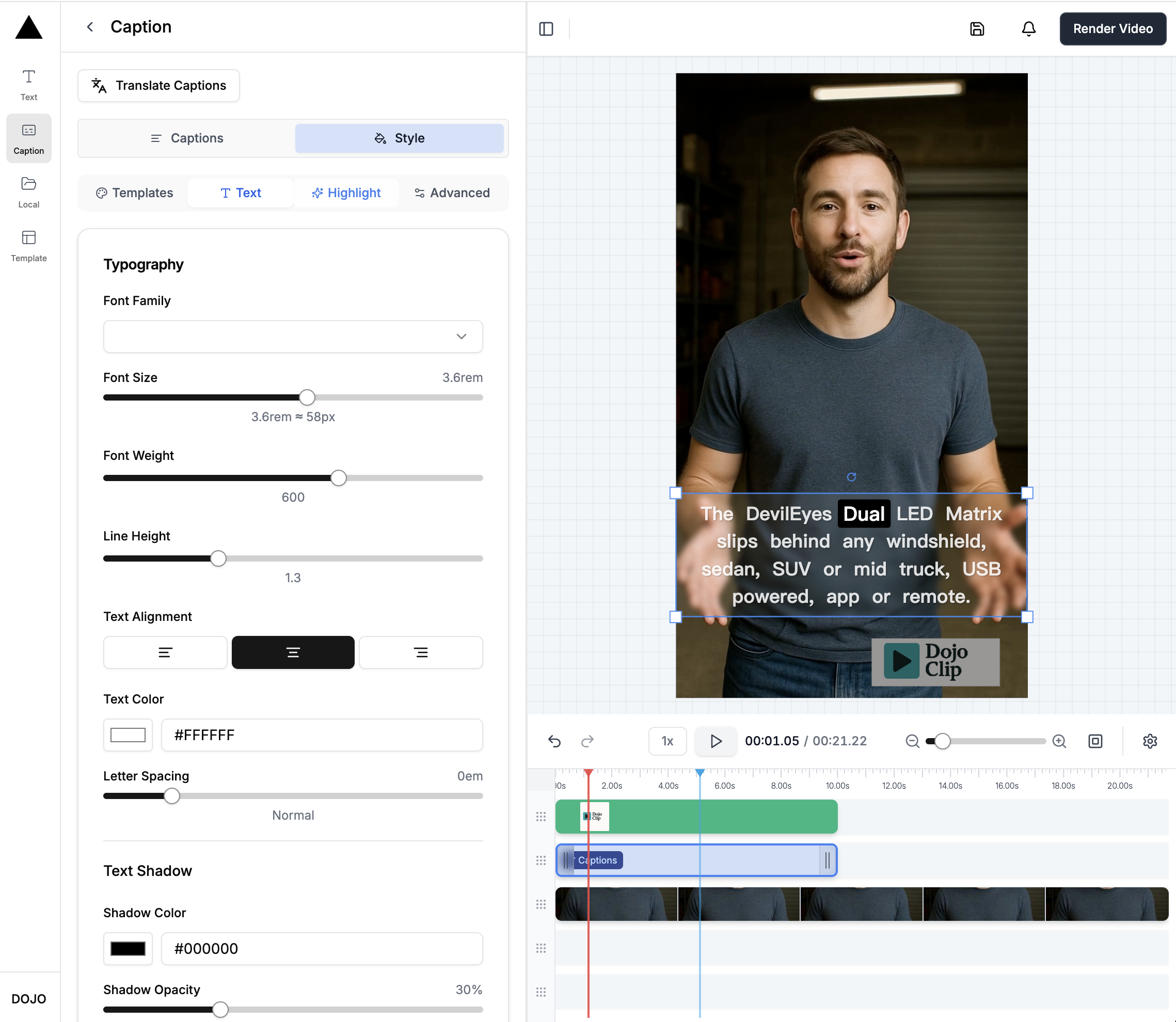
Ti e mai capitato di generare un video con Google Veo 3 e chiederti perche siano comparsi testi o sottotitoli che non avevi chiesto?
Non sei l'unico. Veo 3 e molto forte nella generazione visiva e nella sincronizzazione audio, ma i sottotitoli incorporati non sempre sono dove li vuoi o con l'aspetto con cui li vuoi pubblicare.
La buona notizia e che il problema si affronta bene in due passaggi:
- ridurre al minimo il testo indesiderato gia nel prompt
- aggiungere dopo il render sottotitoli puliti in DojoClip
Cosa imparerai in questo articolo
- come dire a Veo 3 di non inserire testo o captions
- come creare sottotitoli piu precisi dopo il render
- quando conviene usare SRT o VTT e quando invece fare burn-in
1. Ridurre i sottotitoli indesiderati in Veo 3
Se vuoi un look pulito e senza testo, devi dichiararlo nel prompt in modo esplicito.
Indicazioni utili sono:
- no subtitles
- no captions
- no on-screen text
- no lower thirds
- no logos
Non e una garanzia assoluta, ma riduce molto la probabilita che il modello inventi elementi testuali.
Attenzione anche al tipo di scena
Prompt che includono schermi, insegne, interfacce o visual tipografici aumentano la probabilita di testo visibile.
Se vuoi un risultato davvero pulito, conviene descrivere soprattutto:
- camera
- movimento
- atmosfera
- luce
- soggetto
e meno gli oggetti che naturalmente suggeriscono testo.
Genera piu varianti
Con i modelli video generativi conviene quasi sempre provare due o tre versioni. Capita spesso che una versione sia pulita e un'altra introduca scritte poco convincenti.
2. Dopo il render, aggiungi sottotitoli puliti in DojoClip
Se vuoi controllo vero, questo e di solito il flusso migliore:
- esporta il video da Veo
- caricalo su DojoClip
- genera automaticamente i sottotitoli
- correggi nomi, righe e timing
- scegli stile, posizione e highlighting
- esporta SRT o VTT, oppure incorpora i sottotitoli nel video
Quasi sempre il risultato finale e piu pulito che affidarsi alle captions native del modello.
Perche questo workflow di solito funziona meglio
In DojoClip puoi trattare i sottotitoli come un vero passaggio di editing:
- interruzioni di riga piu leggibili
- posizione coerente
- colori e contorni del brand
- stili statici o karaoke
- versioni multilingue dallo stesso video
In questo modo i sottotitoli smettono di essere un effetto collaterale e diventano uno strato progettato del tuo video.
Quando usare SRT o VTT e quando il burn-in
SRT o VTT sono ideali se:
- la piattaforma supporta tracce sottotitoli separate
- vuoi modificare il testo anche piu avanti
- prevedi piu lingue
Il burn-in ha senso se:
- vuoi mantenere esattamente lo stesso look ovunque
- i sottotitoli fanno parte del design
- pubblichi lo stesso file su piu piattaforme
Checklist veloce prima dell'export
- nel render di Veo ci sono ancora testi indesiderati?
- il contenuto dei sottotitoli automatici e corretto?
- lunghezza riga e timing sono leggibili da mobile?
- lo stile e coerente con il resto del video?
- ti serve una traccia separata o un sottotitolo incorporato?
Conclusione
Veo 3 e forte sul lato immagine e movimento. Per i sottotitoli, pero, conviene non lasciare tutto al caso.
Il workflow piu sicuro e:
- limitare il testo gia nel prompt
- creare e rifinire poi i sottotitoli in DojoClip
CosI ottieni un video che appare e suona esattamente come vuoi pubblicarlo.