Immagini pubblicitarie da foto prodotto

Trasforma la foto prodotto in un poster

Carica le foto del prodotto e aggiungi, se vuoi, una frase pubblicitaria e un’idea per la scena. DojoClip prepara le istruzioni visive e genera un’immagine con Nano Banana Pro. Ricevi un file da controllare e scaricare; la richiesta richiede un account e utilizza crediti.

Immagini prodotto

Facoltativo. Lascia vuoto se vuoi un poster senza headline aggiuntive.

Se lasci il campo vuoto, il workflow inventa una scena poster sobria e adatta.

Esecuzioni recenti

Rivedi in un solo posto i riferimenti caricati e i poster finali generati.

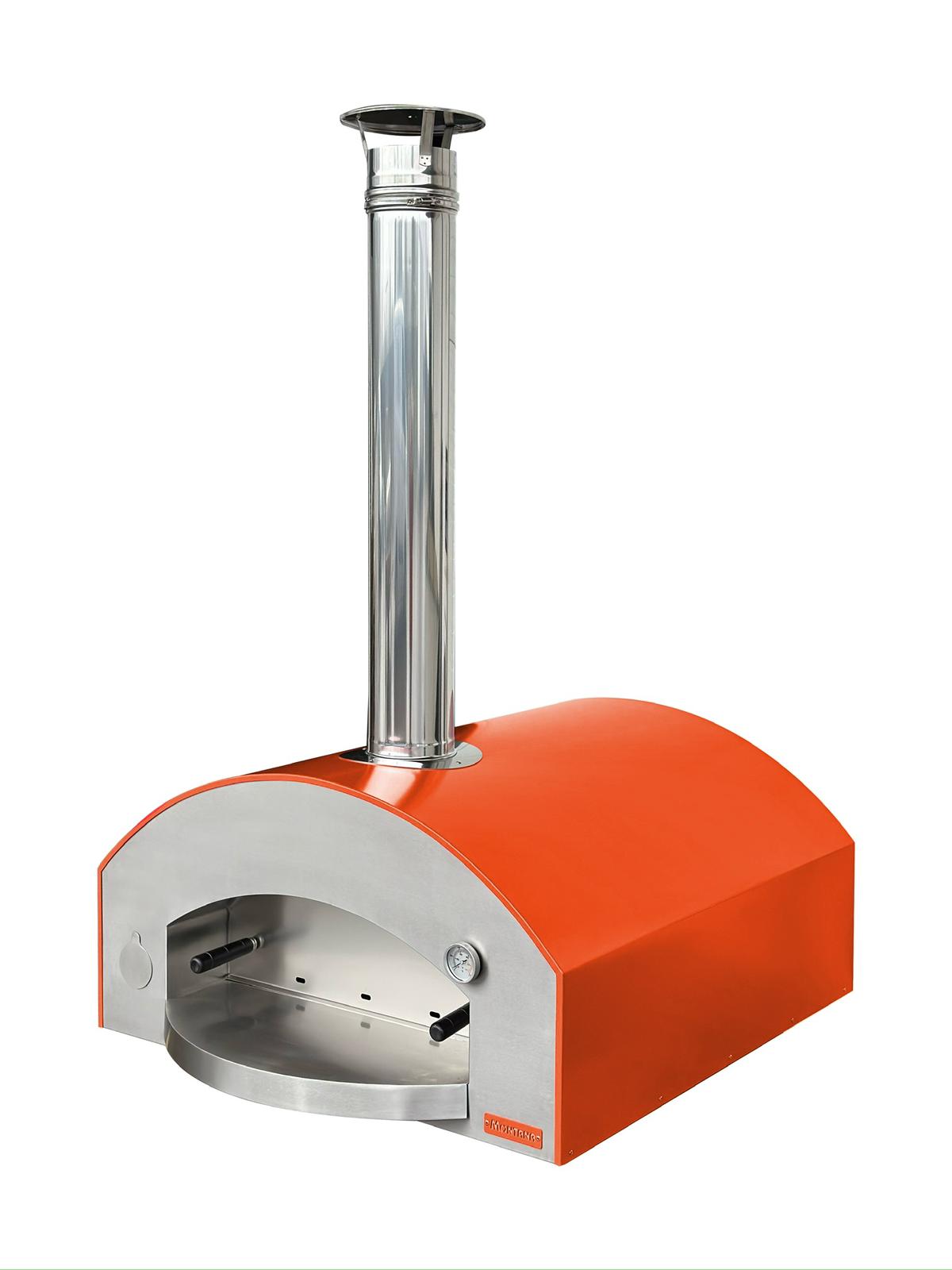
Esempio input prodotto in poster
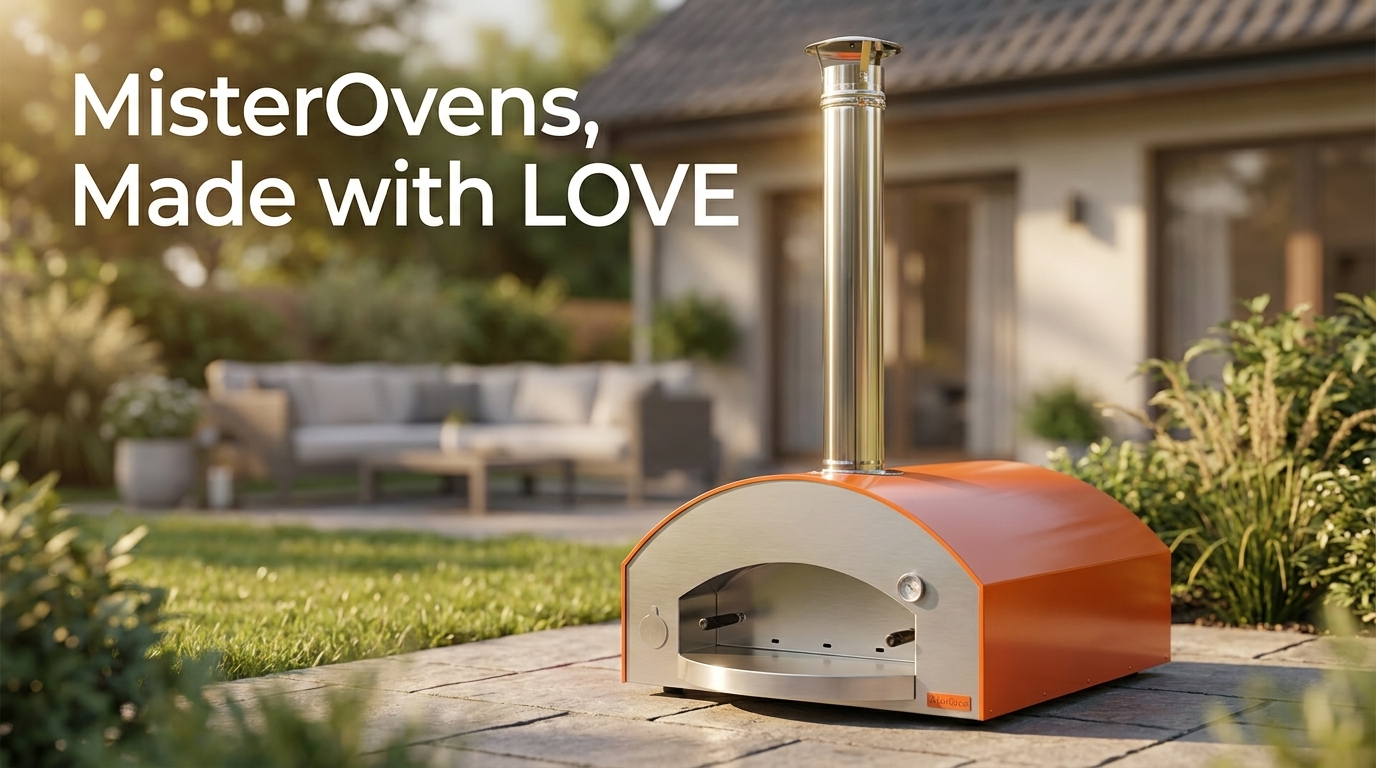
MisterOvens, Made with Love
Requisito aggiuntivo: mettilo in un giardino
Esempio output prodotto in poster

Dalla foto prodotto al poster

1

Aggiungi le foto del prodotto

Accedi e carica da 1 a 8 immagini JPG, PNG o WebP, fino a 10 MiB ciascuna. Usa scatti chiari e attendi che il caricamento sia terminato.

2

Scegli testo, scena e proporzioni

Aggiungi facoltativamente una frase pubblicitaria fino a 160 caratteri e indicazioni sulla scena fino a 800 caratteri. Scegli, per esempio, 4:5, 1:1, 9:16 o 16:9.

3

Genera, controlla e scarica

Il pulsante avvia la richiesta a pagamento: le istruzioni visive vengono preparate automaticamente e usate subito per la generazione. Apri il risultato nella cronologia e controllalo prima del download.

Un percorso dedicato alla pubblicità di prodotto

Il prodotto e il messaggio come punto di partenza

Le foto caricate, la frase pubblicitaria e le indicazioni facoltative vengono combinate nelle istruzioni visive. Non devi scrivere da zero un prompt completo.

Una scena anche senza indicazioni

Se lasci vuota la descrizione della scena, il processo propone una direzione per sfondo, luce e composizione. Puoi ritrovarne l’indicazione nella cronologia.

Impostazioni fisse e proporzioni a scelta

La richiesta utilizza Nano Banana Pro a 1K con uscita PNG. Puoi scegliere le proporzioni; modello, risoluzione e formato del file sono prestabiliti in questo strumento.

Esempio: un astuccio in un’immagine pubblicitaria

Fotografa un astuccio blu scuro in modo che forma, tessuto e cerniera siano riconoscibili. Per una composizione 4:5 potresti compilare così i due campi:

  • Frase pubblicitaria: «Tutto al suo posto»
  • Indicazioni sulla scena: «L’astuccio leggermente in diagonale su una scrivania chiara, luce morbida da sinistra, sfondo beige semplice. Lascia spazio in alto per il titolo. Non aggiungere altri prodotti».

La scena descrive la composizione desiderata, senza garantire che ogni dettaglio della foto resti identico. Confronta soprattutto cerniera, cuciture, colore del tessuto e ortografia del titolo con le tue indicazioni. Una frase breve è più semplice da verificare rispetto a molte righe di prezzi e offerte.

Scegli le proporzioni in base alla destinazione prima di generare. Un formato diverso richiede qui una nuova richiesta; un file 1K non è automaticamente adatto a una stampa di grandi dimensioni.

Se devi modificare titolo, prezzo e posizione dell’immagine come elementi separati, inizia dal Design Agent. Per mostrare il visual su una superficie pubblicitaria esterna, usa pubblicità su cartellone. Trovi altri percorsi nella raccolta di applicazioni.
Domande sui poster prodotto

Posso creare un poster senza testo pubblicitario?

Sì. Lascia vuota la frase pubblicitaria e non richiedere testo nelle indicazioni sulla scena. La richiesta chiederà un’immagine senza titoli aggiuntivi. Controlla comunque il risultato: possono comparire scritte già presenti sul prodotto o testo indesiderato generato dall’IA.

A cosa servono più immagini prodotto?

Sono riferimenti condivisi per una sola richiesta, per esempio diverse angolazioni dello stesso articolo. Se mostrano prodotti diversi, viene richiesta una composizione comune. Non viene eseguita una modifica separata per ogni foto.

Confezione, logo e testo rimangono identici?

È l’obiettivo delle istruzioni, ma non è garantito. Controlla forma, colore, etichetta e frase pubblicitaria nell’anteprima grande. Anche una buona proposta visiva può richiedere correzioni prima della pubblicazione.

Posso modificare il testo del poster separatamente?

Qui ottieni un’immagine PNG senza campi di testo o livelli modificabili separatamente. Per un’impaginazione con aree modificabili usa il Design Agent. Per un altro tentativo con il poster, cambia gli input e avvia una nuova richiesta.

Quando vengono caricate le immagini e utilizzati i crediti?

Dopo l’accesso, i file selezionati vengono caricati quando li aggiungi. Il clic su Genera avvia preparazione automatica e generazione a pagamento senza un’ulteriore approvazione. Un altro tentativo è una nuova richiesta; l’elaborazione avviene nel cloud.

Dove trovo il risultato?

La cronologia mostra lo stato, le immagini di partenza e i risultati disponibili. Apri il poster per ingrandirlo oppure scaricalo. Se lo stato smette di aggiornarsi automaticamente, aggiorna la cronologia prima di avviare un’altra richiesta.