Choisir un point de départ selon le résultat
| Modèle | Objectif initial | Photo à préparer |
|---|---|---|
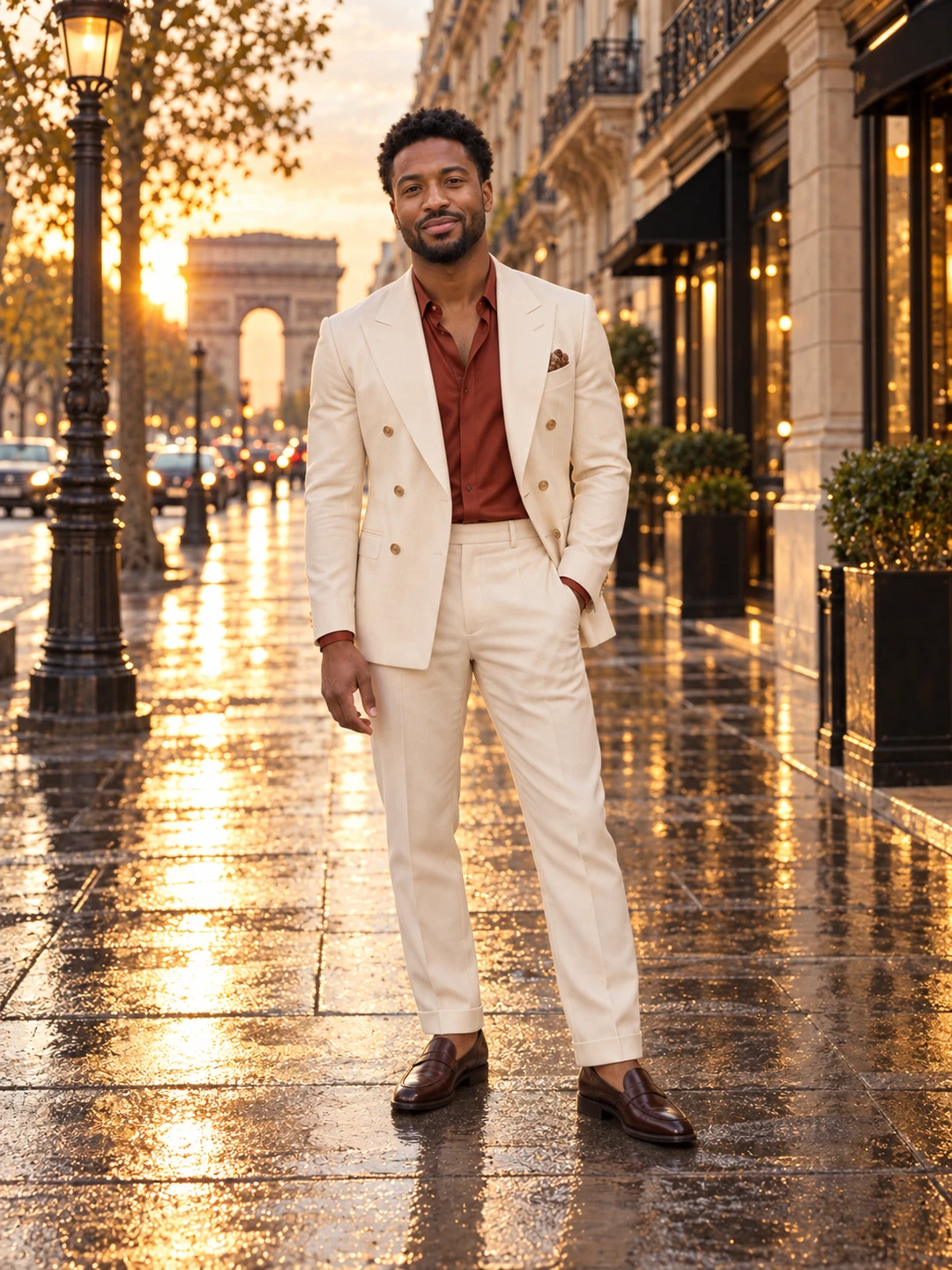
| Fashion Week : trois univers | Un film de mode composé de plusieurs scènes | Une photo en pied avec le visage et les chaussures visibles |
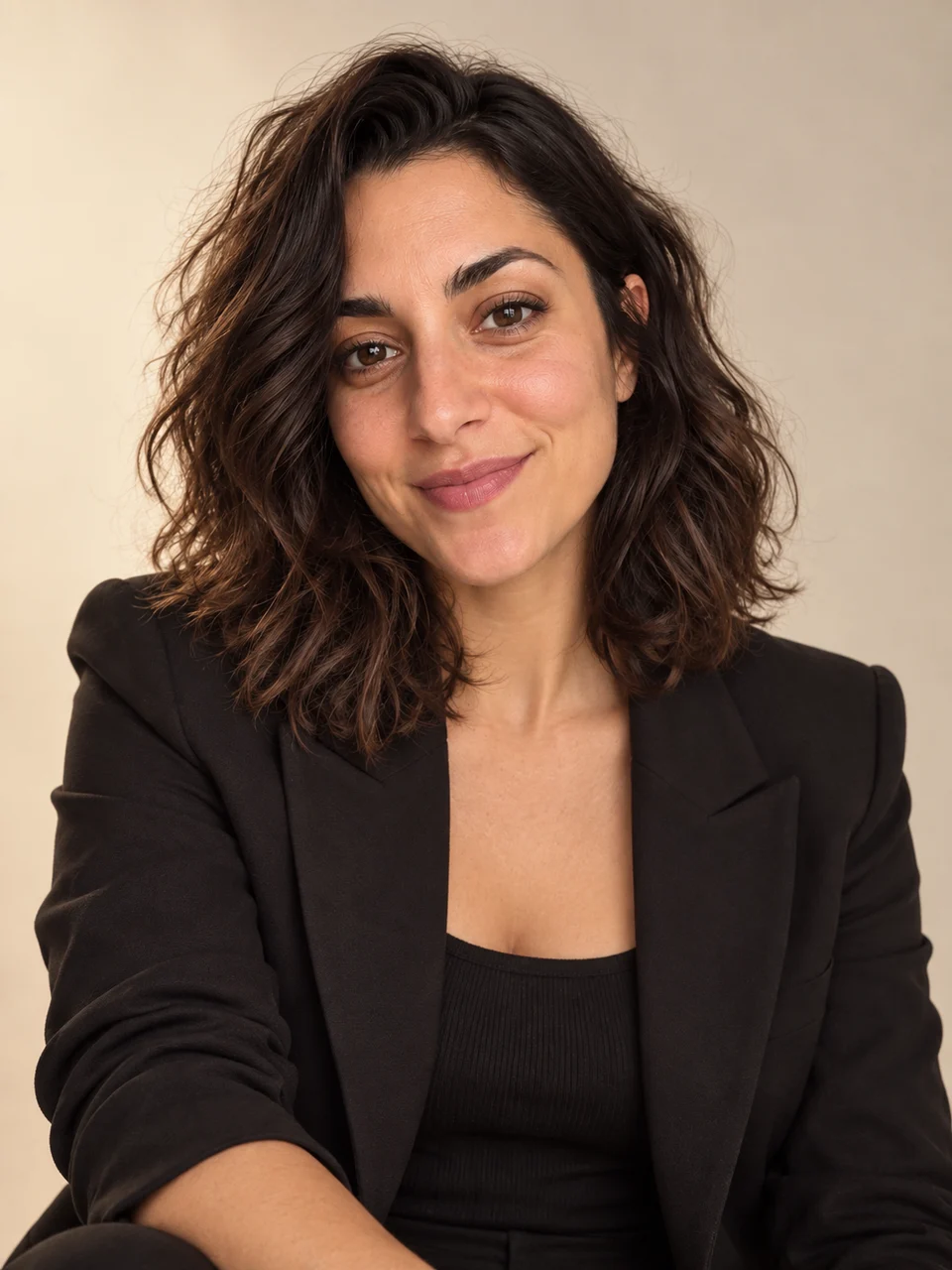
| Mannequin d’un jour | Un portrait de style éditorial | Une photo bien éclairée d’une personne, avec le visage net |
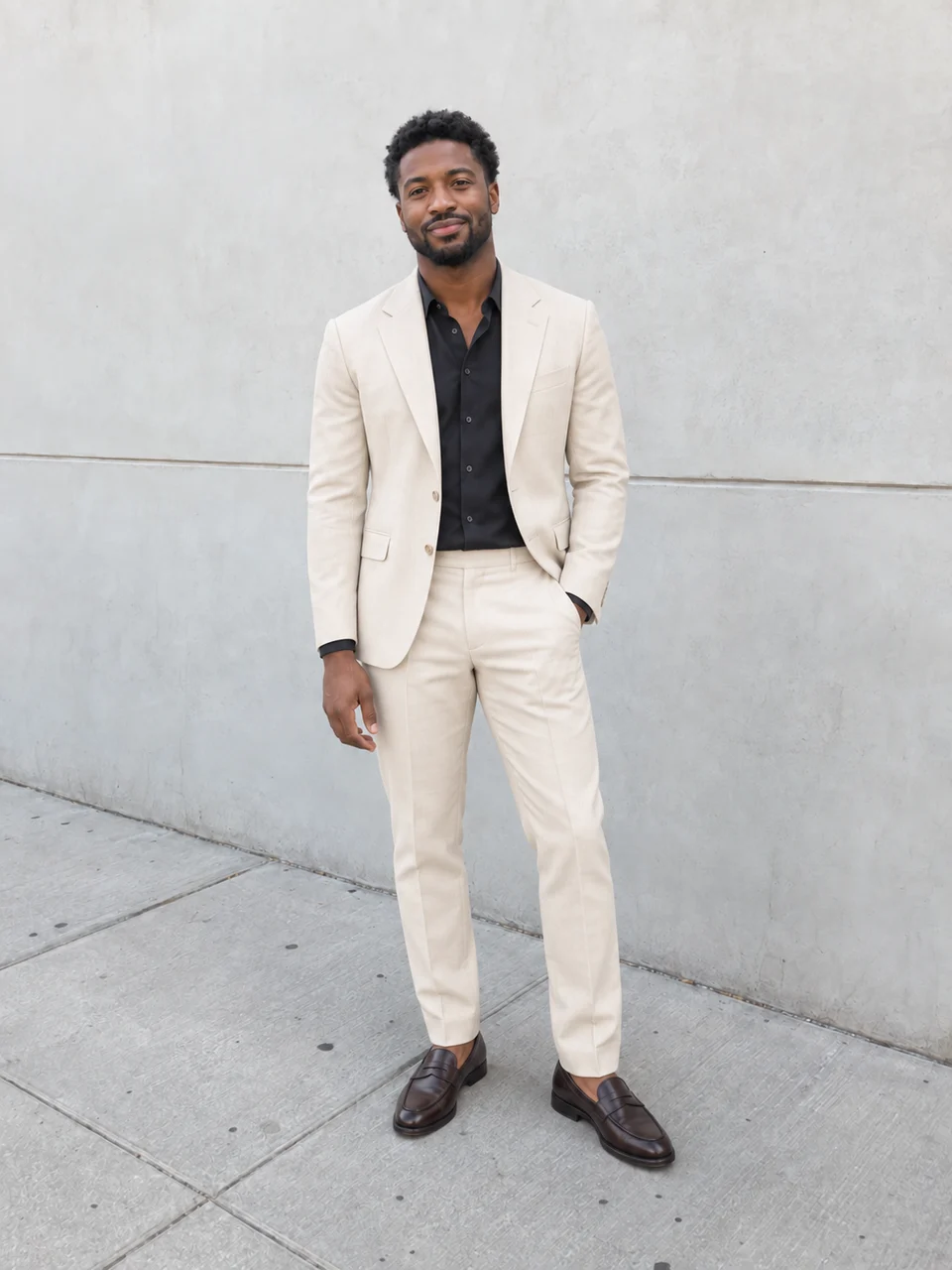
| Changer de tenue | Une photo avec une autre direction vestimentaire | Une photo en pied montrant les vêtements actuels |
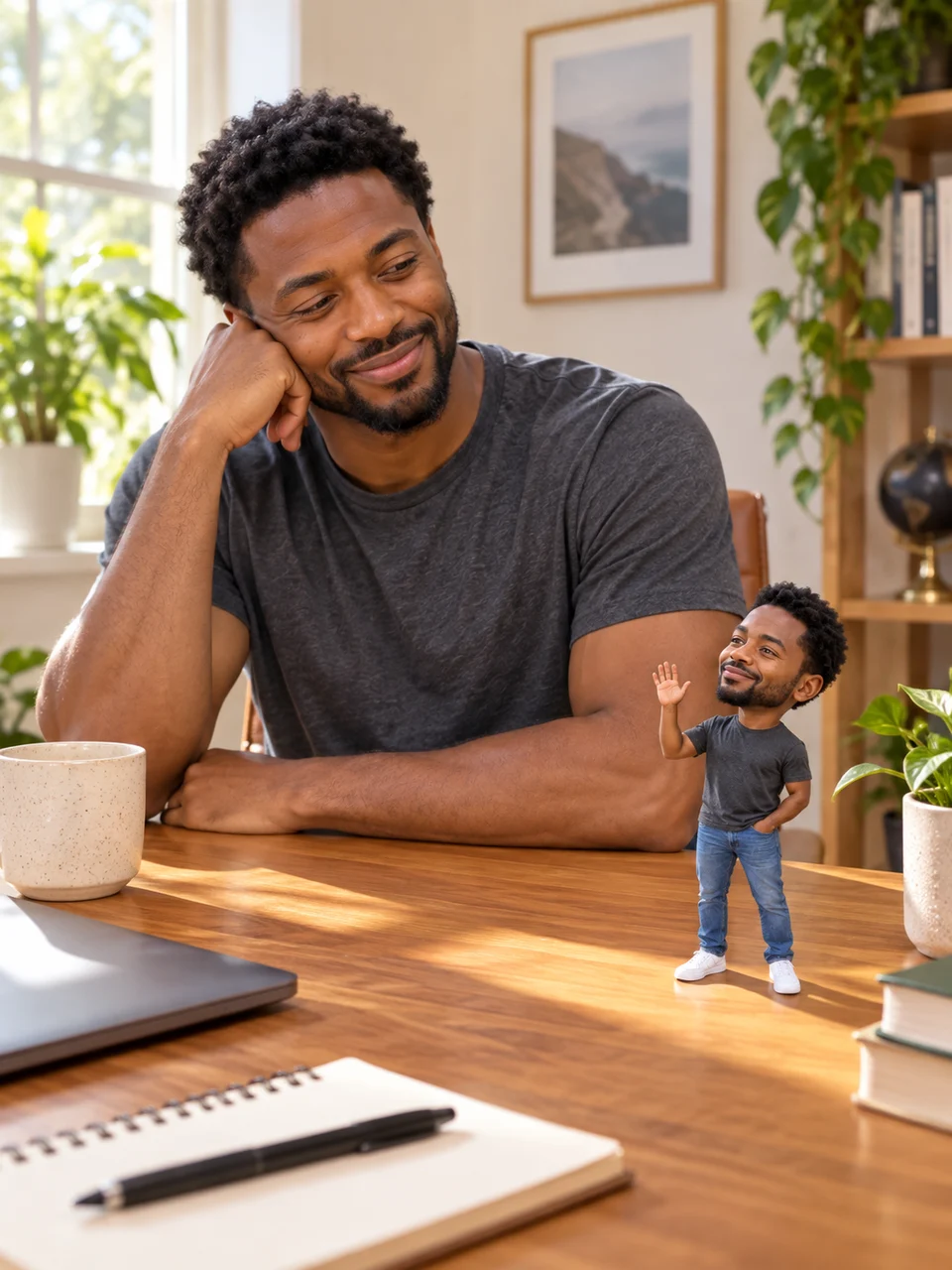
| Moi et mon mini-moi | Un portrait ludique avec un double miniature | Une photo nette d’une seule personne |
Les trois modèles de portrait commencent par une photo. L’animation, lorsqu’elle est proposée, constitue une étape supplémentaire. Fashion Week suit son propre parcours de film par étapes. Ouvrez chaque page pour connaître sa préparation et ses sorties précises : l’exemple montre une direction créative, pas un résultat identique garanti pour toutes les photos.
Préparer les éléments avant l’exécution
Choisissez un modèle adapté à l’image dont vous disposez. Pour essayer une tenue, un selfie limité au visage ne montre ni les vêtements ni la pose ; utilisez plutôt une photo en pied. Pour un portrait éditorial, privilégiez un visage net, dégagé et éclairé uniformément.
Sur la page guidée, choisissez un style lorsque des options sont proposées et ajoutez une photo maintenant ou plus tard. Continuer après connexion ouvre le projet préparé et envoie les photos sélectionnées. Ouvrir le projet ne lance pas à lui seul de génération payante. Vérifiez ses entrées et ses réglages avant d’exécuter les étapes utiles.
Explorer les modèles enregistrés et communautaires
Regardez l’exemple, les étapes du workflow et les éléments requis sur la fiche. Les modèles de la communauté peuvent avoir d’autres besoins et d’autres sorties que les quatre points de départ ci-dessus.
Après connexion, utilisez l’action permettant de créer votre version. Elle ouvre un projet issu de la configuration réutilisable sans modifier le modèle original. Remplacez les exemples si nécessaire, examinez les étapes reliées et confirmez le résultat recherché. Un modèle enregistré ou publié est une configuration à réutiliser, pas un fichier final déjà produit.
Vérifier les crédits et le résultat
Avant de confirmer une exécution payante, consultez l’estimation de crédits pour le travail sélectionné. Le coût dépend des étapes et des réglages ; ajouter une animation ou demander une nouvelle génération peut utiliser davantage de crédits. Consulter un exemple ou créer le projet ne revient pas à lancer les générateurs.
Vérifiez les visages, les vêtements, la composition et le mouvement avant d’utiliser la sortie. Le modèle fournit un point de départ, sans garantir l’identité, la cohérence visuelle ou une copie exacte de l’exemple. Pour des outils individuels, explorez les applications DojoClip.