Fashion Week : trois univers
Créez un film de mode de 12 secondes depuis une photo en pied. Vérifiez trois looks, générez leur mouvement et exportez un MP4 vertical avec musique facultative.
Film vertical de 12 secondes · 3 plans · musique facultative
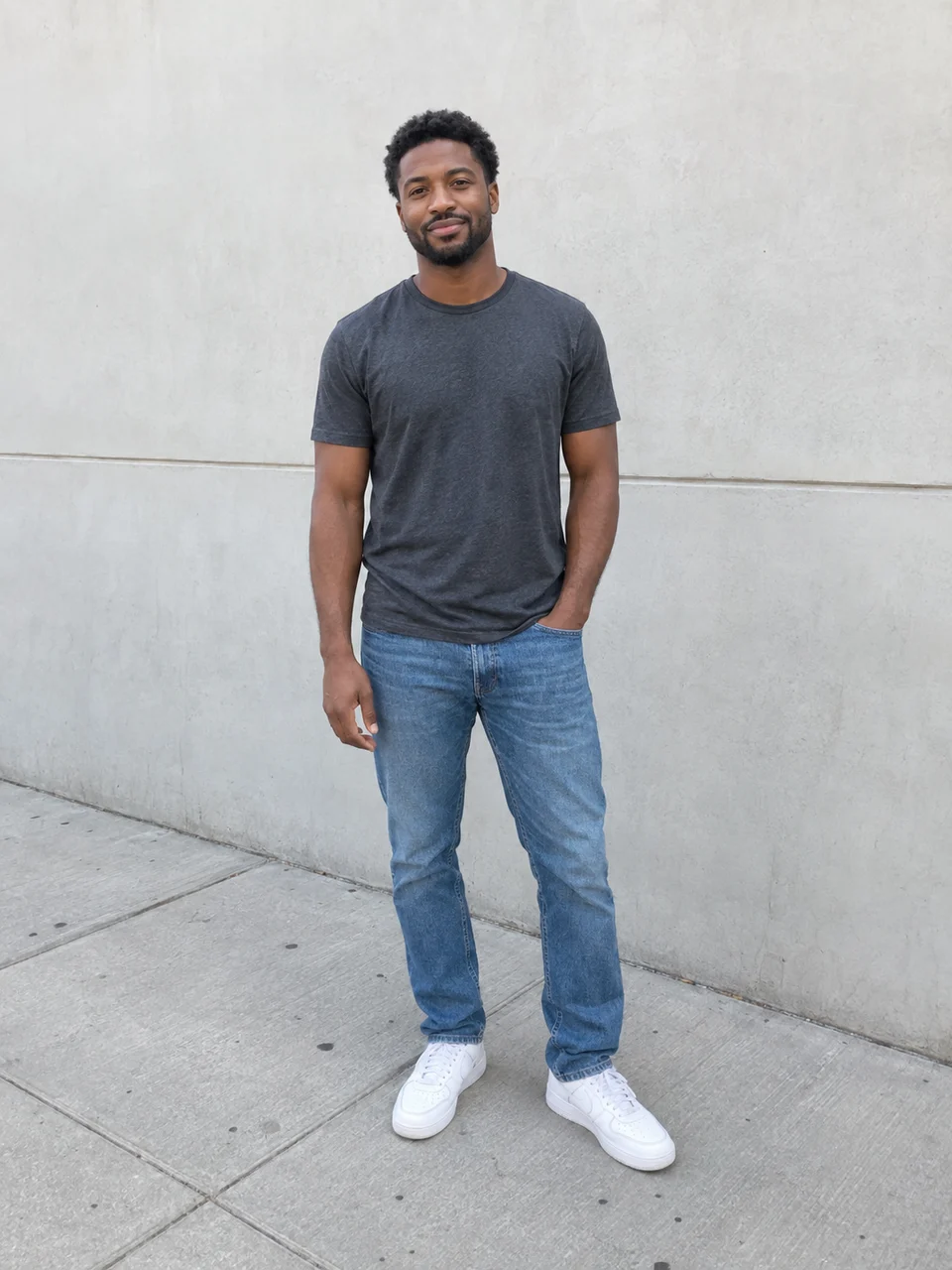 Original
Exemple réellement généré par IA. Le résultat varie selon vos images.
Votre photo. Votre style.
Ajoutez une photo maintenant ou plus tard.
Votre photo
Une personne en pied, avec le visage, les mains et les chaussures visibles.
Vos photos seront importées en privé à l’étape suivante. Vérifiez le coût avant de générer.
Conseils et détails
Comment ça marche
- Choisissez une photo nette en pied et continuez après connexion pour préparer le workflow. Les photos sélectionnées sont envoyées à cette étape ; la génération vient ensuite.
- Vérifiez l’estimation de crédits et générez trois looks. Examinez visage, mains et vêtements, puis validez les paires d’images actuelles.
- Vérifiez l’estimation du mouvement, générez les trois transitions et regardez chaque clip. Régénérez un plan inadapté avant de terminer le montage.
- Prévisualisez le montage de 12 secondes avec la piste de défilé ou sans musique. Exportez un MP4 de 720 × 1280 dans le navigateur ; téléchargement et enregistrement dans le projet sont distincts.
Pour un meilleur résultat
Choisissez une seule personne debout dans une pose simple, avec le visage dégagé, les mains et les chaussures visibles. Gardez le sujet centré pour le montage vertical.
Résultat et limites
Images, mouvement et nouvelles tentatives utilisent les crédits indiqués dans l’estimation. La ressemblance et les transitions peuvent varier. Gardez le navigateur ouvert pendant l’export ; télécharger seul n’enregistre pas le fichier final dans le projet.
Étapes du workflow
Préparer une photo pour trois looks générés
Utilisez une photo en pied nette, éclairée uniformément, avec de l’espace autour de la personne. Le modèle crée Paris en lumière chaude, Tokyo en lumière bleue et une finale éditoriale terracotta, avec une direction vestimentaire différente pour chaque univers. Ce sont des looks générés, pas une simulation de la coupe réelle d’un vêtement. Une pose simple facilite la comparaison du visage, des mains, des proportions et de la tenue avant de dépenser des crédits pour le mouvement.
Examiner les transitions avant le montage final
Les étapes relient votre photo originale à Paris, Paris à Tokyo, puis Tokyo à la finale. Examinez les deux images de chaque paire et validez leurs versions actuelles. Si un look change, vérifiez de nouveau les images concernées avant de générer du mouvement. Regardez les clips entiers pour repérer les changements de visage, déformations de tissu et transitions maladroites. Le montage adapte chaque clip à quatre secondes ; son rythme peut donc différer du clip brut.
Questions sur le workflow Fashion Week
Quelle photo utiliser et quand est-elle envoyée ?
Utilisez une image JPG, PNG ou WebP de 10 Mio maximum, avec une personne visible de la tête aux chaussures. La choisir sur la page prépare une sélection locale ; continuer après connexion l’envoie dans votre projet. Ouvrir le workflow ne lance pas de génération payante.
Pourquoi valider les images avant de générer le mouvement ?
Chaque transition utilise une image de début et une image de fin précises. La validation enregistre les images actuelles et leurs réglages sources. Remplacer la photo, régénérer un look ou modifier des entrées pertinentes peut imposer une nouvelle vérification. Valider autorise la génération du mouvement, sans garantir la ressemblance ni une transition parfaite.
Quelle est la durée du film final et que devient le son ?
Le montage par défaut dure 12 secondes, en 720 × 1280 à 24 images/s. Trois clips sont adaptés à des sections de quatre secondes, leur audio d’origine est coupé et des titres éditoriaux sont ajoutés. Choisissez la piste de défilé fournie ou aucune musique. Cela ne signifie pas que chaque clip IA brut est généré en quatre secondes.
Puis-je refaire seulement un look ou un plan et cela utilise-t-il des crédits ?
Le workflow propose de nouvelles tentatives par image ou plan. Consultez l’estimation actuelle avant de confirmer une génération. Les étapes d’image et de mouvement ont des coûts distincts ; une nouvelle tentative n’est pas automatiquement gratuite. Corrigez un look inadapté avant de générer le mouvement qui en dépend.
Télécharger le MP4 l’enregistre-t-il dans le projet ?
Non. Le MP4 est rendu dans votre navigateur et peut être téléchargé localement. Enregistrer dans le projet envoie séparément le fichier rendu. Gardez le navigateur ouvert pendant l’export. Vous pouvez ouvrir la timeline préparée dans l’éditeur pour poursuivre les modifications ; l’assemblage automatique n’écrase pas les retouches manuelles.