Un récit pour des scènes et personnages
Le morceau et le style guident les scènes générées. Jusqu’à deux images facultatives peuvent orienter les personnages. Regardez d’abord l’aperçu, puis autorisez séparément la suite du clip complet.
Créez des scènes avec Clip musical narratif, ou des graphiques réactifs avec Visualiseur musical. Choisissez ici, puis importez et vérifiez votre audio dans le parcours dédié.
Ouvrir l’historique des clips narratifsDécouvrez la direction visuelle de clips terminés, puis examinez votre propre aperçu.
18 modèles animés
Trouvez le mouvement qui accompagne votre musique. Choisissez une animation, puis ajoutez votre chanson, vos images et vos paroles.
Démonstrations sans son. Dans l’éditeur, votre chanson anime les effets.
Barres lumineuses nettes pour des exports rapides et flexibles.
Utiliser ce modèlePlatine cassette rétro avec bobines, LEDs et aiguilles VU réactives.
Utiliser ce modèleUn ruban oscilloscope lumineux qui ondule autour d'une ligne centrale.
Utiliser ce modèleDes barres de spectre reflétées au-dessus et en dessous du centre pour un rendu symétrique.
Utiliser ce modèleUn spectre rayonnant à 360 degrés entoure un centre pulsant.
Utiliser ce modèleDes rubans électriques superposés avec une lueur d'oscilloscope intense.
Utiliser ce modèleDes ondulations néon concentriques s'étendent et scintillent à chaque impact de basse.
Utiliser ce modèleDes particules en orbite accélèrent, se dispersent et scintillent avec le mix.
Utiliser ce modèleVotre pochette respire avec les basses dans un cadre lumineux inspiré d'un disque.
Utiliser ce modèleUne forme organique douce s'étire, ondule et se transforme avec le mix.
Utiliser ce modèleLes étoiles foncent vers le spectateur à mesure que la piste gagne en puissance et en vitesse.
Utiliser ce modèleUn mur de tuiles lumineuses traduit chaque bande de fréquences en couleur.
Utiliser ce modèleDes champs de couleur fluides se mélangent, dérivent et gonflent avec l'énergie du morceau.
Utiliser ce modèleDes segments géométriques en miroir tournent et s'épanouissent avec chaque couche de fréquences.
Utiliser ce modèleUn disque en rotation, un sillon lumineux et un bras de lecture bougent avec le rythme.
Utiliser ce modèleL'historique des fréquences devient un paysage néon ondulant, profond et animé.
Utiliser ce modèleDes branches électriques traversent l'image sur les percussions et les hautes fréquences.
Utiliser ce modèleDes lignes fluides et élégantes dessinent les basses, les médiums et les aigus avec sobriété.
Utiliser ce modèle12 styles visuels
Créez un univers pour votre chanson. Choisissez un style visuel, puis donnez vie à votre histoire et à vos personnages.
Illustrations de styles. Votre vidéo sera créée à partir de votre chanson et de vos personnages.
Des animations joyeuses pour les comptines, les chansons à reprendre en chœur et les histoires en famille.

Une animation douce inspirée du manga, avec des visages expressifs et des univers de contes colorés.
Choisir ce style
La magie des contes, des personnages 3D expressifs et une lumière chaleureuse et féerique.
Choisir ce style
Des formes 2D affirmées, des mouvements bondissants et l’énergie joyeuse des dessins animés du samedi matin.
Choisir ce style
D’adorables personnages pastel, de petits mondes douillets et une animation douce et simple.
Choisir ce styleDes styles expressifs de cinéma, de collage et d’illustration pour tous les genres de chansons.
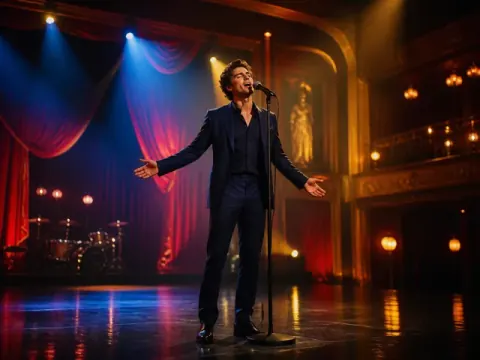
Couleurs théâtrales lumineuses et mise en scène musicale gracieuse.
Choisir ce style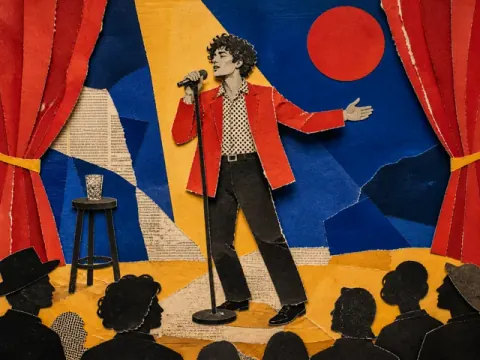
Papier déchiré, couches de magazine et énergie tactile en stop motion.
Choisir ce style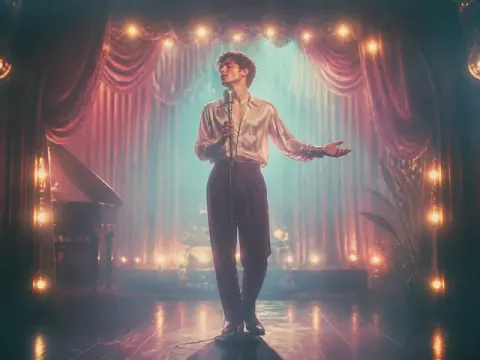
Halation douce, lumière pastel et texture analogique intime.
Choisir ce style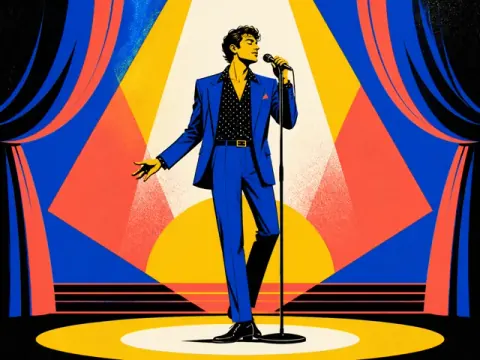
Couleurs d’affiche audacieuses, silhouettes nettes et rythme éditorial.
Choisir ce styleDes visuels urbains expressifs, des performances audacieuses et l’énergie des pistes de danse pour le rap, le hip-hop et la dance.
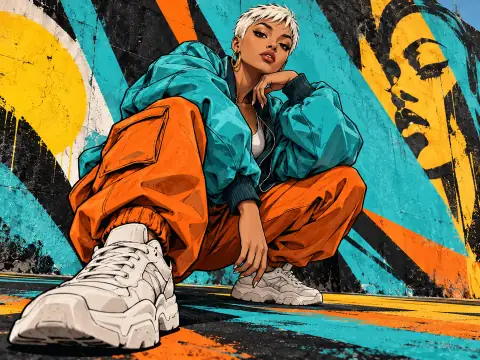
Des graffitis colorés, des contours affirmés et des textures peintes expressives.
Choisir ce style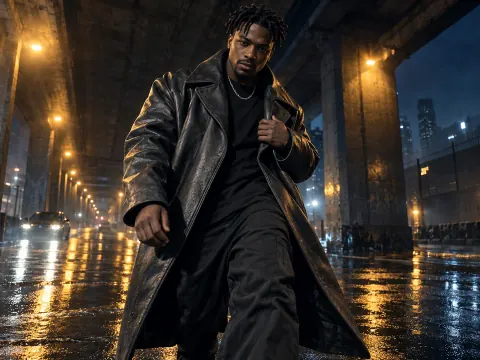
Des rues de ville, un éclairage dramatique et des performances cinématographiques pleines d’assurance.
Choisir ce style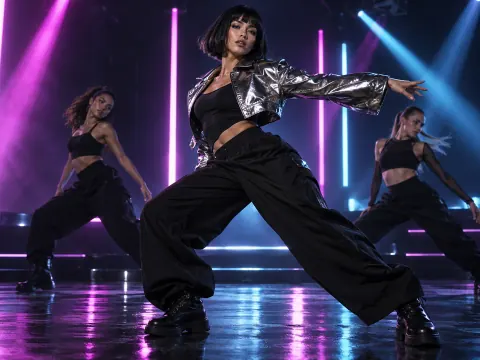
Des projecteurs colorés, des silhouettes lumineuses et des pistes de danse pleines d’énergie.
Choisir ce style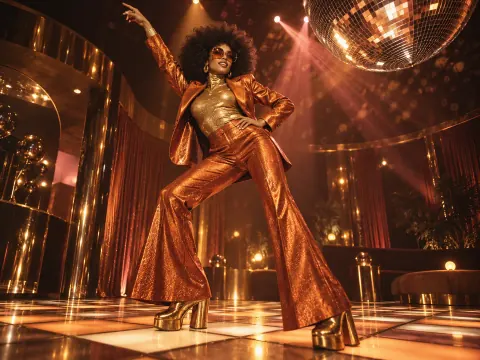
Boules à facettes, paillettes, couleurs chaudes et style inspiré des années 70.
Choisir ce stylePour un morceau sur le retour chez soi, choisissez le récit si vous imaginez lieux, personnages et voyage visuel. Préparez le mix final, sélectionnez un style et vérifiez l’aperçu avant d’autoriser la suite.
Choisissez le visualiseur pour laisser musique, pochette ou paroles au premier plan. Essayez un modèle, observez sa réaction au son et vérifiez les mots reconnus avant export. Pour un instrumental, désactivez les paroles.
Les projets et étapes restent séparés : ne supposez pas que réglages ou résultats passent automatiquement d’un parcours à l’autre. Consultez les applications créatives ou les tarifs avant une opération payante.
Le morceau et le style guident les scènes générées. Jusqu’à deux images facultatives peuvent orienter les personnages. Regardez d’abord l’aperçu, puis autorisez séparément la suite du clip complet.
Choisissez un modèle réactif pour accompagner le morceau d’ondes, d’un spectre ou d’un graphisme animé. Illustration et paroles sont facultatives ; les scènes narratives relèvent de l’autre parcours.
Sans paroles à afficher, désactivez-les et privilégiez les graphiques. Si les paroles suggèrent une histoire, comparez cette intention au parcours narratif.
Créez des scènes autour d’un morceau et examinez l’aperçu.
Choisissez graphiques réactifs, illustration et paroles facultatives.
Utilisez le générateur musical si vous n’avez pas encore d’audio.
Exportez un visualiseur simple dans le navigateur, sans compte ni envoi du média.
Les boutons ouvrent deux pages de création. Importez l’audio et choisissez les réglages sur place. Regarder un exemple ne lance aucune tâche.
Choisissez le Visualiseur pour des mots affichés et des graphiques réactifs. La reconnaissance facultative des paroles utilise des crédits et demande vérification. Le parcours narratif interprète le morceau en scènes ; ce n’est pas la même chose qu’afficher les paroles.
Le fichier audio à utiliser. Pour le récit, choisissez un style et d’éventuelles images de personnages. Pour le visualiseur, un modèle et une illustration facultative. Vérifiez formats et limites dans chaque parcours ; cette page n’importe pas de liens vers des services musicaux.
Les deux parcours avec compte exigent une connexion et envoient les médias. Le récit nécessite un abonnement payant éligible et des crédits approuvés ; aperçu et continuation sont distincts. Le visualiseur exporte localement, mais la reconnaissance cloud des paroles utilise des crédits. Le visualiseur local gratuit est séparé.
Le Visualiseur avec compte ouvre sa composition enregistrée dans l’éditeur et exporte dans le navigateur. Le récit possède son propre aperçu et son clip terminé. Vérifiez et téléchargez dans le parcours choisi.