Un récit pour votre sortie musicale
Les paroles et l’ambiance guident une suite de scènes générées. Choisissez ce parcours lorsque lieux et personnages doivent porter l’idée visuelle.
Importez un morceau, choisissez un style et ajoutez jusqu’à deux images de personnages facultatives. Lancez un aperçu payant du début, puis décidez de poursuivre la chanson entière.
Trouvez un univers pour votre chanson. Explorez une catégorie, puis choisissez votre style.
Trouvez un univers pour votre chanson. Explorez une catégorie, puis choisissez votre style.
Commencez par un aperçu payant du début, jusqu’à 30 secondes, puis choisissez de générer le clip de la chanson entière.
mv-song.mp3
Chanson avec paroles
Style
Cinéma musical romantique
Votre photo de personnage
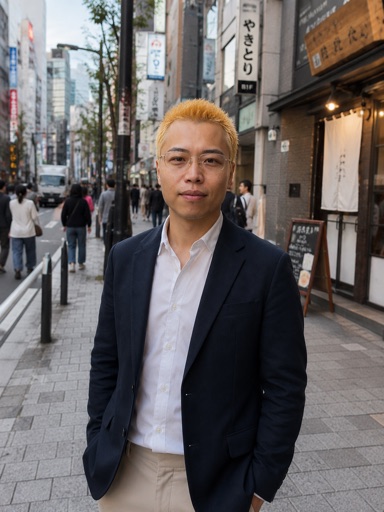
Les images de référence guident l’apparence des personnages. Vérifiez leur cohérence dans l’aperçu généré.
Comment ça marche
Pour une chanson sur le départ et le retour chez soi, préparez le mix final et une esthétique cohérente, comme le collage papier ou le cinéma 35mm. Ajoutez une référence si un protagoniste reconnaissable compte. Le formulaire initial ne propose pas d’écrire le scénario ligne par ligne.
Vérifiez fichiers, style et format, puis lancez l’aperçu payant. Regardez comment les scènes se suivent, si le personnage reste lisible et si le ton convient. Ce début aide à décider ; il ne garantit pas la réussite de toutes les scènes suivantes.
Une fois satisfait, vérifiez le montant de la continuation et demandez le clip complet. En cas de blocage, ouvrez la tâche enregistrée et ses actions de reprise. Pour un plan court indépendant d’un récit musical, utilisez le générateur vidéo IA.
Les paroles et l’ambiance guident une suite de scènes générées. Choisissez ce parcours lorsque lieux et personnages doivent porter l’idée visuelle.
Ajoutez une ou deux images lisibles pour orienter la distribution. Vérifiez traits, vêtements et proportions dans l’aperçu plutôt que supposer des apparences identiques.
Testez une esthétique d’animation, de cinéma ou de collage sur le début. Vérifiez qu’elle convient au morceau avant de continuer.
Générez un morceau si vous n’avez pas encore de fichier audio.
Vérifiez l’accès par abonnement et les options de crédits.
Choisissez entre récit généré et visualiseur.
Associez graphiques et paroles facultatives sans récit généré.
Connectez-vous, importez le morceau, choisissez le style et attendez la fin des envois. Lancer l’aperçu payant vérifie les crédits et soumet la demande ; aucune seconde fenêtre de confirmation du prix ne s’ouvre. L’aperçu couvre le début, sur 30 secondes maximum, pas un refrain ou intervalle choisi.
Un abonnement payant éligible et suffisamment de crédits sont nécessaires. Aperçu et continuation couvrent des travaux distincts. Le bouton de continuation affiche un montant supplémentaire et actualise son devis au clic. Consultez les offres et tarifs actuels ; l’aperçu est payant.
Non. Elles guident les personnages, mais traits, vêtements ou proportions peuvent varier. Utilisez une image claire par personnage et vérifiez leur apparence dans l’aperçu. Vous pouvez aussi laisser les deux emplacements vides.
Si l’aperçu ou la vidéo finale dispose de repères de mots utilisables, Ajouter les paroles ouvre un brouillon de sous-titres modifiable. Vérifiez texte, timing et style avant export. Sans ces repères, l’action peut manquer ou échouer ; la vidéo originale reste enregistrée.
Retrouvez le progrès dans l’historique. Une tâche peut attendre crédits, approbation ou reprise ; fermer la page n’autorise pas de travail supplémentaire. Si proposée, Réessayer l’étape échouée reprend le travail admissible. Vérifiez une demande en attente avant de créer une autre tâche payante.
Les résultats disponibles offrent lecture et téléchargement. Vérifiez avec le son la continuité avant de continuer ou publier. Le parcours réutilise le travail approuvé lorsque possible, sans garantir interprétation parfaite des paroles, coupes exactement calées au rythme ou délai fixe.