Texte vers vidéo
Décrivez un plan, animez une image initiale ou guidez une scène avec des références. Choisissez un modèle compatible, vérifiez les crédits et examinez le résultat.
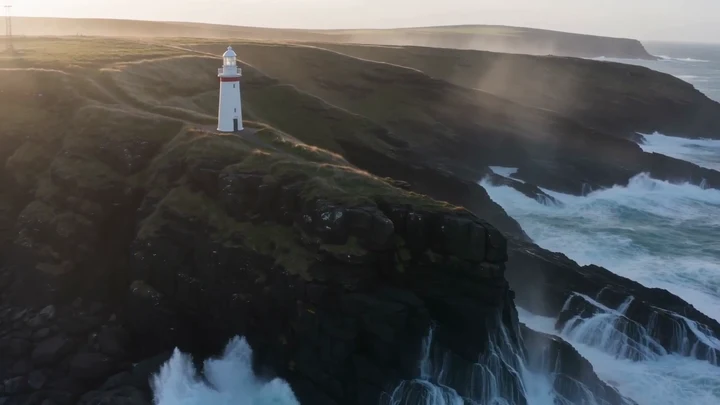
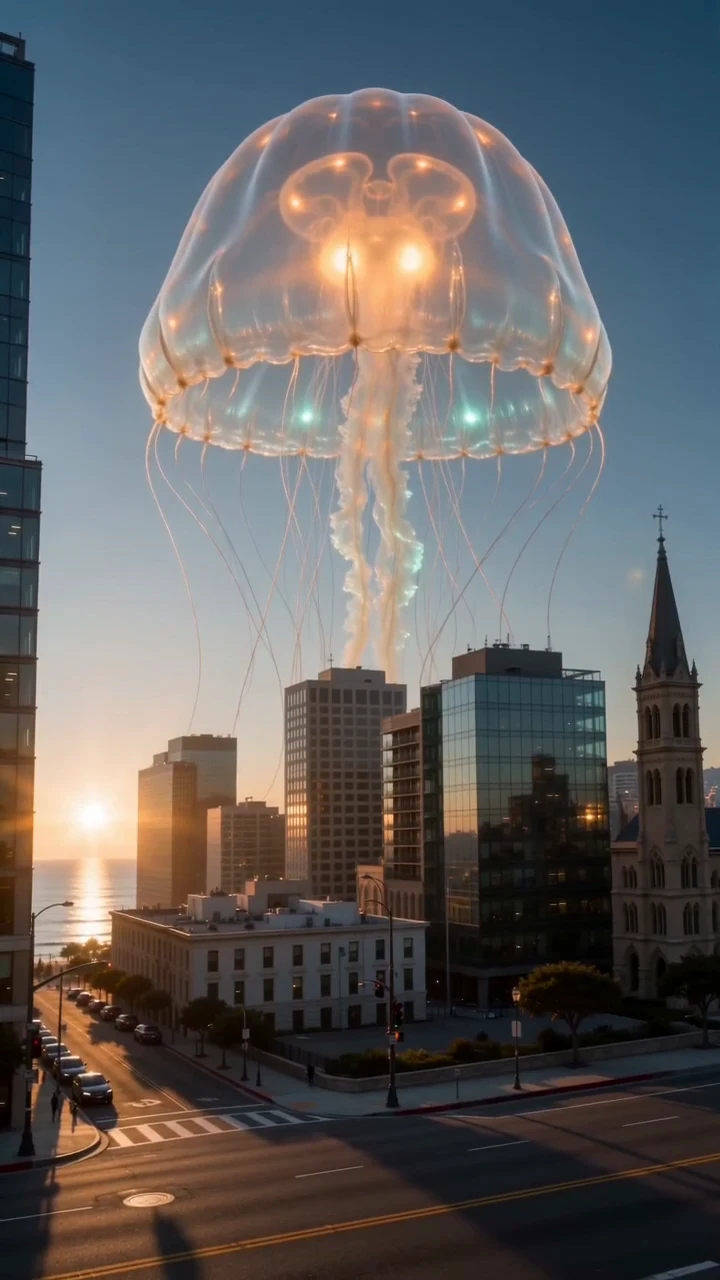
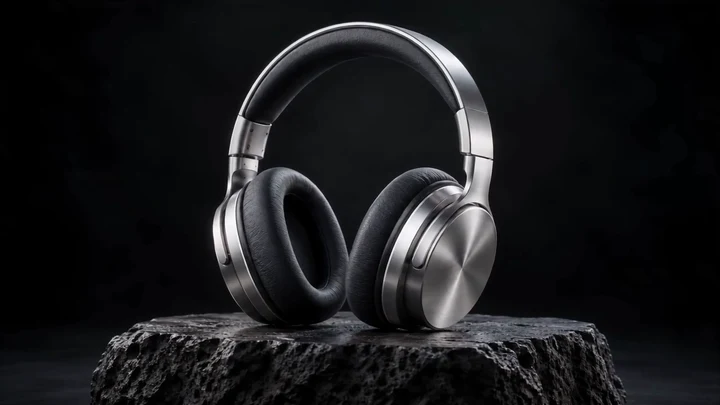
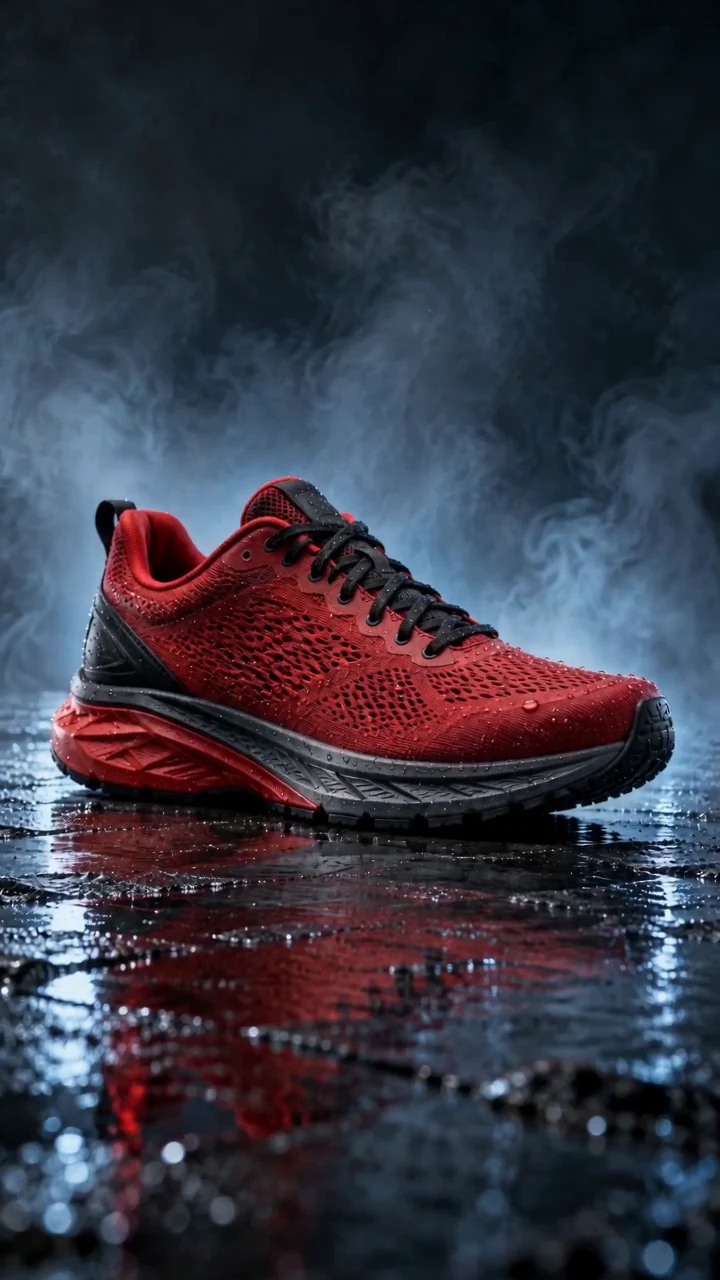
Découvrez les prompts et les images utilisés pour ces vidéos.
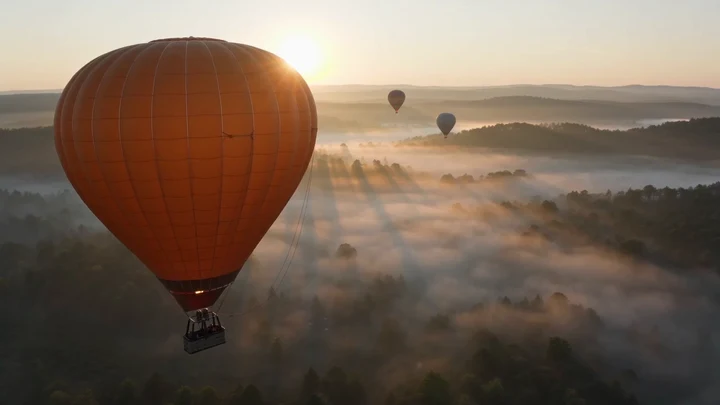
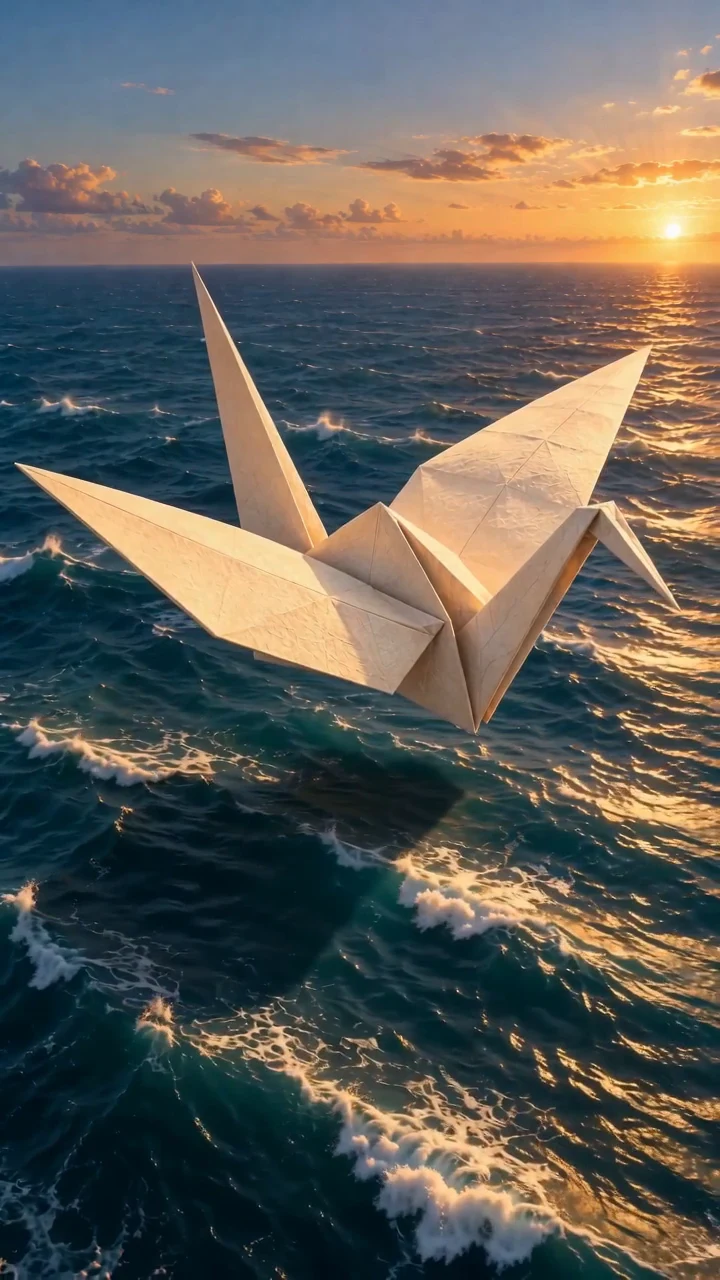
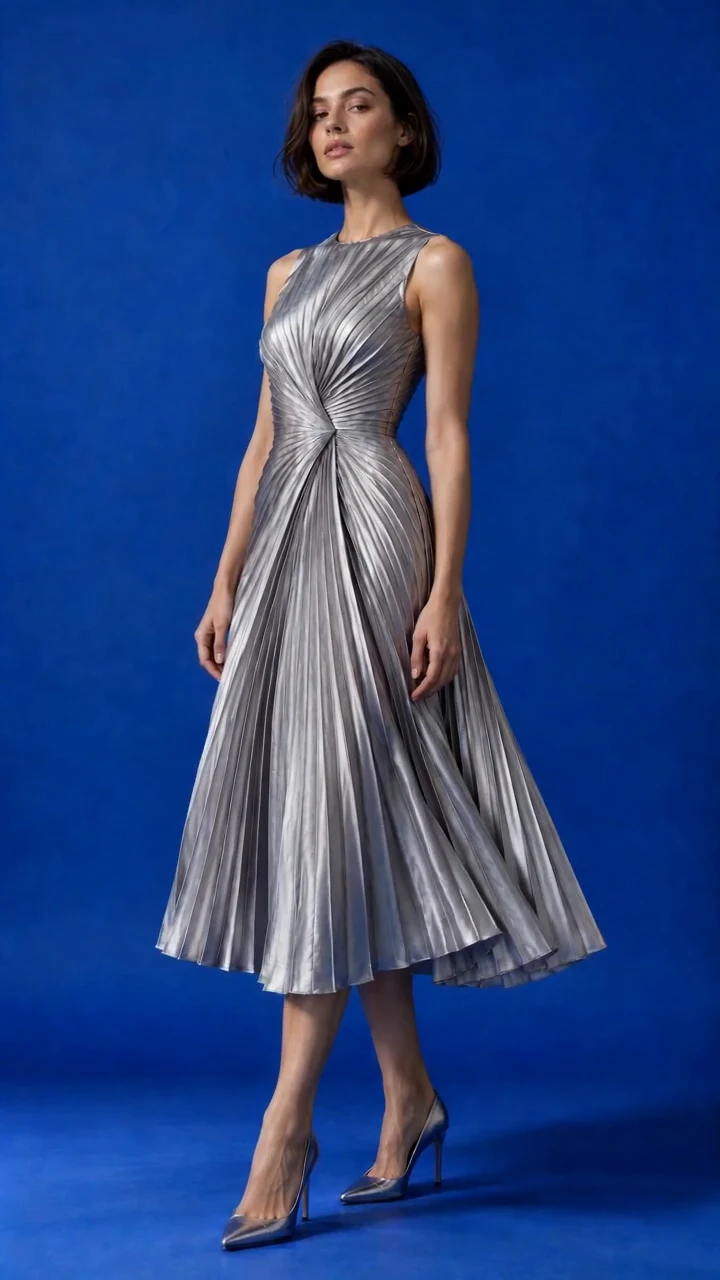

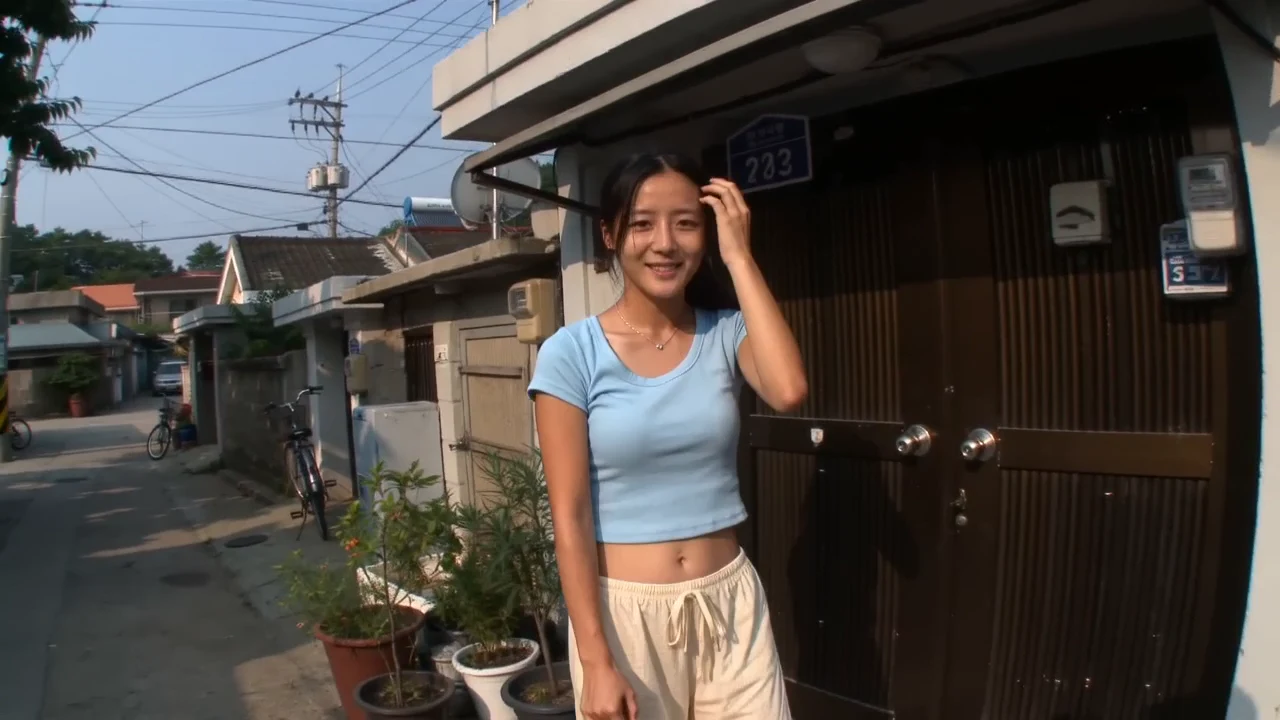
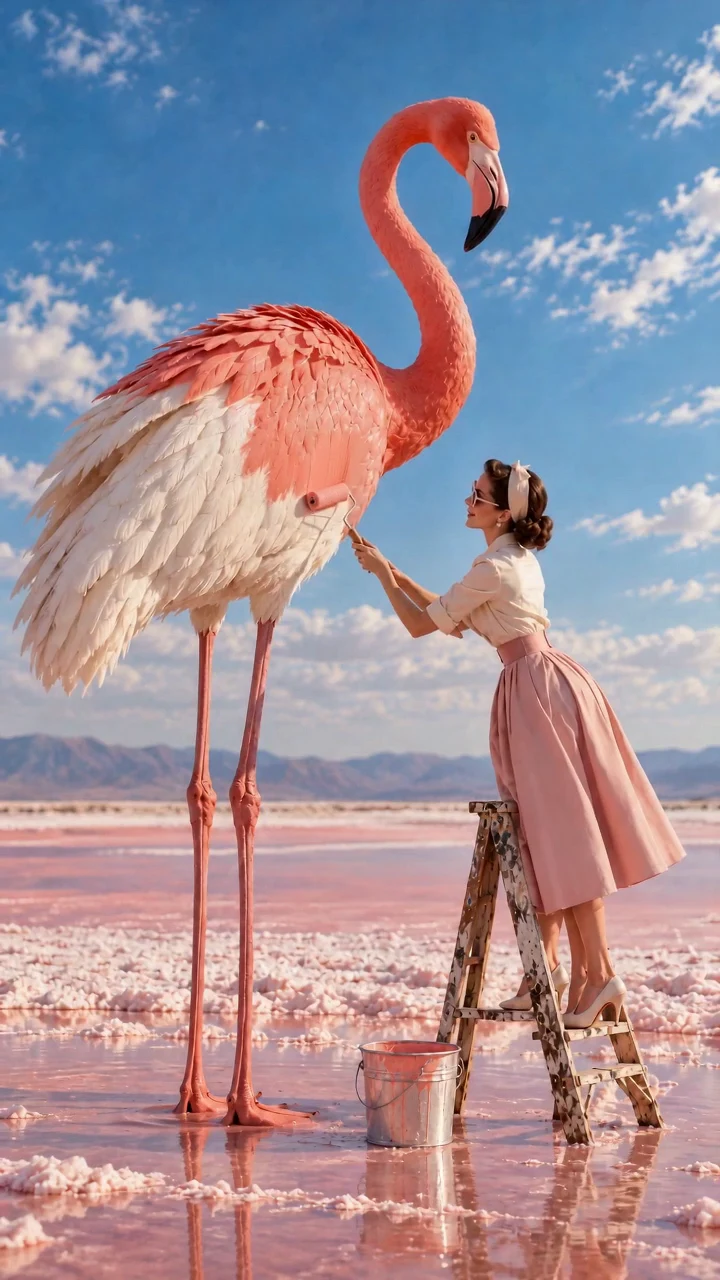
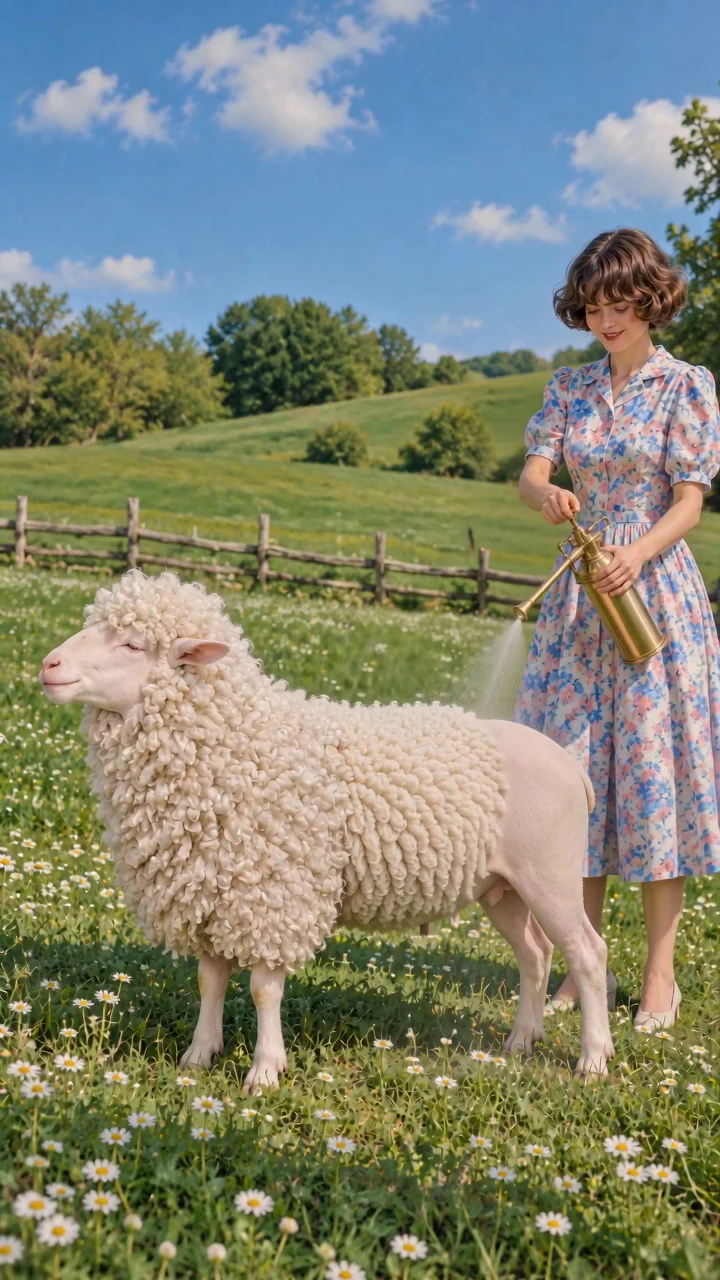

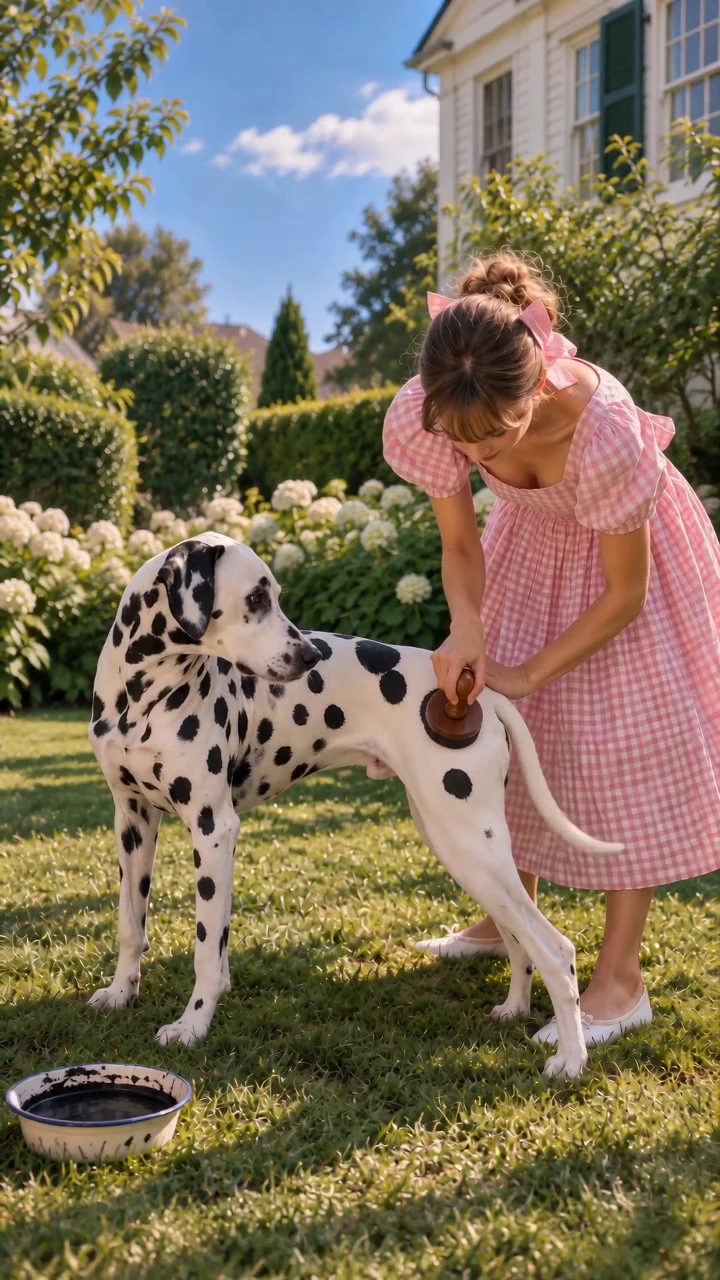

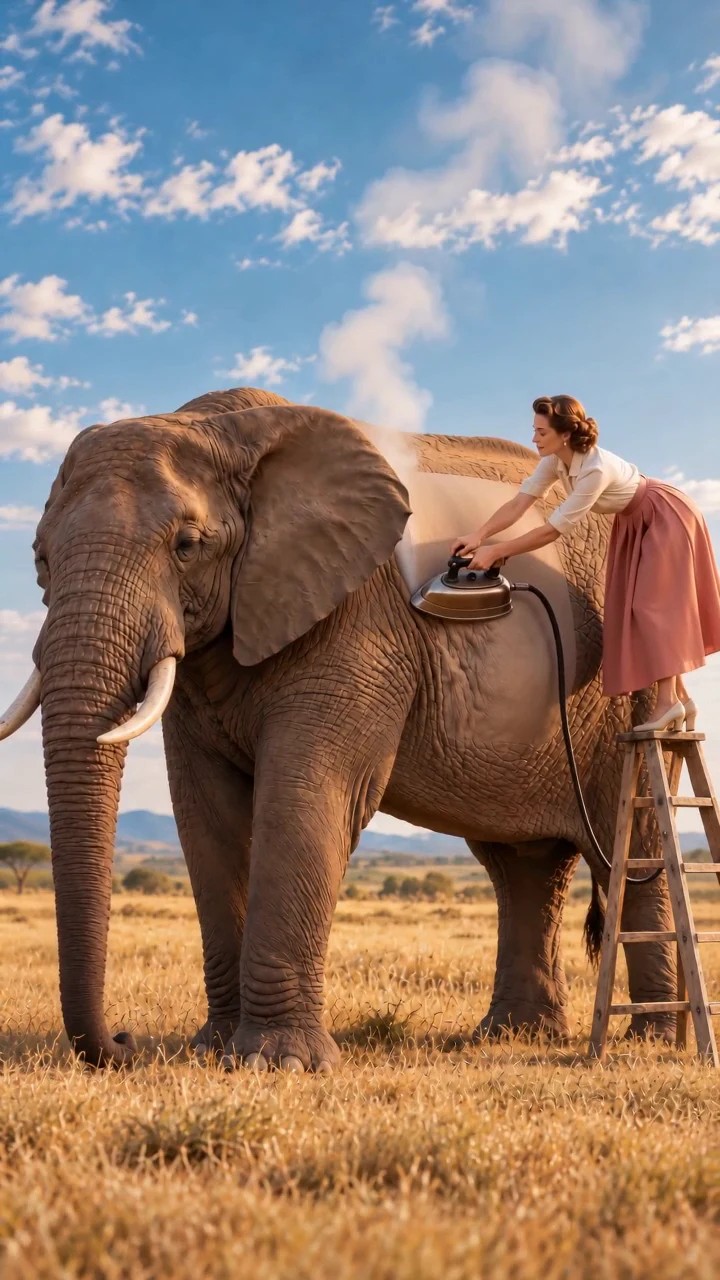
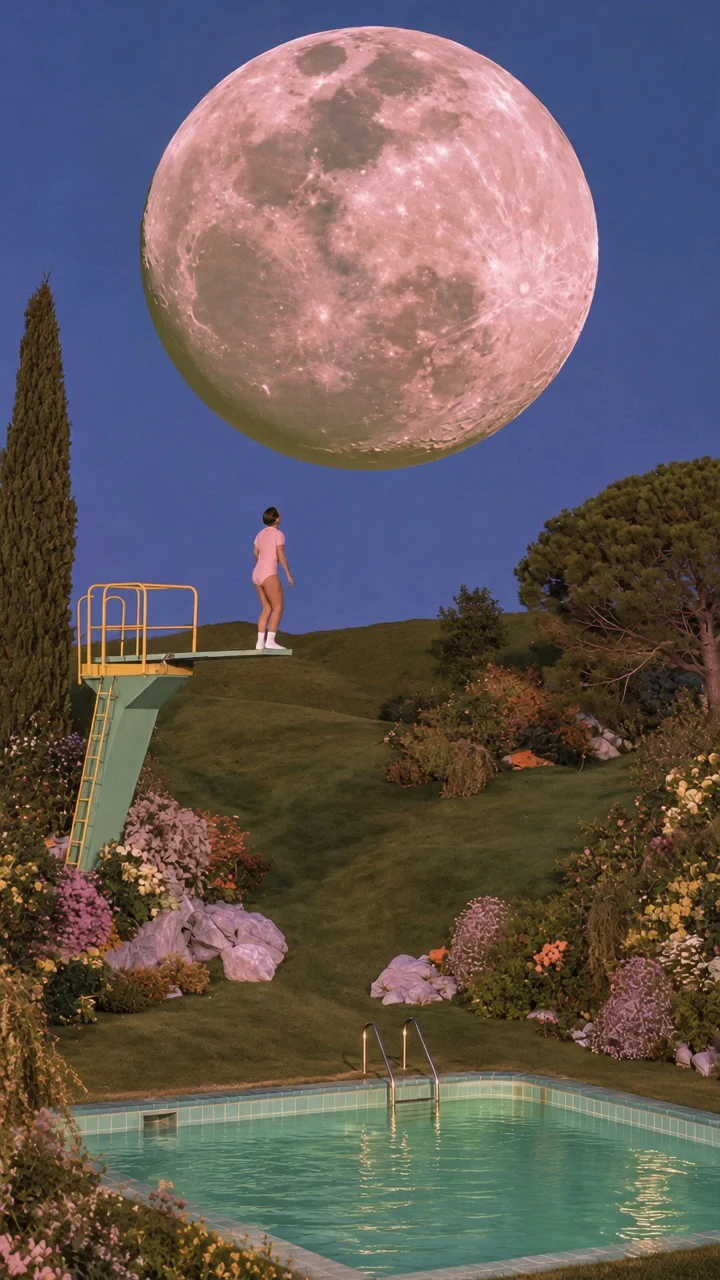
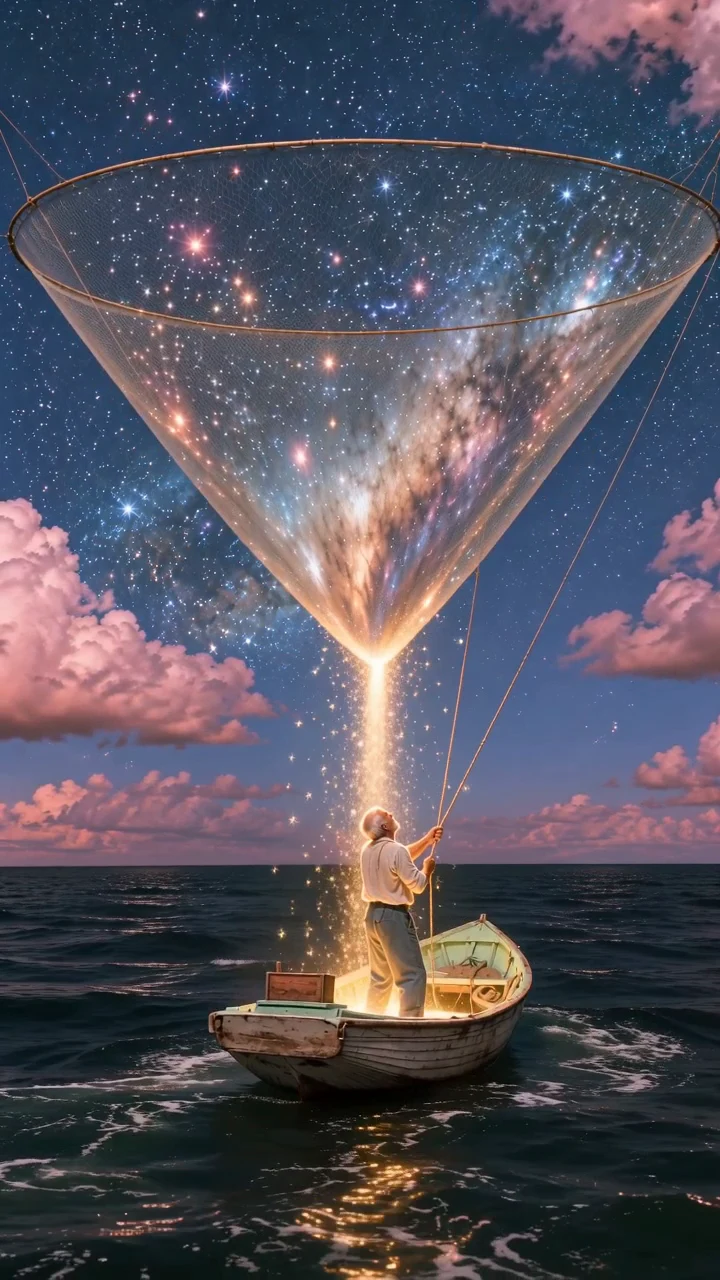
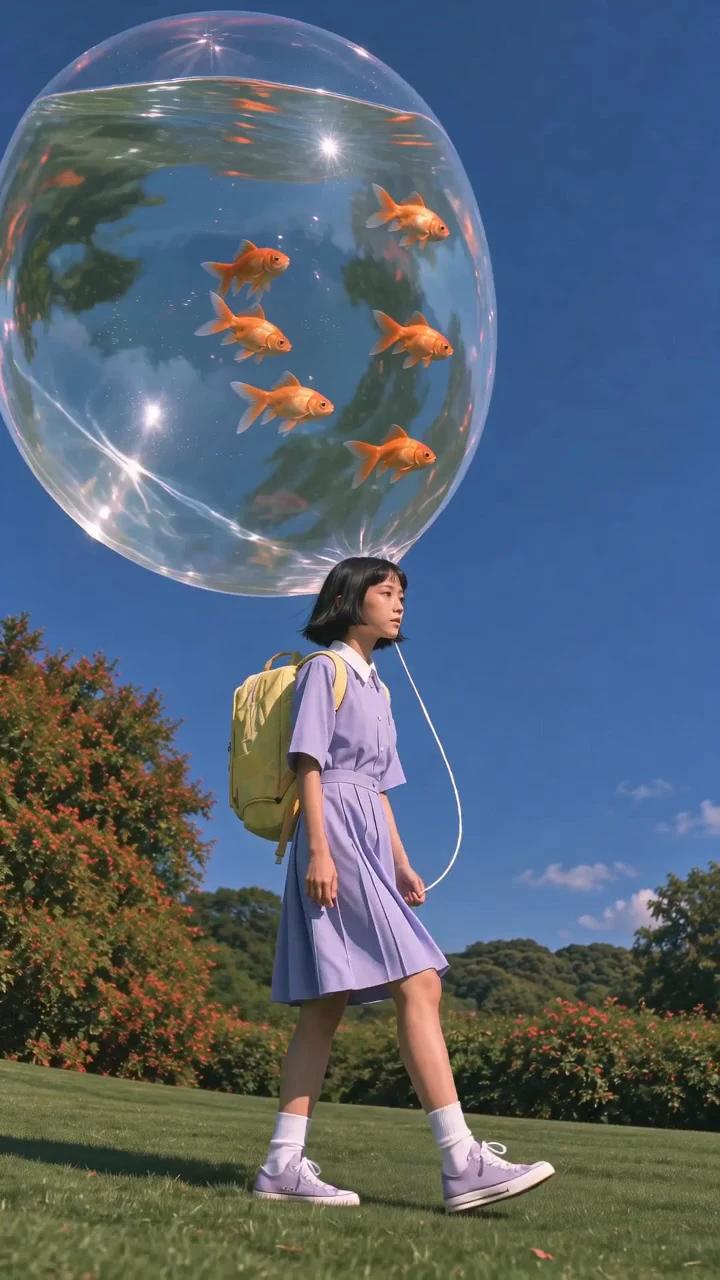
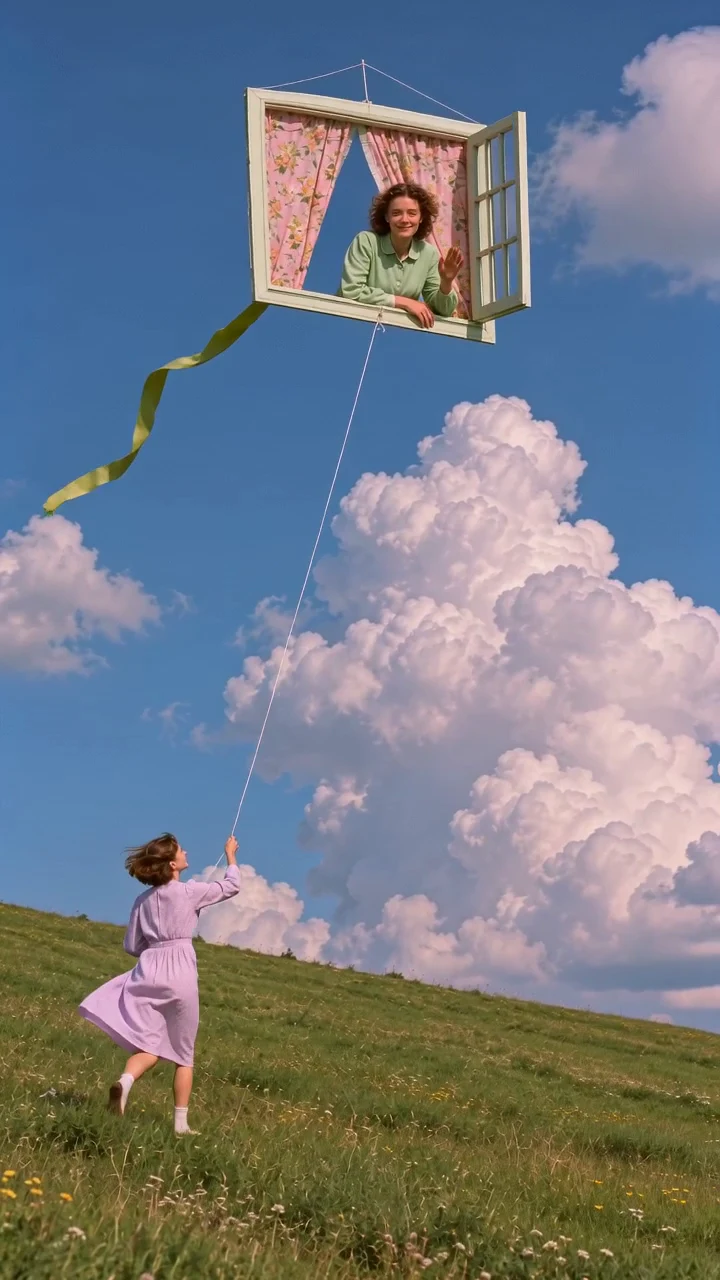
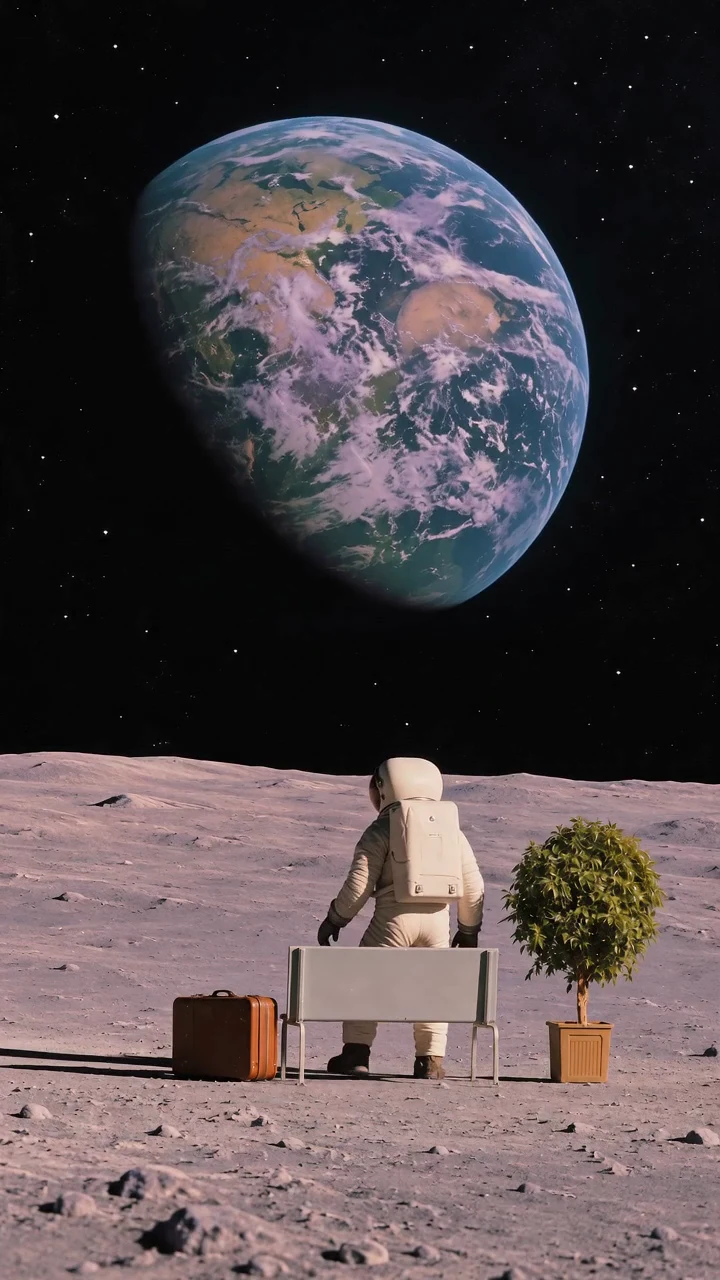

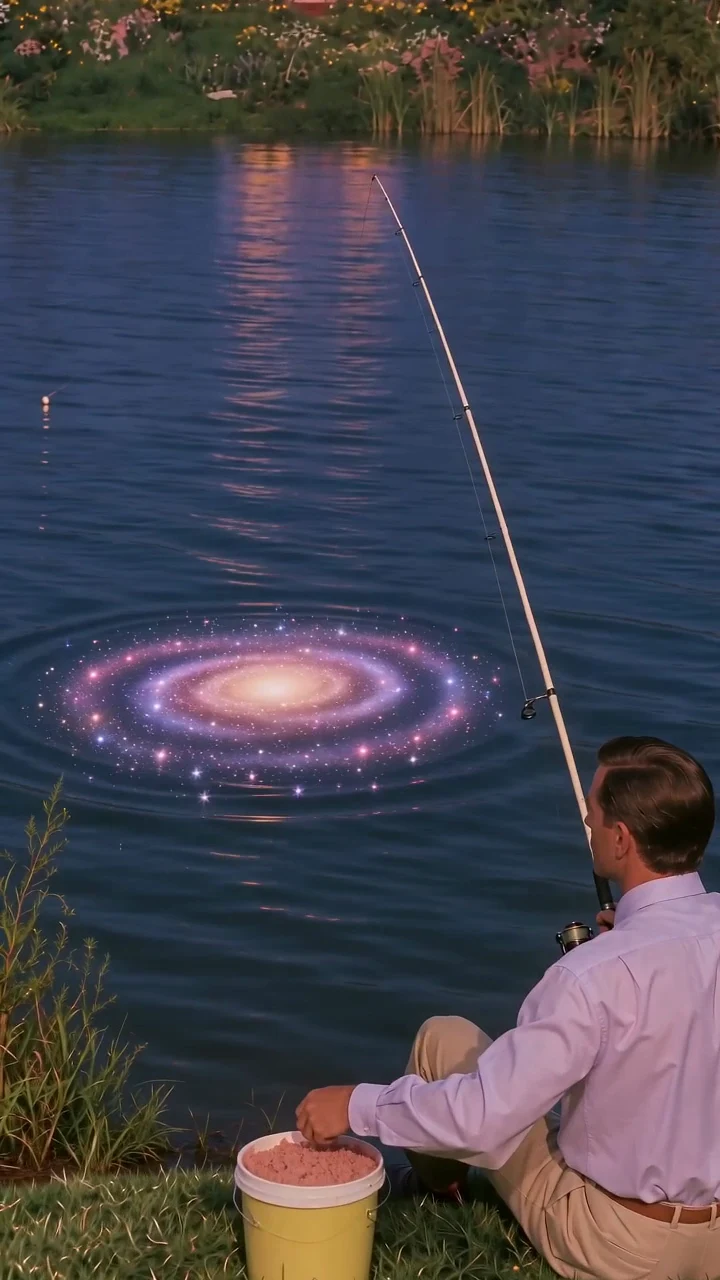
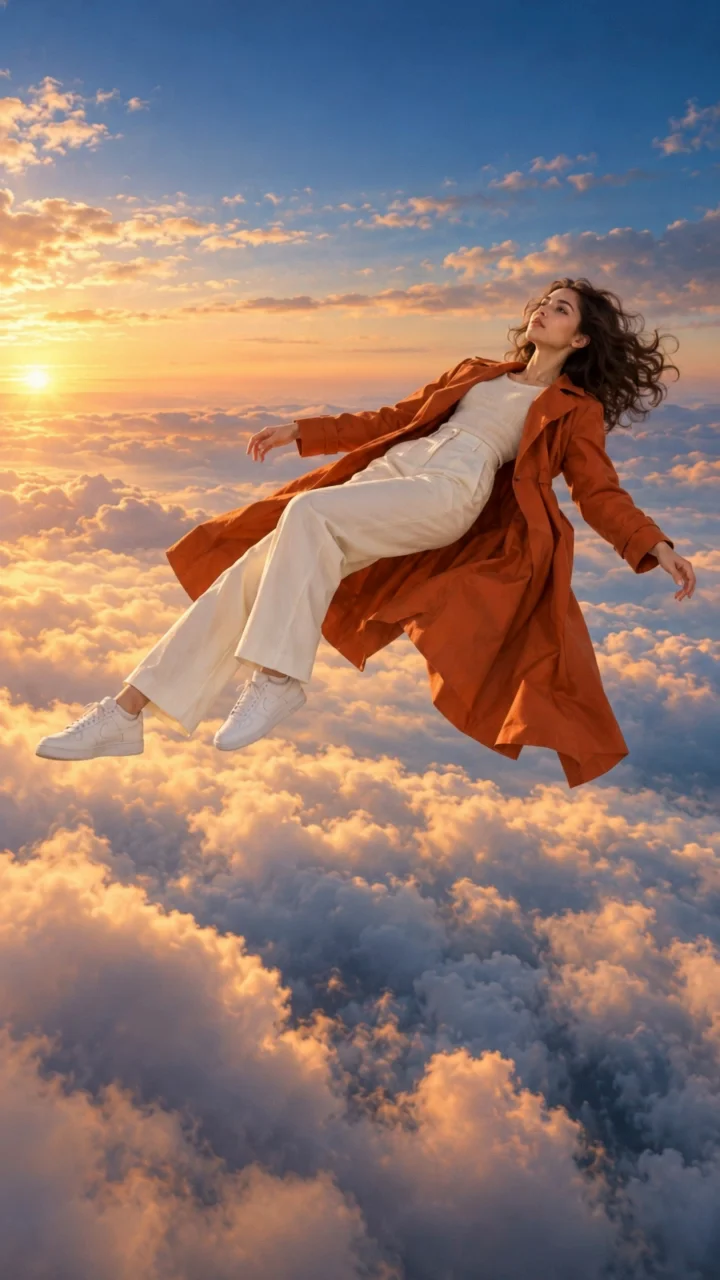


Choisissez image en vidéo, puis le mode images guides. Ajoutez une photo nette de théière comme image initiale. Essayez : « La caméra tourne lentement autour de la théière. De la vapeur sort du bec ; la table et le décor restent immobiles ». Décrivez le mouvement plutôt que chaque détail déjà visible.
Choisissez modèle et ratio, vérifiez la durée et commencez par une variante. Contrôlez le total de crédits avant de générer. Une image finale facultative peut guider l’arrivée, sans garantir une transition exacte.
Dans l’historique, examinez anse, bec, vapeur et son. Téléchargez une prise utile. Pour transformer un clip existant, choisissez Video Restyle ; pour reprendre un mouvement filmé, utilisez le contrôle du mouvement. Retrouvez les autres tâches dans les applications.
Explorez le mouvement d’une scène avant le montage. Commencez par une action et un déplacement de caméra simples.
Utilisez une photo comme image initiale et décrivez le mouvement. Vérifiez étiquettes, forme et proportions dans le résultat.
Ajoutez des images pour guider sujet, décor ou style. Comparez les variantes pour votre récit.
Précisez le mouvement entre l’image initiale et l’image finale.
Expliquez le rôle de chaque référence dans la nouvelle scène.
Organisez clips, textes, sous-titres et audio sur une timeline.
Les images guides orientent le début et, éventuellement, la fin du plan. Les références guident le sujet ou l’esthétique sans fixer ces extrémités. Elles ne garantissent ni visages ou produits identiques, ni continuité exacte image par image.
Seedance 2 Standard et Fast proposent les modes texte, images guides et références, à 480p et 720p respectivement. Kling 3.0 est disponible en mode images guides à 1080p. Résolution et choix de ratios dépendent du modèle.
Seedance propose 4 à 15 secondes et Kling 3 à 15. Modifier la durée nécessite un abonnement payant éligible. Sinon, les durées sont de 4 secondes pour Seedance et 5 pour Kling ; il faut toujours suffisamment de crédits pour générer.
Le tarif par seconde, les éventuels frais fixes par vidéo et le nombre de variantes déterminent le total affiché sur Générer. Connectez-vous ; si le tarif change, rechargez et vérifiez-le. Chaque variante constitue une tâche distincte, dont l’issue peut différer.
Chaque image peut peser jusqu’à 15 Mio et doit être lisible par le système d’import. Après connexion, elle est envoyée pour la génération cloud. Aucun ajout de bande-son ni bouton muet n’est proposé ; écoutez le son éventuel du résultat.
Aucun réglage de seed ni résultat identique n’est garanti. Actualiser vérifie les tâches existantes ; Générer lance une nouvelle demande payante. L’historique propose le téléchargement, sans sélecteur de format d’export. Le délai et la fidélité varient.