Des photos produit aux visuels publicitaires

Créez une affiche publicitaire depuis vos photos produit

Importez des images du produit, ajoutez une courte accroche si nécessaire et décrivez le décor souhaité. Produit vers affiche prépare le prompt visuel et génère l’image en une seule demande. La connexion est nécessaire pour importer ; la génération utilise des crédits.

Images produit

Optionnel. Laissez vide si vous voulez une affiche sans texte ajouté.

Si vous laissez ce champ vide, le workflow proposera une scène d'affiche simple et crédible.

Exécutions récentes

Retrouvez au même endroit vos références produit et les affiches générées.

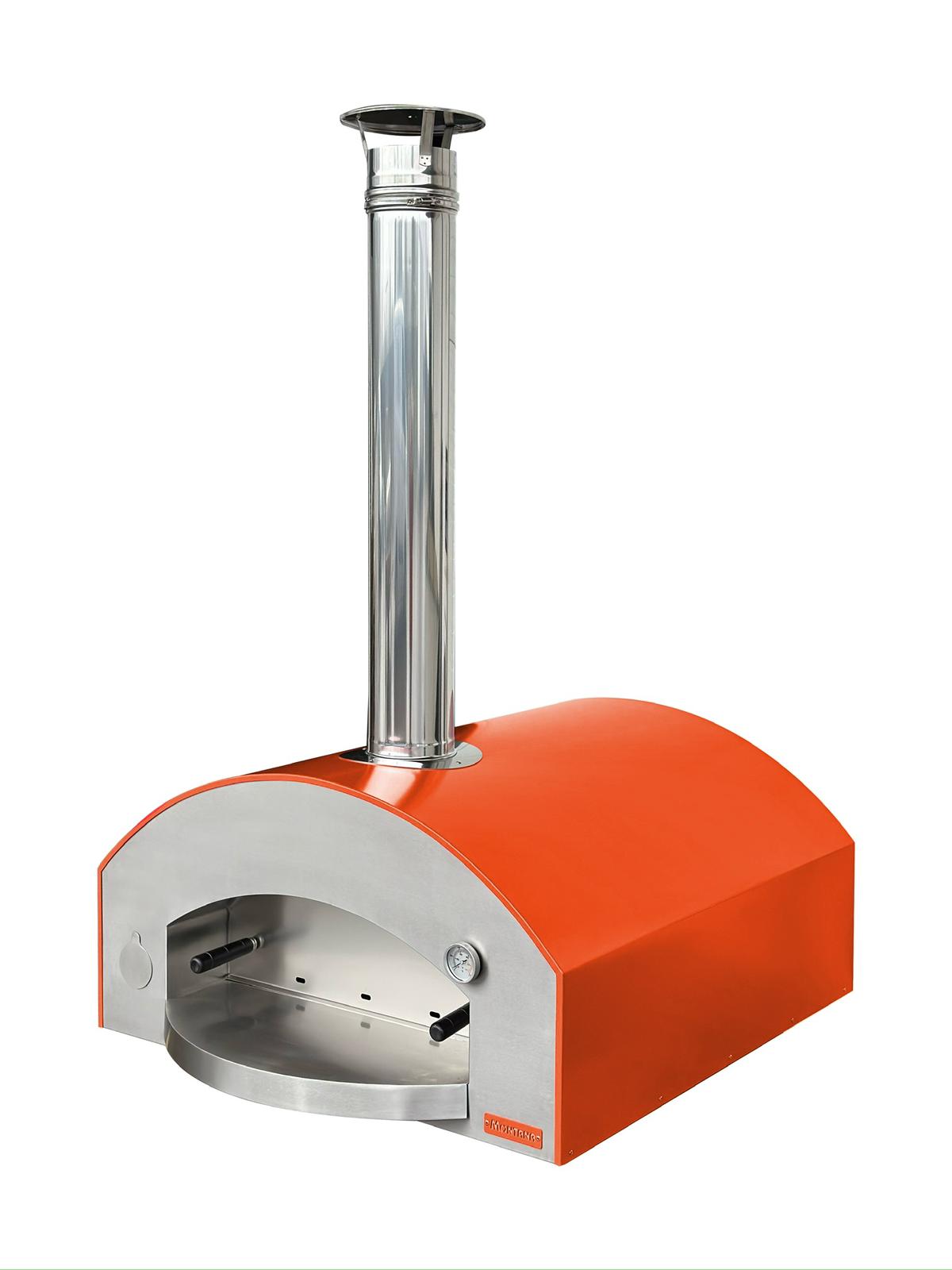
Exemple d'entrée produit vers affiche
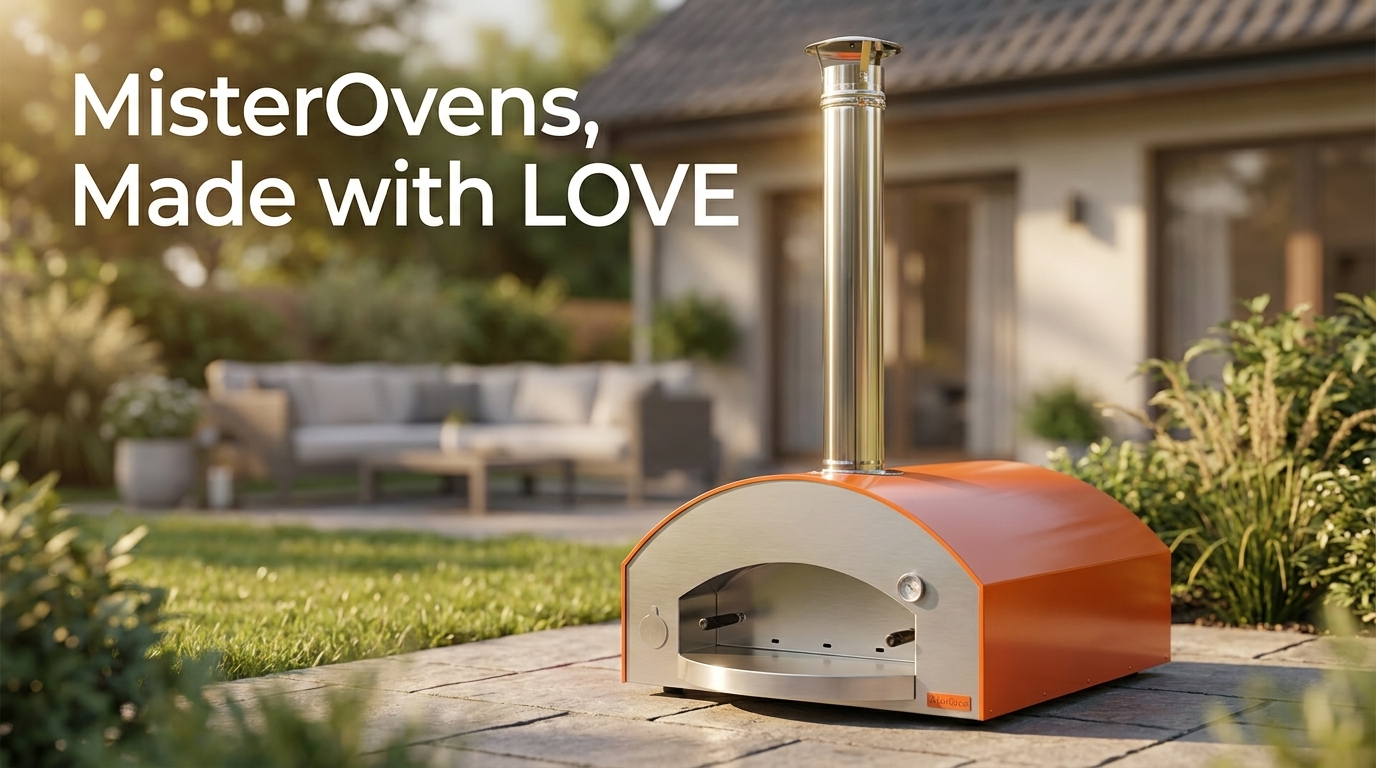
MisterOvens, Made with Love
Exigence supplémentaire: mets-le dans un jardin
Exemple de sortie produit vers affiche

Des photos à l’affiche produit

1

Importez les références produit

Connectez-vous et choisissez une à huit images JPG, PNG ou WebP de 10 Mio maximum chacune. Utilisez des vues nettes et vérifiez que toutes les photos nécessaires ont fini d’être envoyées.

2

Définissez le message et la composition

Ajoutez une accroche facultative de 160 caractères maximum et des indications de scène de 800 caractères maximum. Choisissez des proportions comme 4:5, 1:1, 9:16 ou 16:9 ; la valeur initiale est 4:5.

3

Générez, vérifiez et téléchargez

Générer lance la préparation automatique du prompt puis la création de l’image, sans étape intermédiaire de relecture. Ouvrez le résultat disponible, comparez-le aux références et vérifiez les lettres avant de télécharger.

Un parcours centré sur l’affiche produit

Les photos produit comme point de départ

Utilisez plusieurs vues d’un article ou un ensemble destiné à la même affiche. Les références guident la génération ; l’emballage, les logos et les proportions restent à vérifier.

Une accroche et un décor facultatifs

Fournissez les mots de la campagne et un décor adapté. Sans indication de scène, l’outil propose une composition. Laisser l’accroche vide demande de ne pas ajouter de titre, sauf si vos consignes réclament du texte.

Un prompt préparé automatiquement

L’outil développe vos informations en prompt visuel et utilise Nano Banana Pro avec une sortie PNG en 1K. Le modèle, la résolution et le format sont prédéfinis, sans sélecteur pour les modifier ici.

Donnez au produit un décor précis

Pour une petite lampe de bureau, utilisez une vue de face nette et un second angle montrant le socle et l’interrupteur. Une accroche courte pourrait être « Une lumière pour les idées tardives ». Dans les indications de scène, demandez un bureau en noyer au crépuscule, une lumière chaude et un fond dégagé, avec la lampe comme sujet principal. Choisissez 4:5 pour une composition verticale.

Gardez une seule idée visuelle. Évitez d’ajouter des caractéristiques ou des affirmations que les photos ne permettent pas de confirmer. Après génération, comparez le socle, l’interrupteur, le câble, le logo et les proportions avec les sources. Relisez l’accroche lettre par lettre et vérifiez qu’aucune offre ou formule supplémentaire n’a été ajoutée.

Le champ d’accroche contient les mots à faire apparaître dans l’image ; celui de la scène décrit la composition souhaitée. Une phrase courte laisse davantage de place au produit qu’un long paragraphe.

Pour un menu, un flyer ou une mise en page riche en texte modifiable, utilisez Design Agent. Pour d’autres tâches, explorez les applications DojoClip.
Questions sur les affiches produit IA

Puis-je créer une affiche sans titre ?

Oui. Laissez l’accroche vide et ne demandez pas de texte visible dans les indications supplémentaires. Cela demande de ne pas inventer de slogan, sans garantir une image entièrement dépourvue de texte. Vérifiez le résultat et les mots déjà présents sur l’emballage.

Plusieurs photos créent-elles des affiches séparées ?

Non. Toutes les références prêtes alimentent une seule demande d’affiche. Montrez des angles utiles du même produit ou expliquez que les articles doivent figurer ensemble. Évitez les images sans rapport qui rendent l’ensemble souhaité ambigu.

Puis-je relire ou modifier le prompt développé avant la génération ?

Le prompt est préparé automatiquement après l’action Générer, puis utilisé sans étape de modification intermédiaire. Si cette rédaction automatique est indisponible, le parcours peut continuer avec des instructions standard. Précisez vos exigences essentielles dans le formulaire avant l’envoi.

Quand mes photos sont-elles envoyées ?

Après connexion, sélectionner les fichiers lance leur envoi vers votre compte. Les références sont traitées en ligne. Attendez que les photos nécessaires soient prêtes ; si un envoi échoue, retirez le fichier et importez-le de nouveau avant de générer.

Le résultat est-il une affiche modifiable ?

C’est une image PNG générée, sans texte ni objets modifiables séparément. Utilisez Design Agent pour changer directement des prix, la taille du texte ou des blocs de texte. Cette page ne propose pas de sélecteur de PDF d’impression, de fichier à calques ou de sortie 4K.

Puis-je réviser une affiche ou vérifier une demande en cours ?

Modifiez l’accroche, la scène ou les proportions et générez de nouveau pour demander une autre image avec des crédits. Actualiser consulte les tâches existantes sans créer d’affiche. Gardez les références pour comparer : une autre génération peut modifier le décor comme les détails du produit.