活动海报与课程传单
提供活动名称、时间、地点和报名方式,让标题、配图与详情有清晰的阅读顺序。改期时可直接修改可编辑的文字。
先选画布尺寸,告诉设计助手内容、用途和视觉方向。生成后,可以继续聊天改稿,也可以选中文字或图片区域调整细节,最后导出PNG或JPG。
来自智能体的设计示例
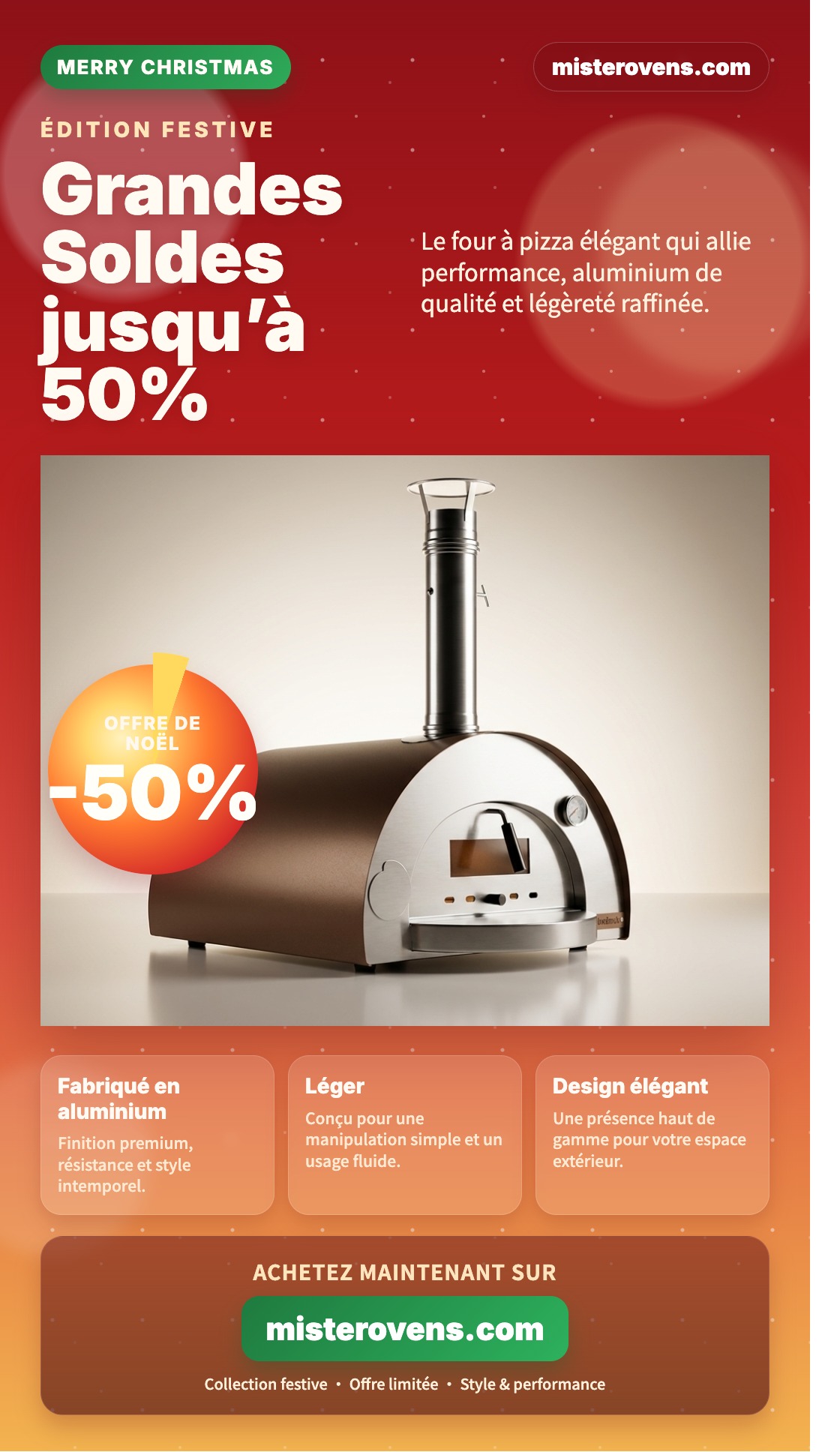
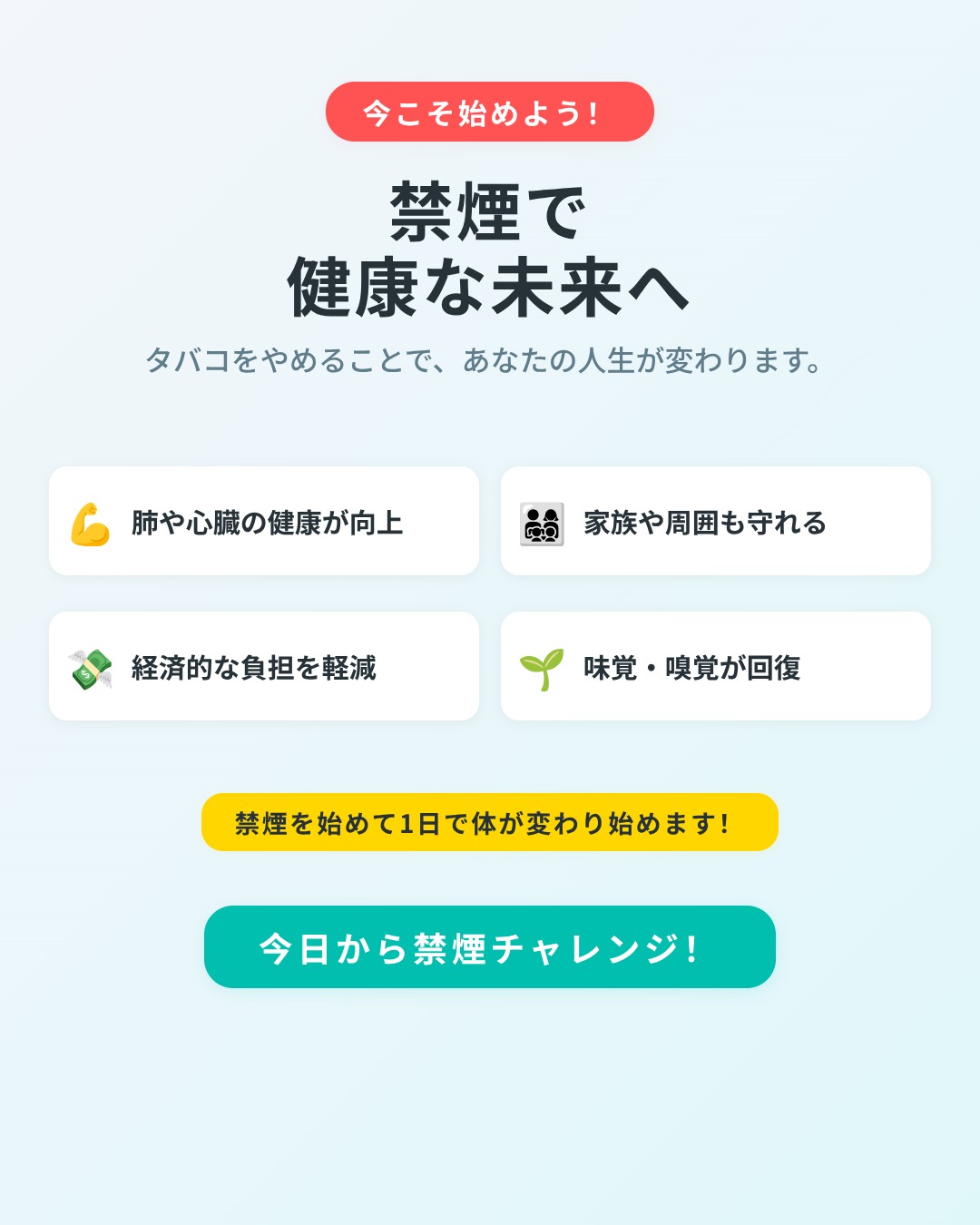
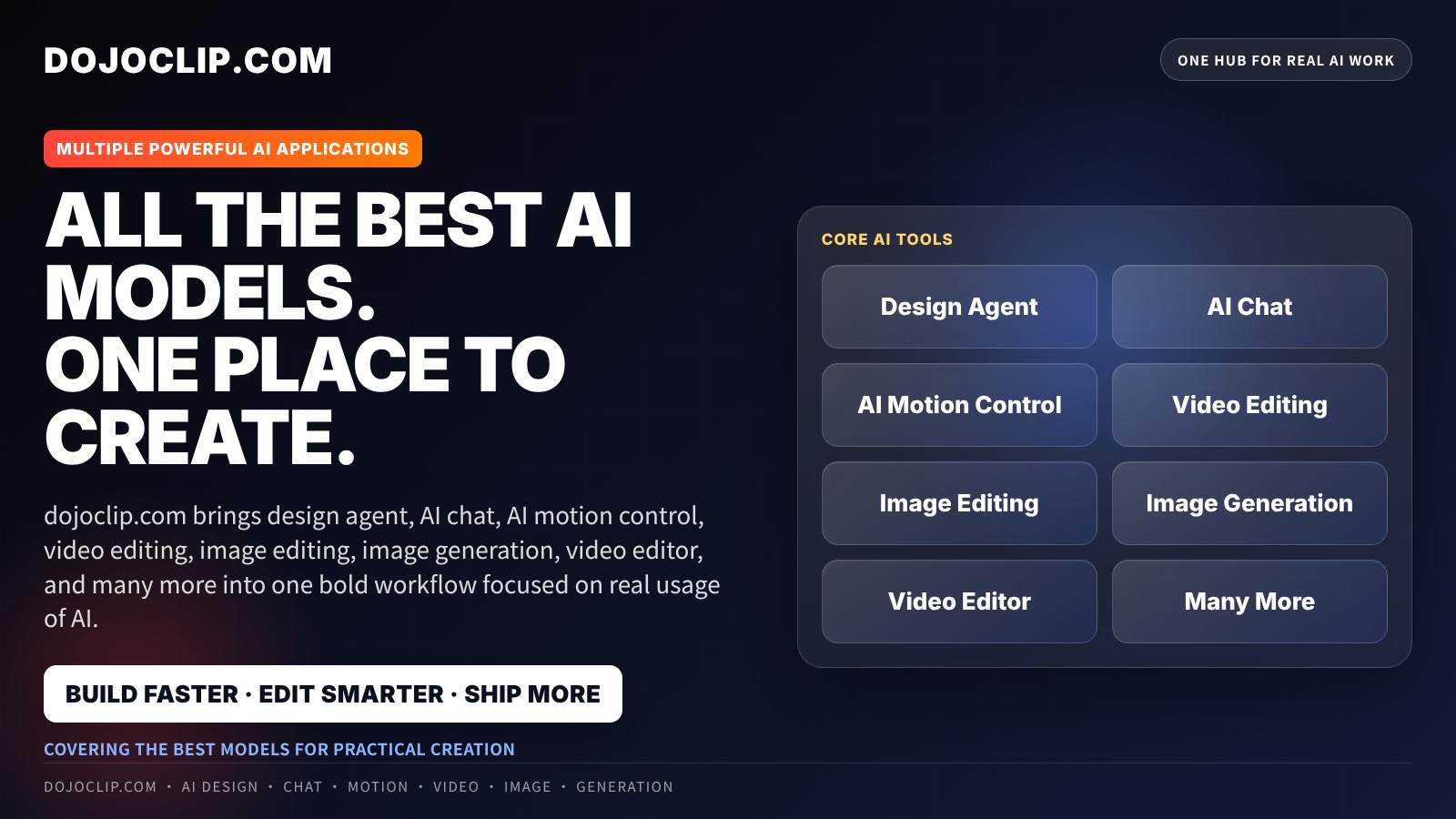
通过视频教程和操作指南,了解如何整理设计需求、生成初稿、修改文字与布局,并导出图片。
假设要宣传一场周末体验课。先选竖版社媒画布,提供“周末陶艺体验课”、日期、14:00–16:00、地点、198元体验价和报名方式。把陶艺作品照片作为图片素材,再补充“米白色与陶土色,标题醒目,课程信息分组排列,底部留出报名说明”。
初稿出现后,先看读者能否一眼找到课程名称、时间和价格。若价格改为188元,可选中价格文字直接修改;若整版太拥挤,可以发出新的聊天改稿请求:“缩小主图,增加课程信息之间的间距。”检查改动后的换行和对齐,再导出。
先确定发布位置和画布预设,再整理准确文案。把确实要显示的照片放在图片素材中,把只用于表达风格的图片放在参考图中;不必用长段形容词替代活动信息。
生成后,结合手动编辑和聊天改稿完善设计。预览中检查图片裁切、标题边缘和小字可读性,并确认保存完成。导出时比较目标画布与完整设计范围,选择适合用途的PNG或JPG。
需要其他创作方式,可返回应用目录,或查看Design Agent使用指南。
提供活动名称、时间、地点和报名方式,让标题、配图与详情有清晰的阅读顺序。改期时可直接修改可编辑的文字。
把品名、分类、价格和说明整理成单张设计,再检查文字、间距与对齐,便于更新具体条目。
结合自己的照片、Logo和文案制作公告或优惠信息,调整标题大小与图片位置,适配选定的画布。
设计中提供的可编辑文字和图片区域可以单独选中。你可以改文案、字号、颜色、对齐与位置,或替换图片;也可以用聊天要求更大的版式调整。作为素材上传的整张图片不会自动拆成可编辑文字或图层。
风格参考用于说明配色、排版或视觉方向;图片素材用于放入设计,如Logo、商品照片或活动配图。单张设计每次对话可附最多4张风格参考和8张图片素材,支持JPG、PNG和WebP。添加新文件会上传到账户素材中。
单次聊天指令最多4,000个字符。先写用途和读者,再列出必须出现的标题、日期、价格、地址等准确文案,补充配色和图片用途。生成后逐项核对文字,特别是金额、联系方式和时间。
创建与保存设计需要登录。发送单张设计的AI生成或聊天改稿请求会使用账户积分;发送后即开始任务,没有额外的报价确认弹窗。直接调整可编辑文字或位置是手动编辑,不会发起新的AI生成任务。
单张设计可导出PNG或JPG,选择目标画布范围或完整设计范围。下载的是图片,后续修改可回到账号里的设计草稿进行。导出前检查文字是否被截断、图片是否清晰;印刷用途还需确认实际尺寸和出血要求。
Design Agent适合有标题、正文、图片和信息层级的可编辑版面。AI图片生成器侧重从文字创作一张新图片;商品海报制作是围绕商品图片的专门入口。可按是否需要持续修改文案和布局来选择。