按创作任务选择 AI 应用
从你想制作的内容和已有素材出发,选择视频、图片、音乐、语音或设计工具。先看示例与输入要求,再进入相应应用开始创作。
AI 助手与工作流
视频生成与编辑
音乐与语音
图片生成与编辑
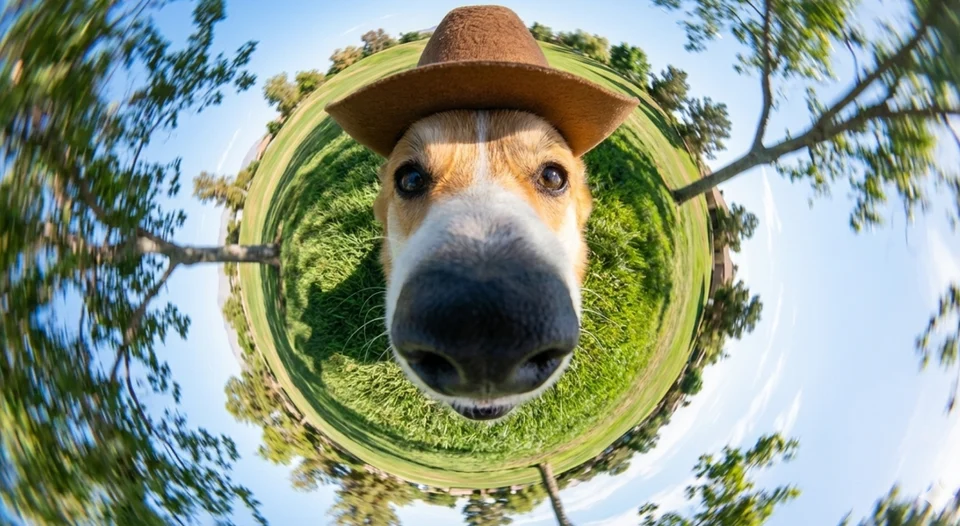
产品展示与广告
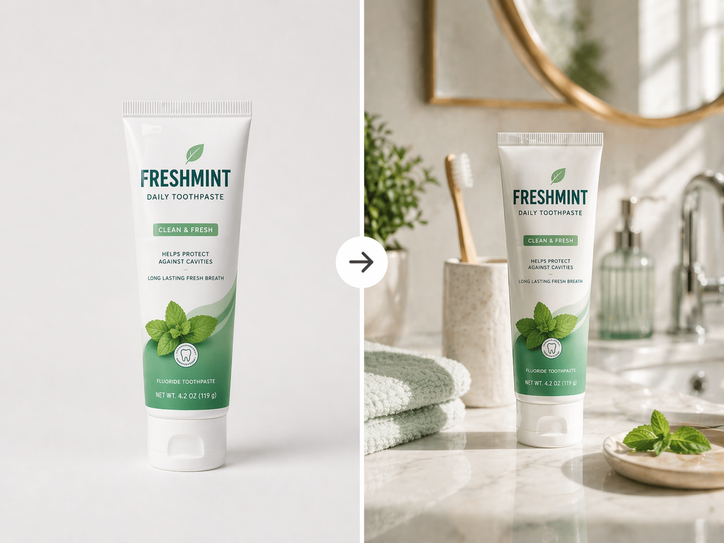
职业头像

从现有素材和目标作品开始选择
先明确你要得到的是一张图片、一段视频、一首歌曲,还是一份可继续编辑的设计。已有素材需要修改,与从描述开始生成新素材,是不同的任务。
- **已有视频需要整理和剪辑:**进入 Video Edit AI,使用时间线和聊天处理编辑任务。如果还没有镜头,可先查看 AI 视频生成的文字与图片输入方式。
- **需要新图片,或修改现有照片:**前者可用 AI 图片生成,后者可用 AI 照片编辑。选择前准备好用途、画面比例,以及需要保留的主体和细节。
- **需要歌曲、讲解声音或音乐画面:**创作歌曲可用 AI 音乐生成;把写好的文案读出来可用 文字转语音;已有歌曲需要画面时,从 AI 音乐视频选择合适的方式。
- **需要海报或产品宣传素材:**想继续修改版式、文字和图层,可查看 设计助手。从商品照片出发制作宣传图,可查看 产品转海报。广告场景与职业头像也各有专门入口。
- **想从预设创作流程开始:**查看工作流模板的示例、输入要求和步骤,确认它适合你的素材。模板与生成器的用途不同,应先看预期结果再选择。
一个产品介绍可以怎样组合工具?
例如,你有一张台灯照片和一段介绍文案,想准备商品海报与短视频。可以先在照片编辑中整理画面,再根据需要选择产品转海报,或用视频生成制作一个展示镜头。需要旁白时,将确认好的文案交给文字转语音;已有镜头和声音可在 Video Edit AI 中继续编排。
这是一组可选择的制作步骤,不要求每次都用完所有应用。先做一个结果,检查产品外观、文案、声音和节奏,再决定下一步。跨应用使用素材时,可下载并保存选中的结果,再按下一页的输入要求导入;有继续编辑入口时,也可从该入口衔接。
开始生成前,确认账号与积分条件
你可以先浏览应用目录和公开示例;开始生成、创建项目或使用其他账号功能时,按相应页面的提示登录。不同功能的积分费用和可用设置不同,模型、时长或生成数量也可能影响消耗。提交任务前查看该工具的费用提示、积分余额及使用条件,套餐信息可在价格页面查看。
各应用对输入格式、时长、数量和导出有自己的限制。AI 生成与本地编辑的素材处理方式也不同,应以所选工具的说明为准。需要的只是压缩、裁剪、静音或提取图片等单项处理时,可直接到免费工具选择对应功能。