🎬 Dominar as legendas com o Veo 3: diga adeus às captions estranhas
Descubra como o editor de legendas da DojoClip ajuda a corrigir ou substituir legendas feias em vídeos gerados com o Google Veo 3.
Já gerou um vídeo com o Google Veo 3 e pensou... “Espera, de onde é que estas legendas vieram?”
Se sim, não está sozinho. O Veo 3, alimentado pelo Google Gemini, é excelente a transformar prompts detalhados em vídeos visualmente fortes e com áudio sincronizado. Mas, quando chegamos às legendas, a coisa pode complicar-se. Às vezes aparecem captions aleatórias que nunca pediu. Noutras situações, quer legendas e elas simplesmente não aparecem.
Este guia existe para o ajudar a resolver isso, sem stress.
O que vai aprender
- Como impedir o Veo 3 de adicionar auto-captions que não quer
- Como adicionar as suas próprias legendas, limpas e personalizáveis depois de o vídeo estar gerado
Quer procure um visual minimalista, sem texto no ecrã, quer queira legendas elegantes que combinem realmente com o que está a ser dito, vamos mostrar-lhe as formas mais simples e eficazes de fazer o vídeo parecer e soar exatamente como imaginou.
Vamos a isso e pôr as legendas a trabalhar a seu favor, não contra si.
📚 Índice
- Como usar o gerador de vídeo Veo 3
- Gerar um vídeo Veo 3 sem legendas (nem qualquer texto)
- Criar legendas precisas para um vídeo Veo 3
🛠️ Como usar o gerador de vídeo Veo 3
O Veo 3 é, até agora, o modelo de geração de vídeo mais avançado da Google — e os resultados são realmente impressionantes. Visuais limpos, áudio sincronizado e interpretações inteligentes dos seus prompts. Mas, se já usou o Veo 2, vai sentir-se em casa. A interface mudou pouco, o que torna tudo muito fácil.
✅ Passo 1: selecionar o modelo Veo 3
Clique no botão Video dentro da interface do Gemini. Depois escolha Veo 3 no seletor de modelos — é possível que já venha selecionado por defeito.
💡 Dica: se não vir a opção, confirme que a sua versão do Gemini está atualizada.
✍️ Passo 2: escrever um prompt detalhado
É aqui que a magia acontece. Introduza um prompt rico e descritivo, que pinte uma imagem clara da cena. Quanto mais específico for, melhor tende a ser o resultado.
Não sabe bem como formular? Pode usar ferramentas como o ChatGPT para refinar o prompt. Por exemplo:
"Cena tranquila no oceano, com ondas turquesa suaves a tocar numa praia de areia branca. Luz dourada a atravessar nuvens dispersas e a criar brilhos na superfície da água. Um pequeno veleiro deriva ao longe. O vento leve forma ondulações sobre o mar azul calmo."
Adicionar ambiente, hora do dia e movimento ajuda o modelo a produzir resultados mais coerentes visualmente.
📥 Passo 3: descarregar e partilhar o vídeo
Quando o vídeo estiver pronto, passe o rato por cima dele. Surge um ícone de Download no canto superior direito. Clique para guardar o vídeo no seu dispositivo.
Depois disso, está pronto para partilhar, editar ou melhorar as legendas.
📦 Especificações atuais do vídeo Veo 3
Embora futuras atualizações possam trazer vídeos mais longos ou frame rates superiores, por agora está a trabalhar com:
- Formato: MP4
- Resolução: 1080 × 720 pixels
- Frame rate: 24 fps
- Tamanho do ficheiro: cerca de 5 MB
- Áudio: 48 kHz, estéreo de 2 canais
- Aspeto: horizontal por defeito
📱 Vai publicar no TikTok ou Instagram Reels? Provavelmente vai precisar de redimensionar o vídeo para formato vertical no editor.
🙅♂️ Como gerar vídeos Veo 3 sem legendas (ou qualquer texto no ecrã)
O Veo 3 é uma ferramenta muito capaz — mas se já lhe apareceram legendas “surpresa” incorporadas no vídeo, não é caso único. É uma das frustrações mais comuns.
Normalmente, estes problemas entram em duas categorias:
- aparecem legendas mesmo sem as ter pedido
- as legendas deveriam aparecer... mas saem erradas, mal sincronizadas ou simplesmente feias
Como o Veo 3 gera vídeos MP4 numa única camada, não há forma de desligar essas captions depois da geração. Isso significa que a melhor abordagem é evitar que apareçam desde o início, ou usar ferramentas inteligentes para as remover — coisa que veremos já a seguir.
🎥 Porque é que as legendas do Veo 3 podem ser um problema
Eis o que vemos com frequência em captions geradas pelo Veo:
- ❌ Erros ortográficos
- ❌ Sincronização fora do tempo (texto a entrar cedo demais ou tarde demais)
- ❌ Fonte demasiado pequena ou difícil de ler
Pela positiva, o contraste costuma ser razoável: texto branco com contorno preto continua legível na maioria dos fundos.
Mas quando quer um vídeo limpo — sem texto no ecrã, sem distrações — essas auto-captions podem arruinar o resultado.
✏️ Estratégia 1: escrever um prompt “de cima a baixo”
Quer evitar improvisos do Veo 3? Não deixe espaço à imaginação. Quanto mais detalhe incluir, menos surpresas recebe — incluindo legendas indesejadas.
Pense nisto como desenhar uma cena com palavras. Em vez de dizer apenas:
"Um skater fala sobre uma nova manobra"
Experimente algo como:
"Um skater está em frente a um muro de graffiti, a explicar uma nova manobra com gestos expressivos. A câmara está de frente, ligeiramente baixa. Luz forte de fim de tarde. Sem texto nem legendas no ecrã."
Esta técnica costuma chamar-se prompt “de cima a baixo” — descreve tudo, desde a luz e o movimento de câmara até às expressões faciais e à ação do fundo. Ferramentas como o ChatGPT ajudam a refinar estes prompts rapidamente.
💡 Num dos nossos testes, usámos o ChatGPT para reescrever um prompt vago e transformá-lo num prompt altamente específico — e o resultado foi um vídeo Veo 3 limpo, sem captions indesejadas.
🚫 Estratégia 2: usar “negative prompts”
Melhor ainda? Diga ao Veo 3 exatamente o que não quer.
Embora o Veo 3 não tenha um campo próprio para “negative prompt”, pode simplesmente acrescentar exclusões no fim do prompt normal. Experimente frases como:
"Não incluir legendas nem texto no ecrã.""Não devem aparecer texto escrito, captions ou overlays visuais.""Excluir quaisquer títulos ou legendas do vídeo."
Exemplo:
"Plano aéreo de um lago calmo nas montanhas ao nascer do sol. Névoa sobre a água, pássaros ao longe. Sem texto no ecrã nem legendas."
Não é infalível, mas adicionar estas linhas reduz bastante a probabilidade de surgirem captions indesejadas.
🧽 Estratégia 3: remover legendas com ferramentas de IA (se já for tarde)
Já tem um ótimo vídeo... com legendas nada bonitas? Ainda não está sem solução.
Como o Veo 3 grava as legendas diretamente no vídeo, uma edição simples não chega. Em vez disso, pode experimentar estas ferramentas de remoção com IA:
🔧 Opções populares:
- AI Watermark Remover — regenera os fotogramas afetados para apagar logótipos ou legendas com mais limpeza
- Logo Mask — desfoca o texto; é rápido, mas deixa uma mancha visível
- AI Text Remover — usa IA para reconstruir o fundo por trás das legendas de forma mais natural
Estas ferramentas não são perfeitas, mas podem ser surpreendentemente úteis quando quer recuperar a imagem sem voltar a gerar tudo do zero.
✨ Criar legendas precisas para o seu vídeo Veo 3
Se o seu vídeo Veo 3 ficou ótimo, mas sem legendas em condições — ou se simplesmente quer melhorá-las — a melhor jogada é usar um gerador automático de legendas. Ferramentas como a DojoClip facilitam a criação de captions polidas, editáveis e perfeitamente sincronizadas com o áudio.
Mesmo que a primeira versão não fique impecável, não há problema: pode ajustar tudo depois, desde a temporização até ao estilo.
Vamos ver como.
🎬 Passo 1: carregar o vídeo Veo 3
Vá até à DojoClip e carregue o vídeo gerado com o Veo 3. Assim que o ficheiro abre, o editor cria automaticamente um novo projeto.
A partir daí, pode avançar diretamente para a geração de legendas ou fazer primeiro outras edições — como cortar, recortar ou redimensionar para redes sociais.
💬 Passo 2: gerar legendas automáticas
- Na barra lateral esquerda, clique no separador Subtitles
- Depois carregue no botão Auto Subtitles
- Escolha o idioma falado no vídeo e deixe a ferramenta trabalhar
A DojoClip transcreve automaticamente o áudio e coloca captions sincronizadas ao longo da timeline.
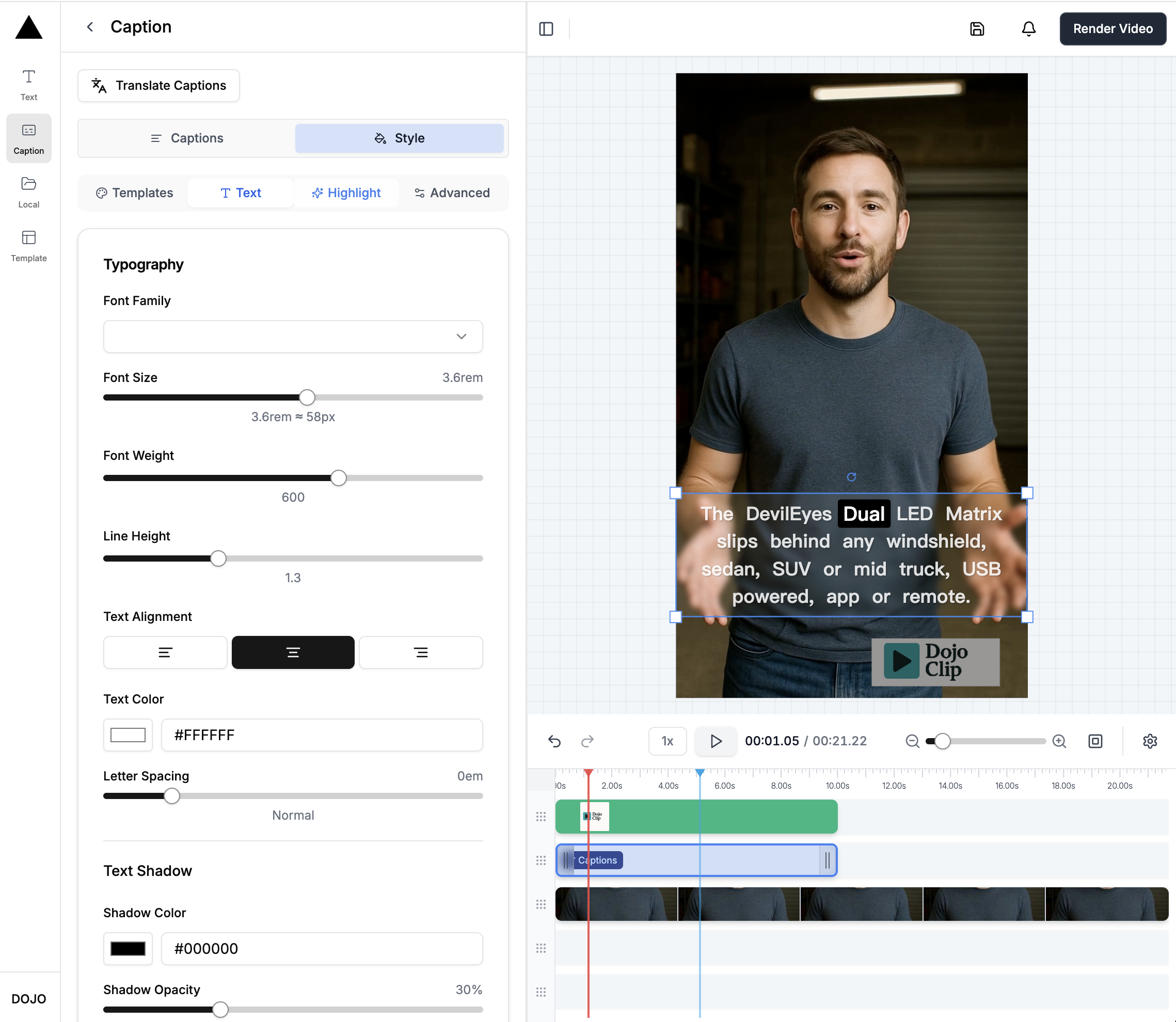
🛠️ Passo 3: personalizar e editar as legendas
Quando as legendas estiverem geradas, é altura de lhes dar o seu toque.
- 📝 No lado esquerdo, vê a transcrição completa — perfeita para corrigir palavras que a IA tenha interpretado mal
- 🎨 No lado direito, pode alterar o estilo das legendas:
- Tipo e tamanho de letra
- Cor do texto e fundo
- Contorno, posição e muito mais
Quer aumentar o envolvimento? Experimente ativar Active Text Color, uma função que destaca cada palavra no momento em que é dita. O resultado é um efeito dinâmico e fácil de seguir.

📈 Resultado final
Depois de gerar legendas automáticas, aplicar um estilo mais forte e ativar o destaque palavra a palavra, obtém um vídeo que não só parece mais limpo como também se sente mais profissional e mais envolvente.
Fica finalmente com controlo total sobre as suas legendas — sem ter de lidar com captions estranhas saídas diretamente do gerador.
Em resumo:
Use o Veo 3 para os visuais e finalize com as suas próprias legendas personalizadas na DojoClip. É uma combinação excelente entre liberdade criativa e acabamento profissional.