Artes publicitárias com fotos de produto

Transforme a foto do produto em pôster

Envie fotos do produto e, se quiser, acrescente uma frase publicitária e uma ideia para a cena. O DojoClip prepara as instruções visuais e gera uma imagem com Nano Banana Pro. Você recebe um arquivo para revisar e baixar; o pedido exige uma conta e utiliza créditos.

Imagens de produto

Opcional. Deixe em branco se quiser um poster sem título adicional.

Se deixar este campo em branco, o workflow inventa uma cena de poster cuidada e plausível.

Execuções recentes

Veja num só lugar as referências carregadas e os posters já gerados.

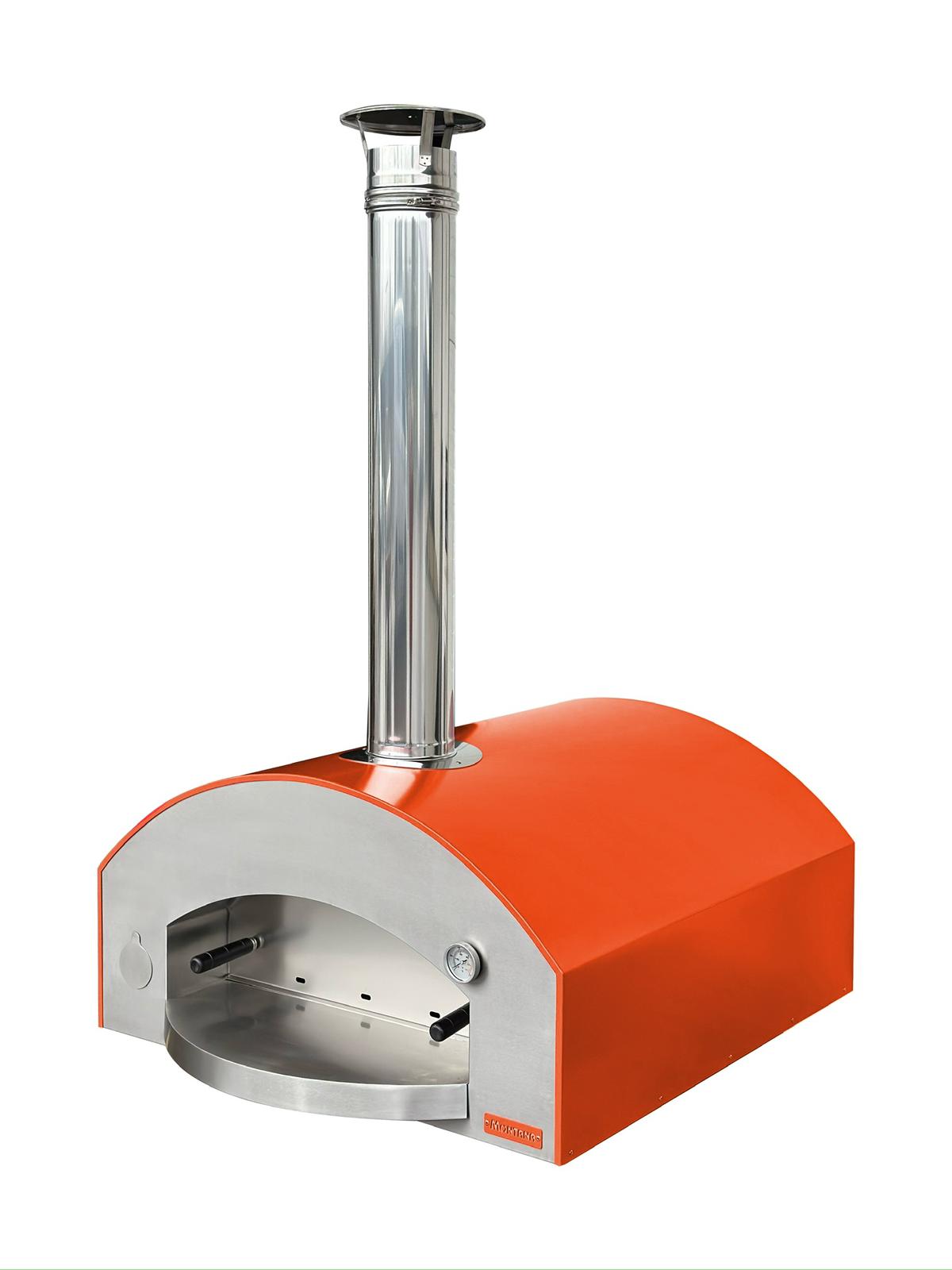
Exemplo de entrada produto para poster
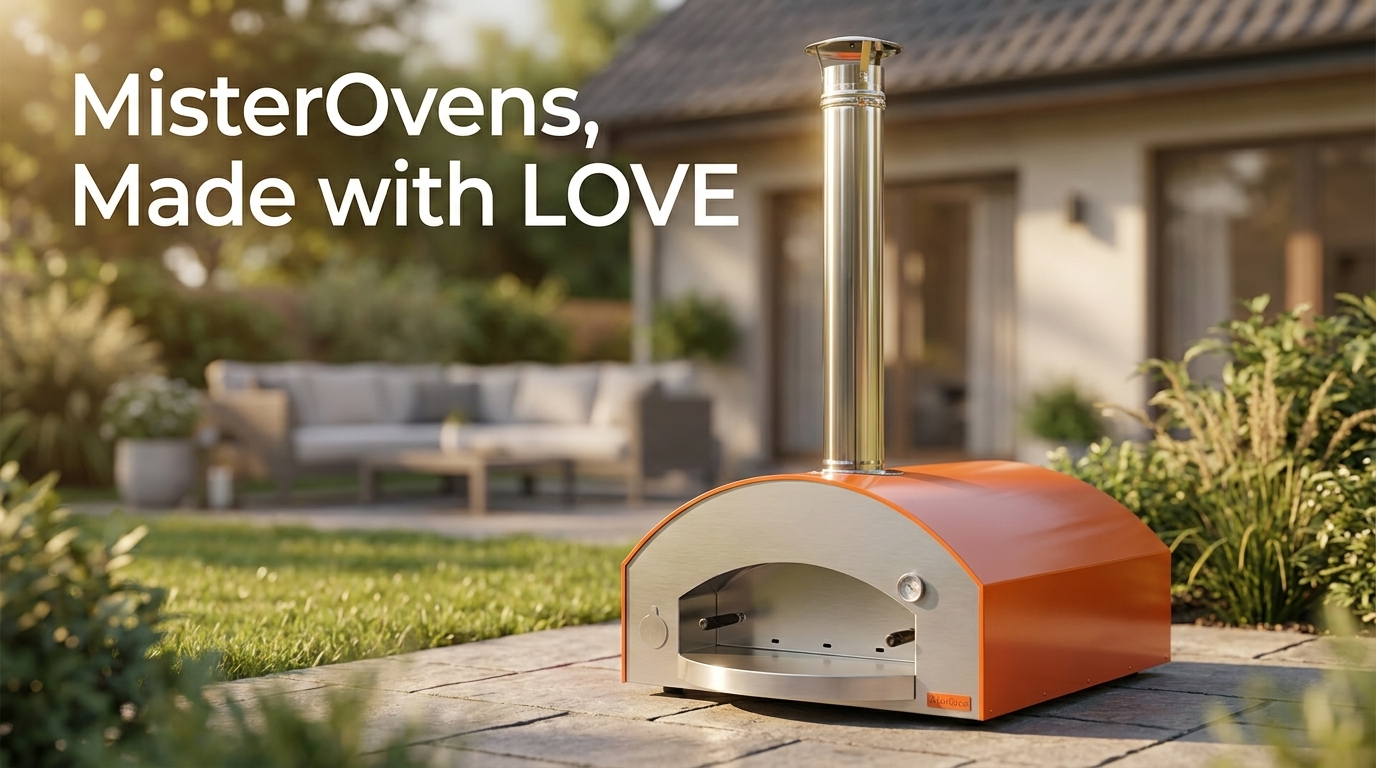
MisterOvens, Made with Love
Requisito adicional: coloque-o num jardim
Exemplo de saída produto para poster

Da foto do produto ao pôster

1

Adicione as fotos do produto

Entre na conta e envie de 1 a 8 imagens JPG, PNG ou WebP, com até 10 MiB cada. Use fotos claras e aguarde o envio terminar.

2

Escolha texto, cena e proporção

Adicione, se quiser, uma frase publicitária com até 160 caracteres e instruções de cena com até 800 caracteres. Escolha, por exemplo, 4:5, 1:1, 9:16 ou 16:9.

3

Gere, confira e baixe

O botão inicia o pedido pago: as instruções visuais são preparadas automaticamente e usadas em seguida na geração. Abra o resultado no histórico e confira antes de baixar.

Um fluxo para anúncios de produto

Produto e mensagem como ponto de partida

As fotos enviadas, a frase publicitária e as instruções opcionais são combinadas em uma orientação visual. Você não precisa escrever um prompt completo do zero.

Uma cena mesmo sem instruções

Se deixar a descrição da cena vazia, o processo propõe uma direção para fundo, luz e composição. Você pode consultar essa orientação no histórico.

Configuração fixa e proporção à escolha

O pedido usa Nano Banana Pro em 1K, com saída PNG. Você escolhe a proporção; modelo, resolução e formato do arquivo são predefinidos nesta ferramenta.

Exemplo: um estojo em uma arte publicitária

Fotografe um estojo azul-escuro de modo que formato, tecido e zíper fiquem visíveis. Para uma composição 4:5, você pode preencher os campos assim:

  • Frase publicitária: “Tudo no seu lugar”
  • Instruções de cena: “O estojo levemente na diagonal sobre uma mesa clara, luz suave pela esquerda e fundo bege simples. Deixe espaço no alto para o título. Não acrescente outros produtos.”

A cena descreve a composição desejada, sem garantir que todos os detalhes da foto fiquem idênticos. Compare principalmente zíper, costuras, cor do tecido e escrita do título com suas instruções. Uma frase curta é mais fácil de revisar do que várias linhas de preços e ofertas.

Escolha a proporção conforme o uso pretendido antes de gerar. Outro formato exige aqui um novo pedido; um arquivo 1K também não é automaticamente adequado para impressão em tamanho grande.

Se você precisa alterar título, preço e posição da imagem como elementos separados, comece no Design Agent. Para mostrar a arte em uma superfície publicitária externa, use anúncio em outdoor. Veja outros fluxos na lista de aplicativos.
Dúvidas sobre pôsteres de produto

Posso criar um pôster sem texto publicitário?

Sim. Deixe a frase publicitária vazia e não peça texto nas instruções da cena. O pedido solicitará uma imagem sem títulos adicionais. Confira o resultado mesmo assim: podem aparecer textos da embalagem ou escritas indesejadas geradas pela IA.

Para que servem várias imagens do produto?

Elas são referências compartilhadas para um único pedido, como ângulos diferentes do mesmo item. Se mostrarem produtos distintos, será solicitada uma composição com eles juntos. Não há uma edição independente para cada foto.

Embalagem, logo e texto ficam exatamente iguais?

Esse é o objetivo das instruções, mas não há garantia. Confira formato, cor, rótulo e frase publicitária na prévia ampliada. Mesmo uma boa proposta visual pode precisar de correções antes da publicação.

Posso editar o texto do pôster separadamente?

Aqui você recebe uma imagem PNG sem campos de texto ou camadas editáveis em separado. Para um layout com áreas editáveis, use o Design Agent. Para outra tentativa de pôster, ajuste as entradas e inicie um novo pedido.

Quando as imagens são enviadas e os créditos são usados?

Após o login, os arquivos selecionados são enviados quando você os adiciona. Clicar em Gerar inicia a preparação automática e a geração paga, sem outra etapa de aprovação. Uma nova tentativa é um novo pedido; o processamento acontece na nuvem.

Onde encontro o resultado?

O histórico mostra o status, as imagens de origem e os resultados disponíveis. Abra o pôster para ampliar ou use o download. Se o status parar de atualizar automaticamente, atualize o histórico antes de iniciar outro pedido.