Texto para vídeo
Gere cenas curtas novas a partir de uma descrição, de uma imagem inicial com final opcional ou de até três imagens de referência. Escolha o modo e o modelo, confira o total de créditos e compare os clipes gerados.
Explore os prompts e as imagens usados nestes vídeos.
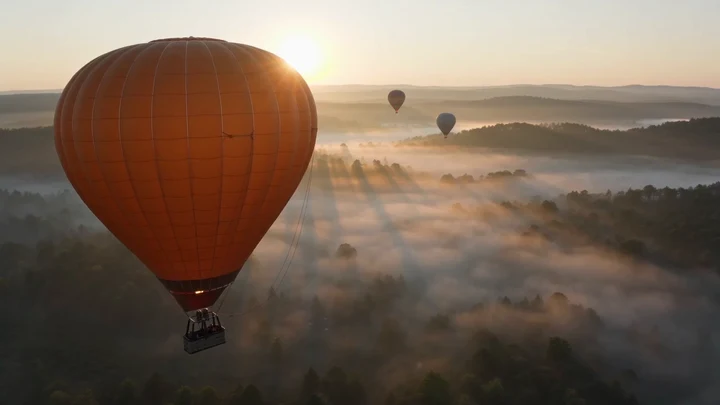
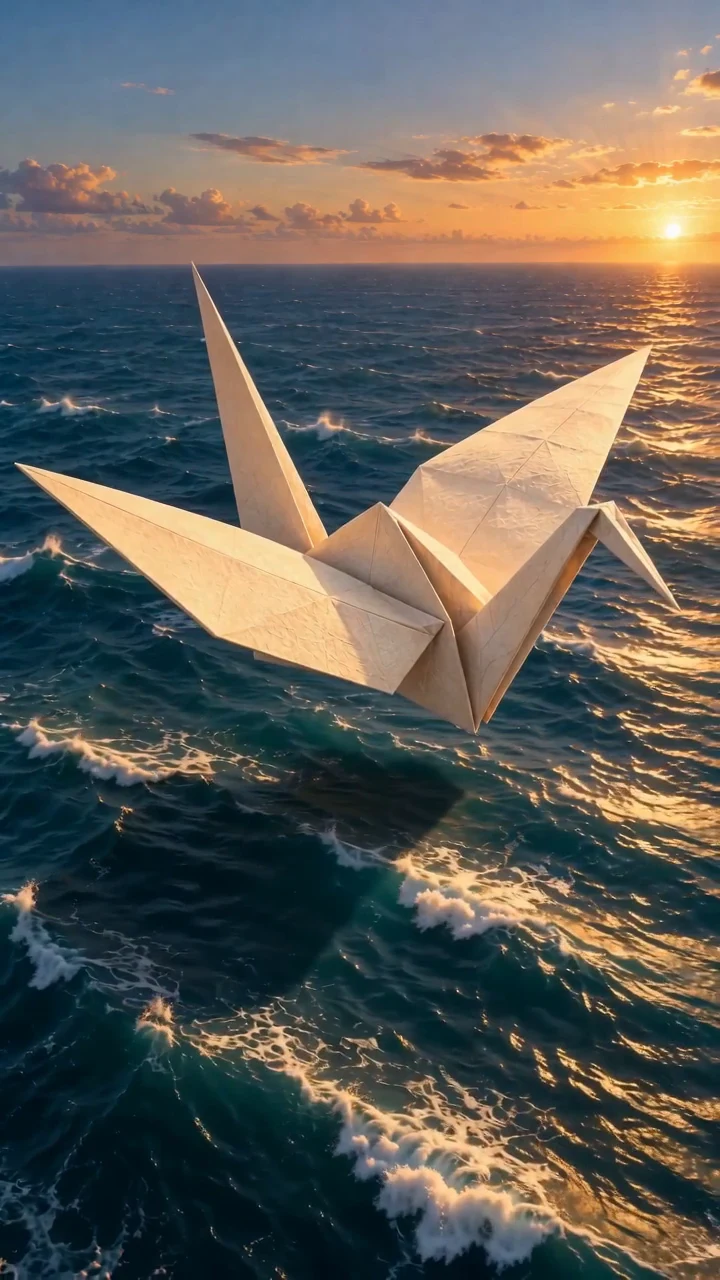
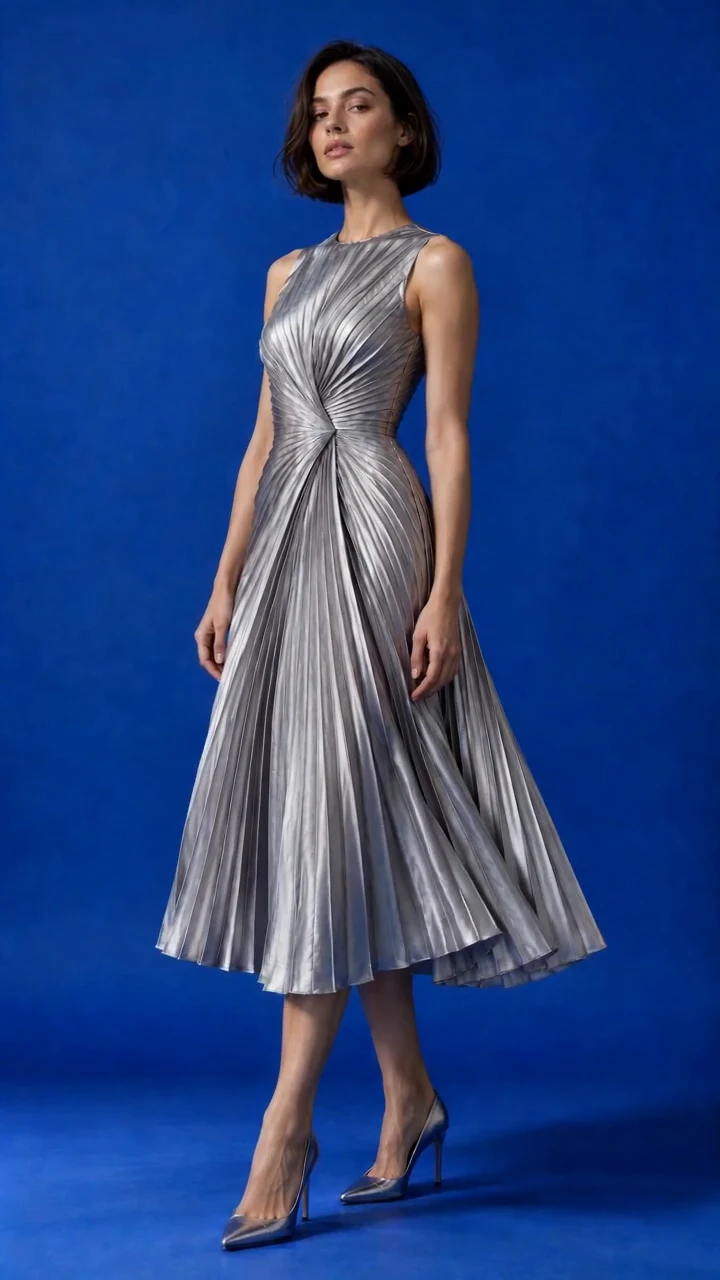
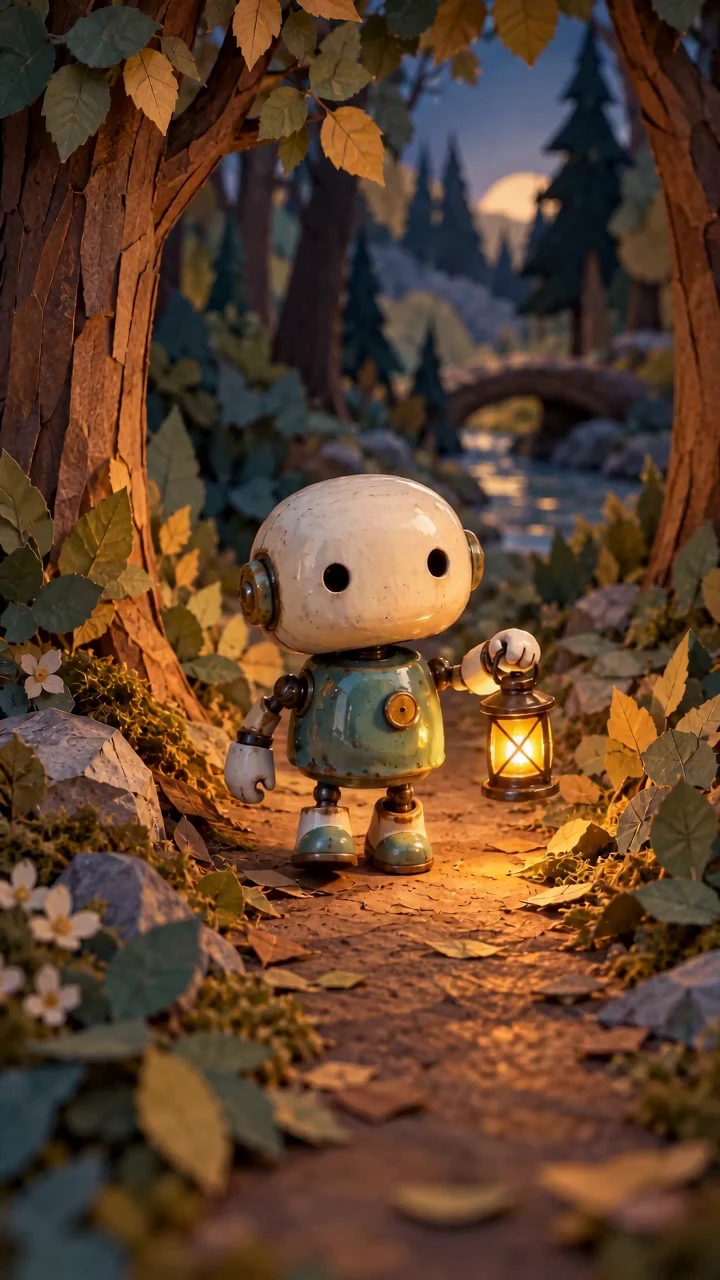
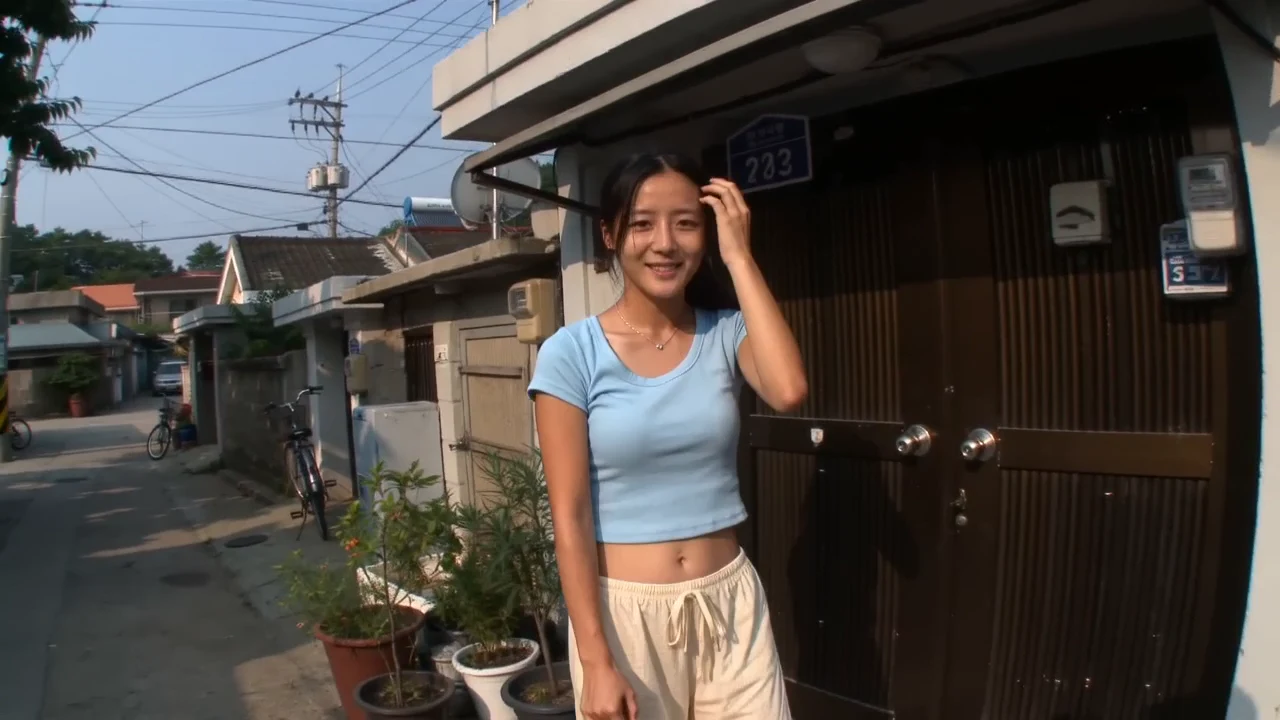
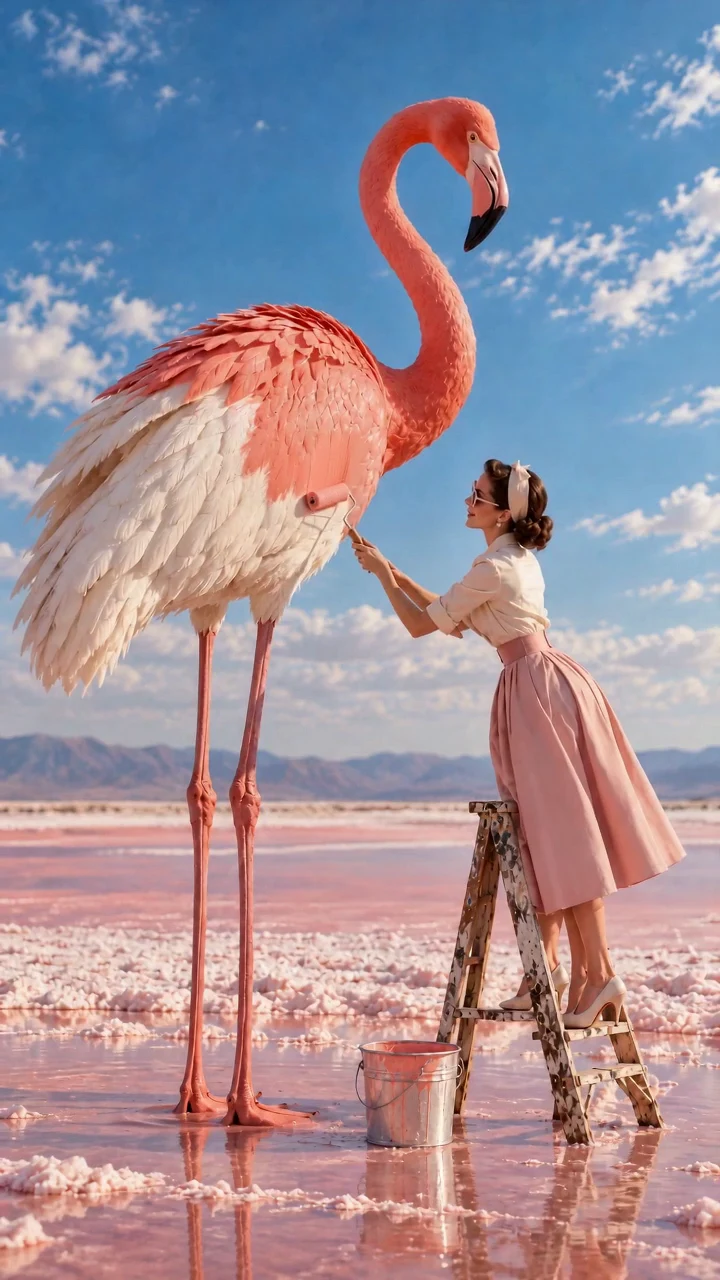
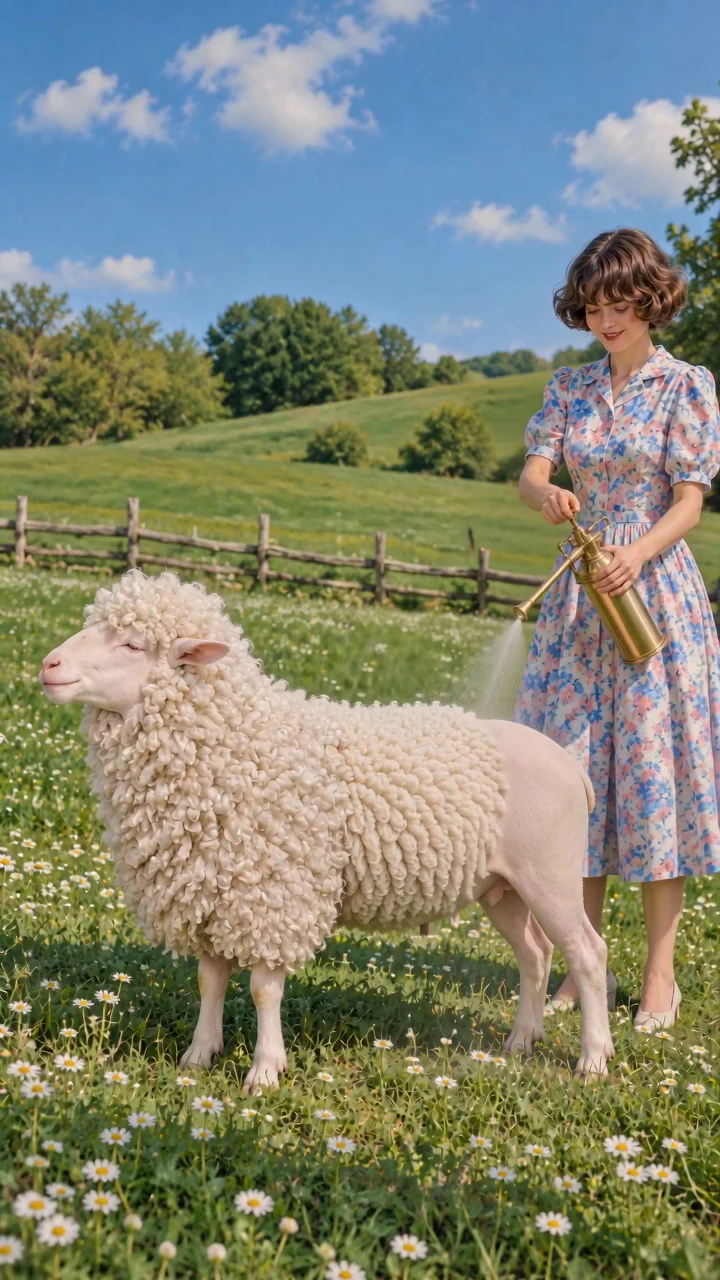
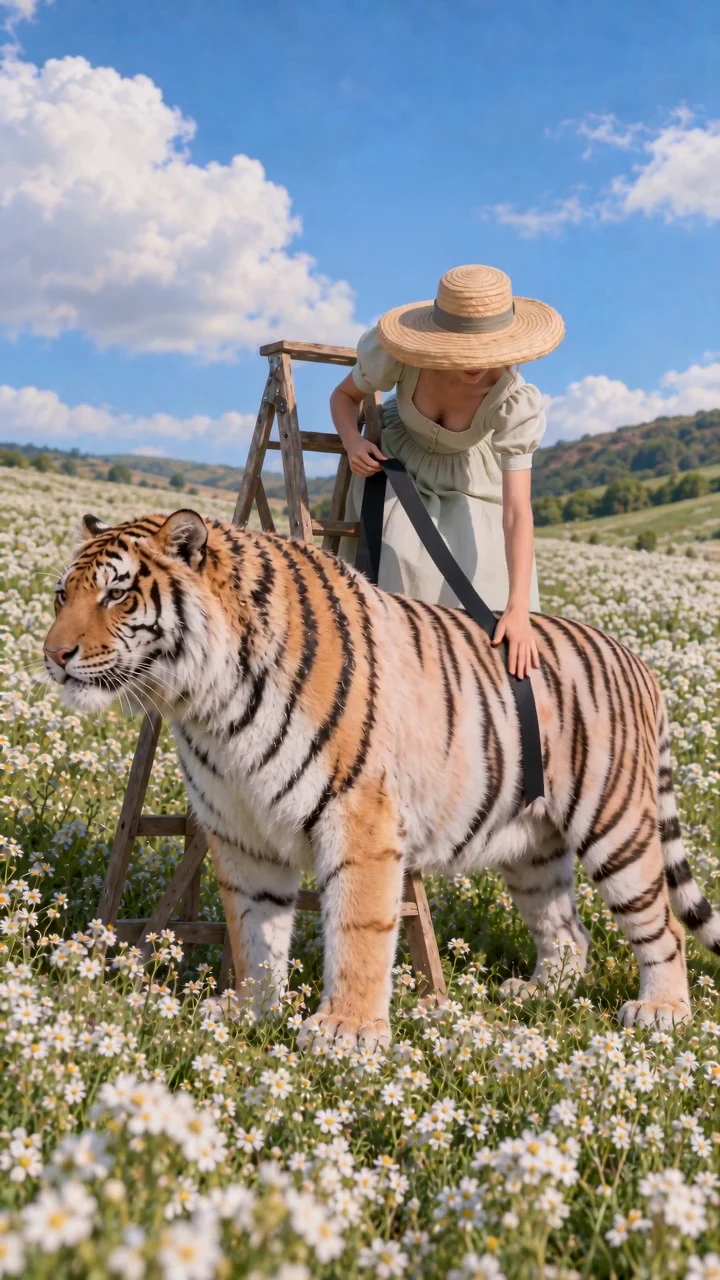
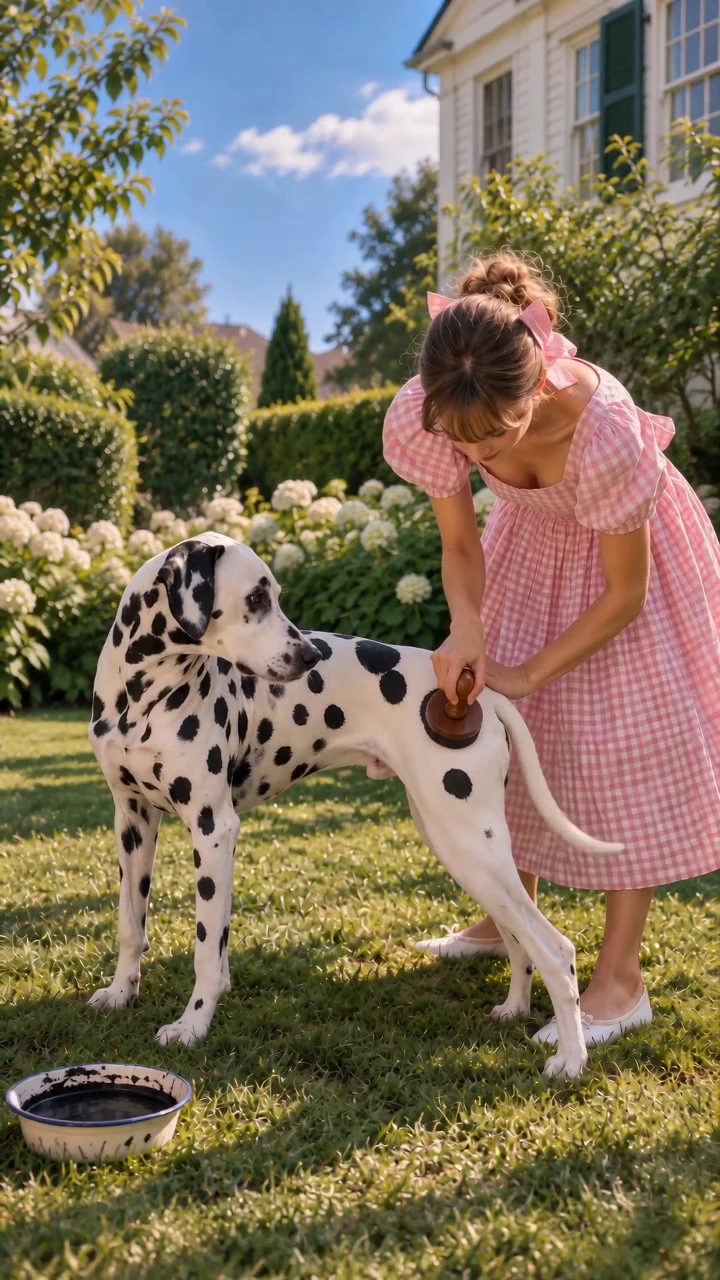
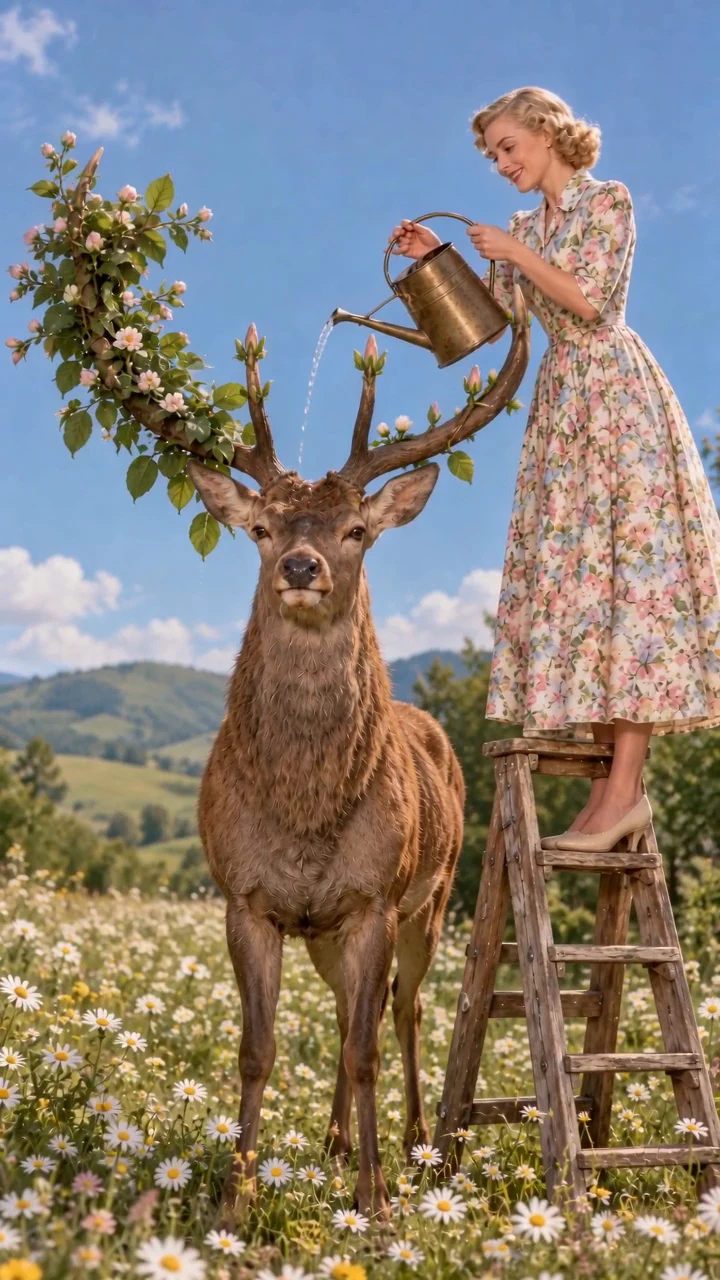
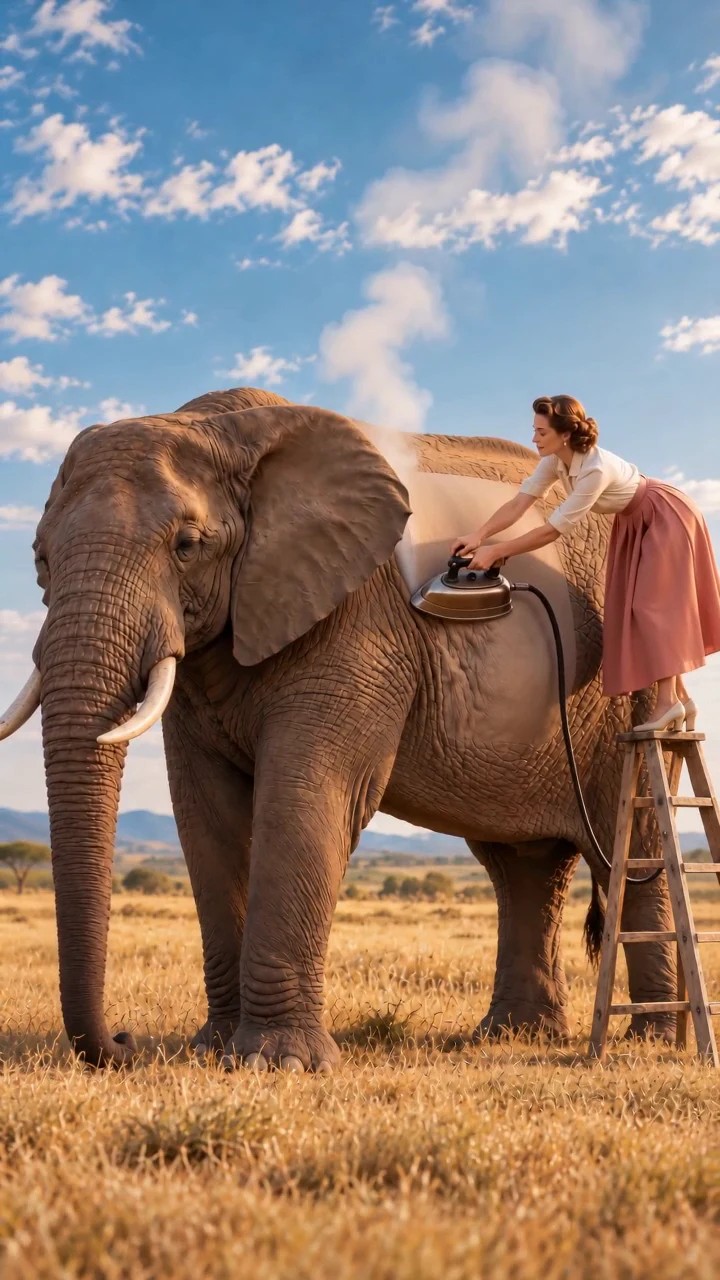
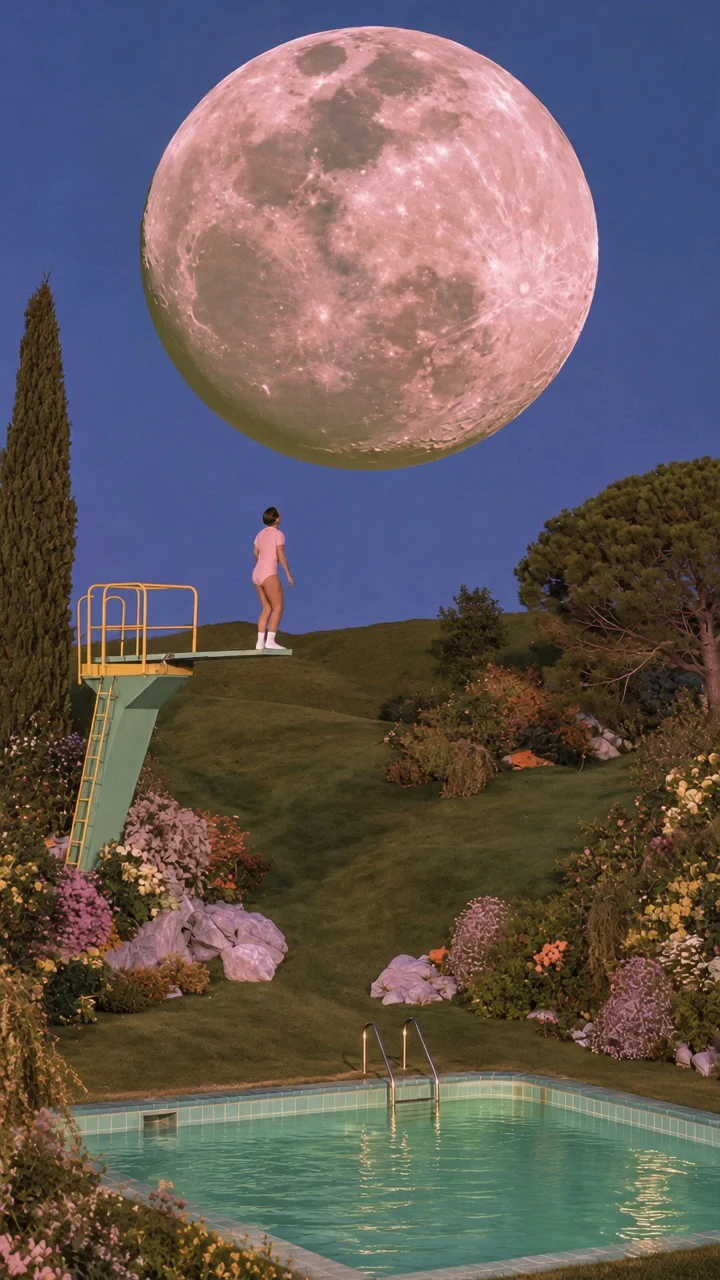
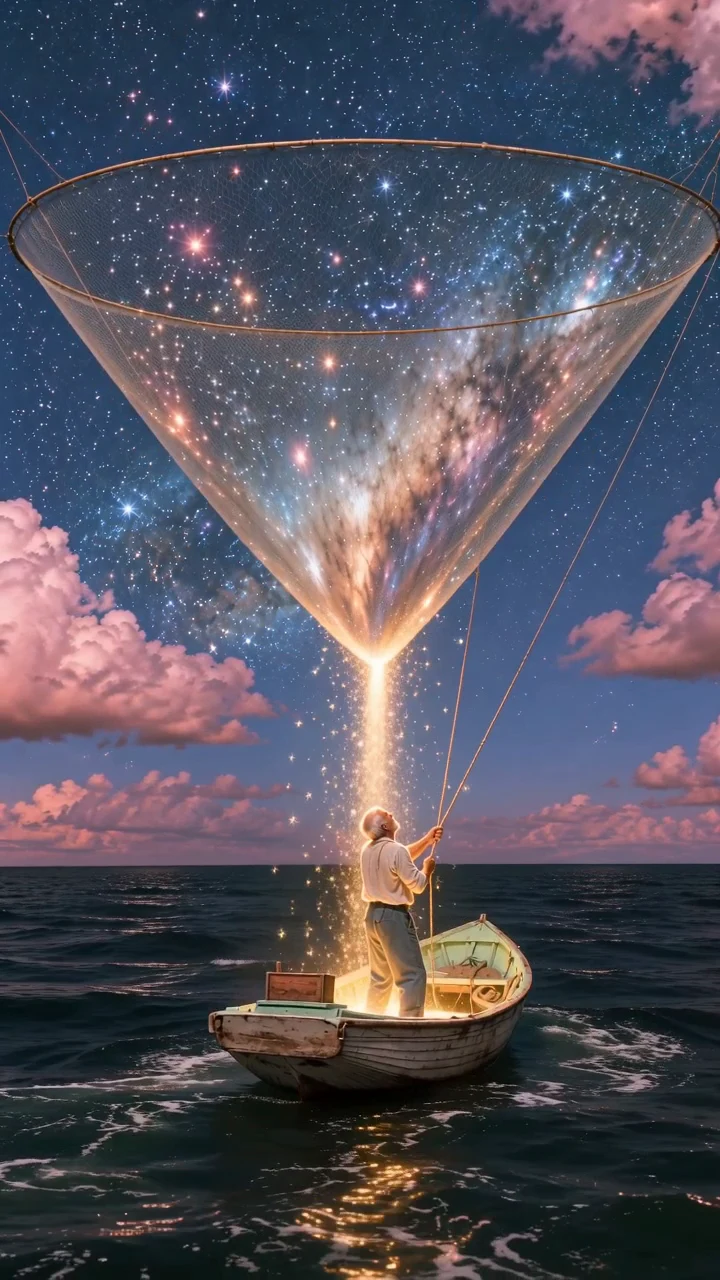
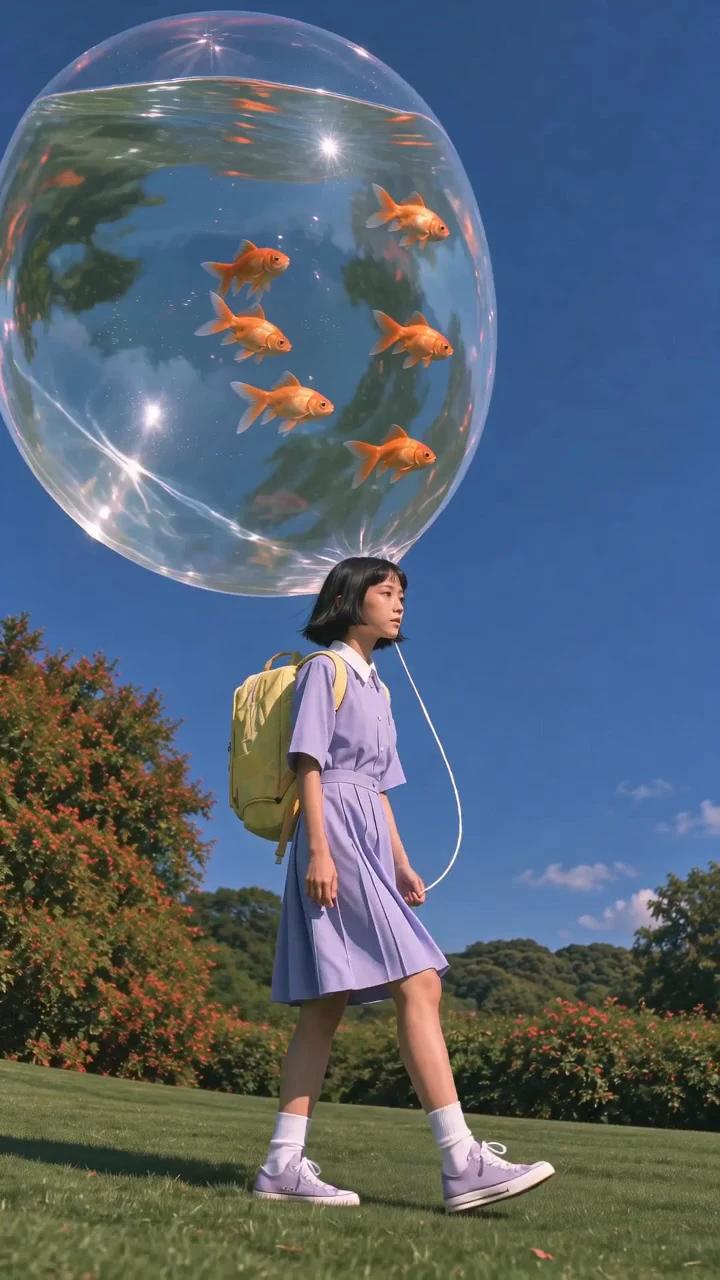
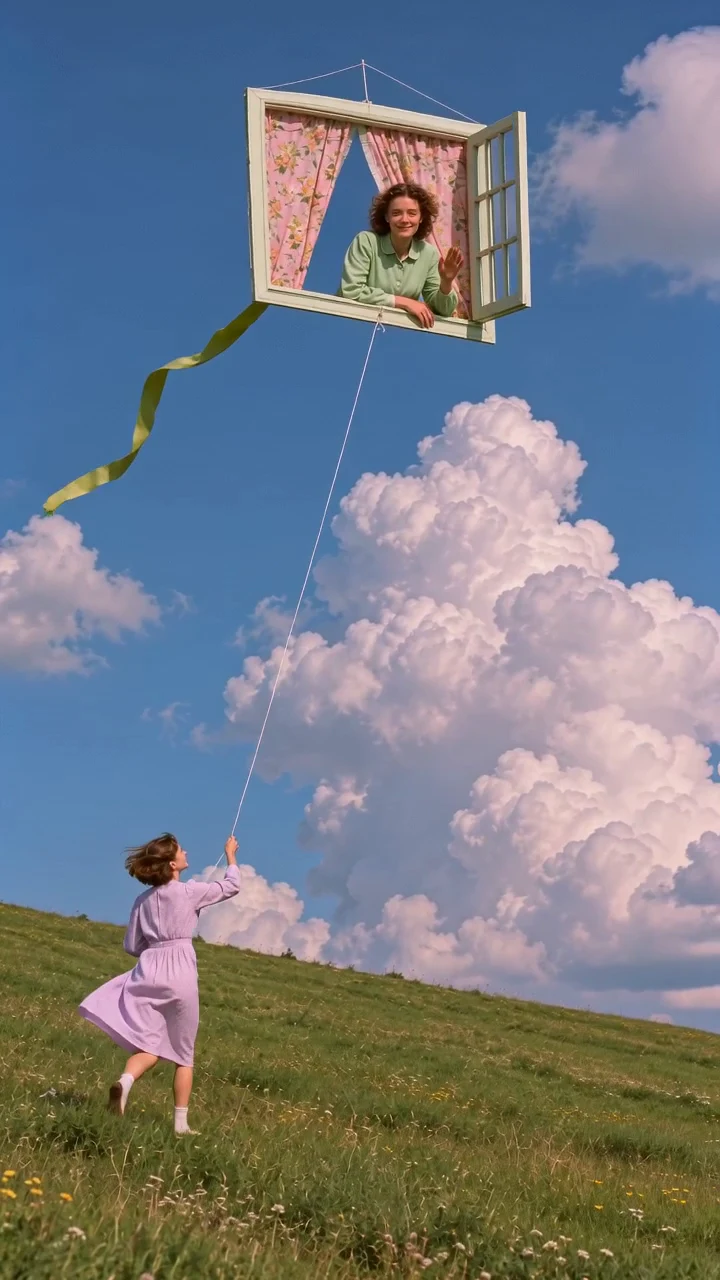
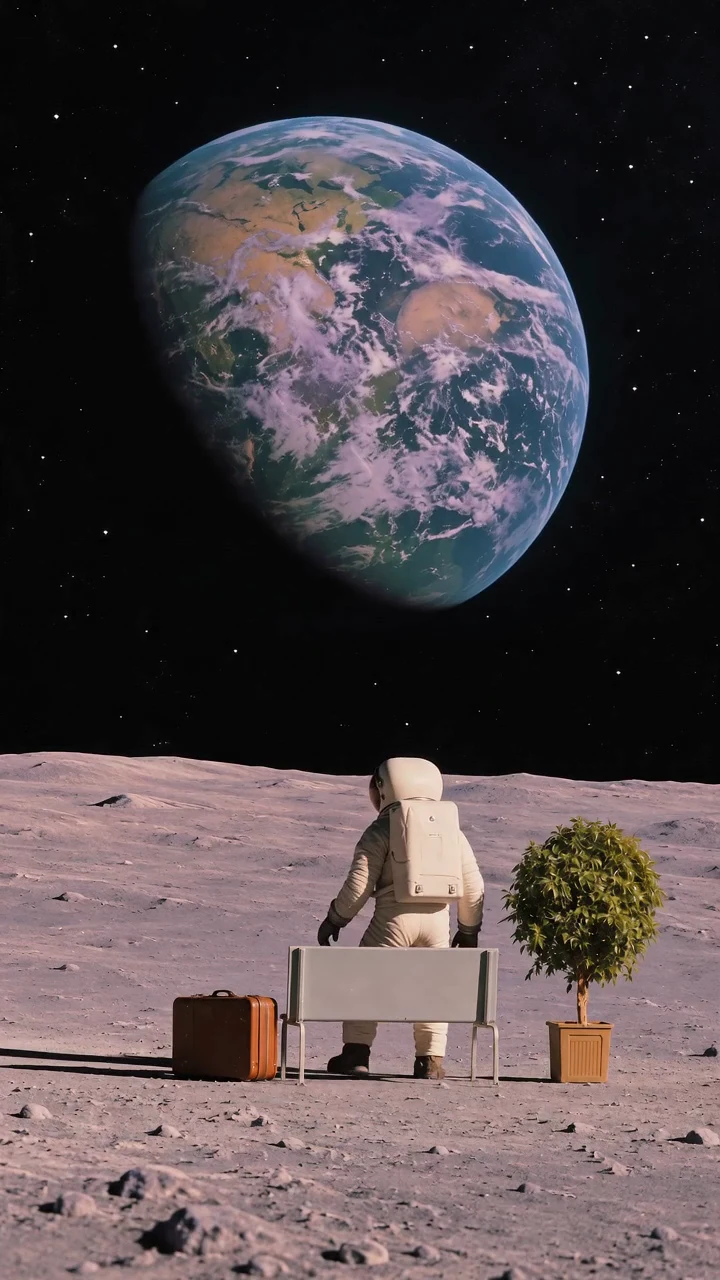

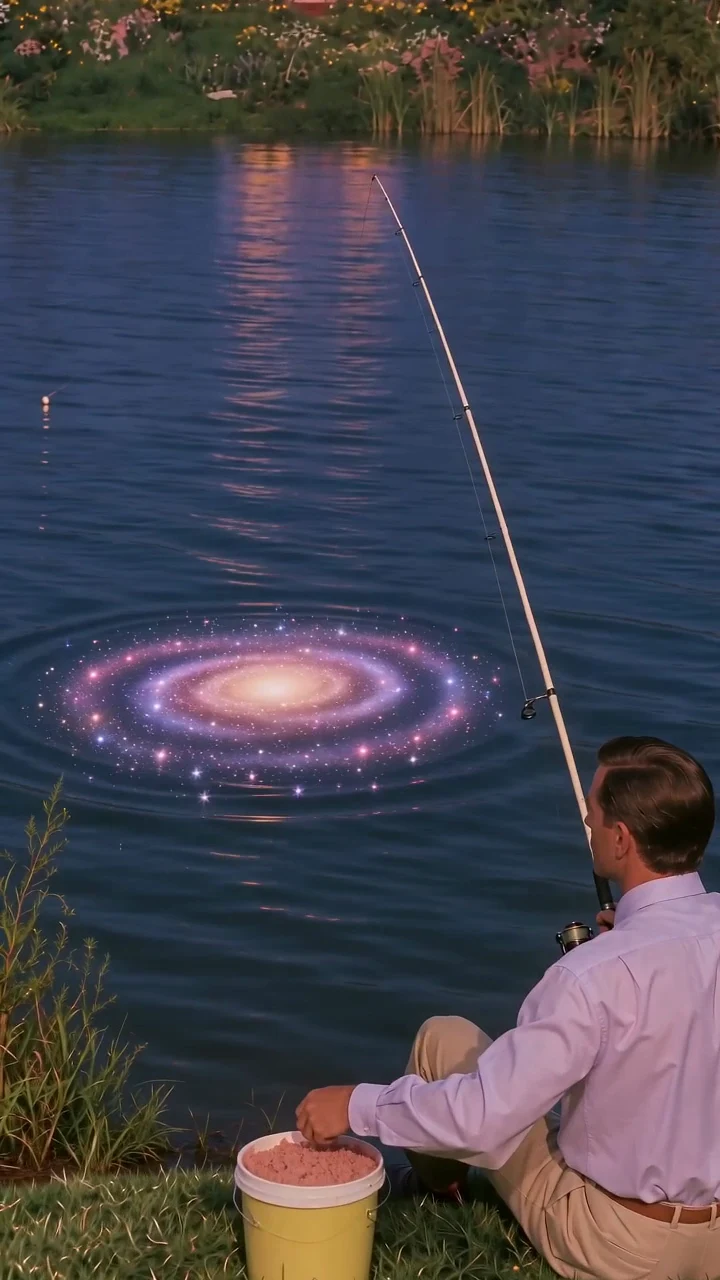
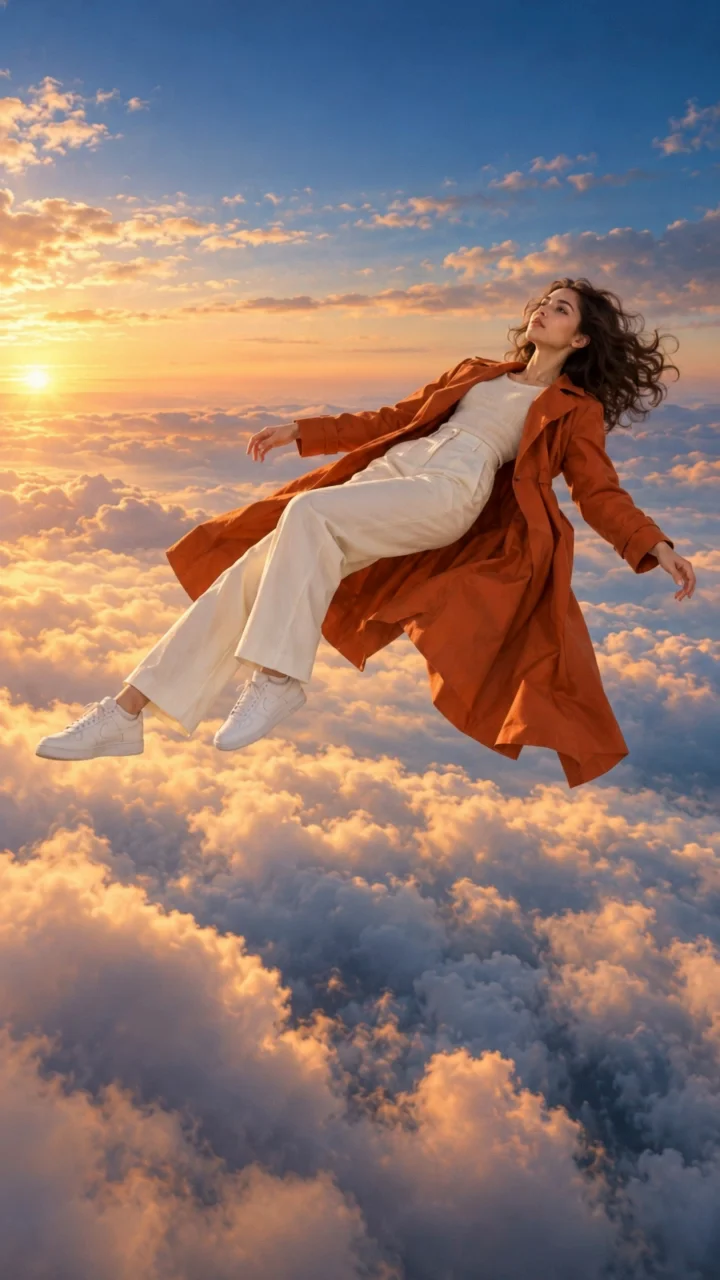


Envie a foto de uma caneca de cerâmica como imagem inicial. Comece com uma opção e a duração padrão. Um prompt concreto: “Uma caneca azul sobre uma mesa de madeira. Um fio de vapor sobe. A câmera avança devagar, luz quente da manhã, uma única tomada contínua”.
A imagem define o ponto de partida; o texto explica o movimento. Acrescente uma imagem final apenas quando quiser indicar uma vista de encerramento. Escolha uma ação simples para o clipe curto. Faça login, espere os envios terminarem e confira modelo, proporção e créditos antes de gerar.
Assista ao clipe inteiro e verifique alça, sombras, bordas e eventual áudio. Se a câmera avançar demais, ajuste essa instrução na próxima tentativa. Baixe os resultados úteis e importe os arquivos no seu projeto de edição.
Este gerador cria novas tomadas. Para mudar o visual de um clipe existente, use Video Restyle. Para uma sequência organizada das suas fotos, escolha Imagens para vídeo, que não inventa novos movimentos com IA. Explore outras tarefas no catálogo de aplicativos.
Use uma foto inicial e descreva um movimento suave de câmera ou uma única ação. Depois confira a forma, os textos e os detalhes do produto.
Descreva uma nova tomada, como uma rua iluminada na chuva, para usar mais tarde na montagem de uma história.
Experimente descrições diferentes para a mesma ideia. Referências ajudam a indicar personagem, ambiente ou estilo, sem garantir detalhes idênticos.
O modo de quadros inicial e final exige uma imagem inicial; a final é opcional. No modo de referências, envie de uma a três imagens e descreva o papel de cada uma no prompt. O limite de envio é 15 MiB por imagem. As referências orientam o resultado, mas não garantem identidade ou textos exatos.
Sim. Suas imagens são enviadas após o login e a geração acontece na nuvem. Confira o total no botão de gerar. Se houver um aviso de alteração de preços, recarregue a página e revise o valor. Pedir mais opções cria mais tarefas pagas.
Isso depende do modelo e do resultado. Descreva os sons desejados no prompt, se necessário, e ouça a saída. Não há garantia de trilha adequada, diálogo compreensível ou sincronia labial exata.
Confira o estado da tarefa e atualize o histórico se o resultado não aparecer. Quando estiver pronto, reproduza o vídeo, abra a prévia maior e baixe o arquivo. Para outra versão, ajuste o prompt e inicie uma nova geração após conferir os créditos. Atualizar o histórico não gera outro vídeo.