Fashion Week: tres mundos
Crea un vídeo de moda de 12 segundos desde una foto de cuerpo entero. Revisa tres looks, genera el movimiento y exporta un MP4 vertical con música opcional.
Vídeo vertical de 12 segundos · 3 planos · música opcional
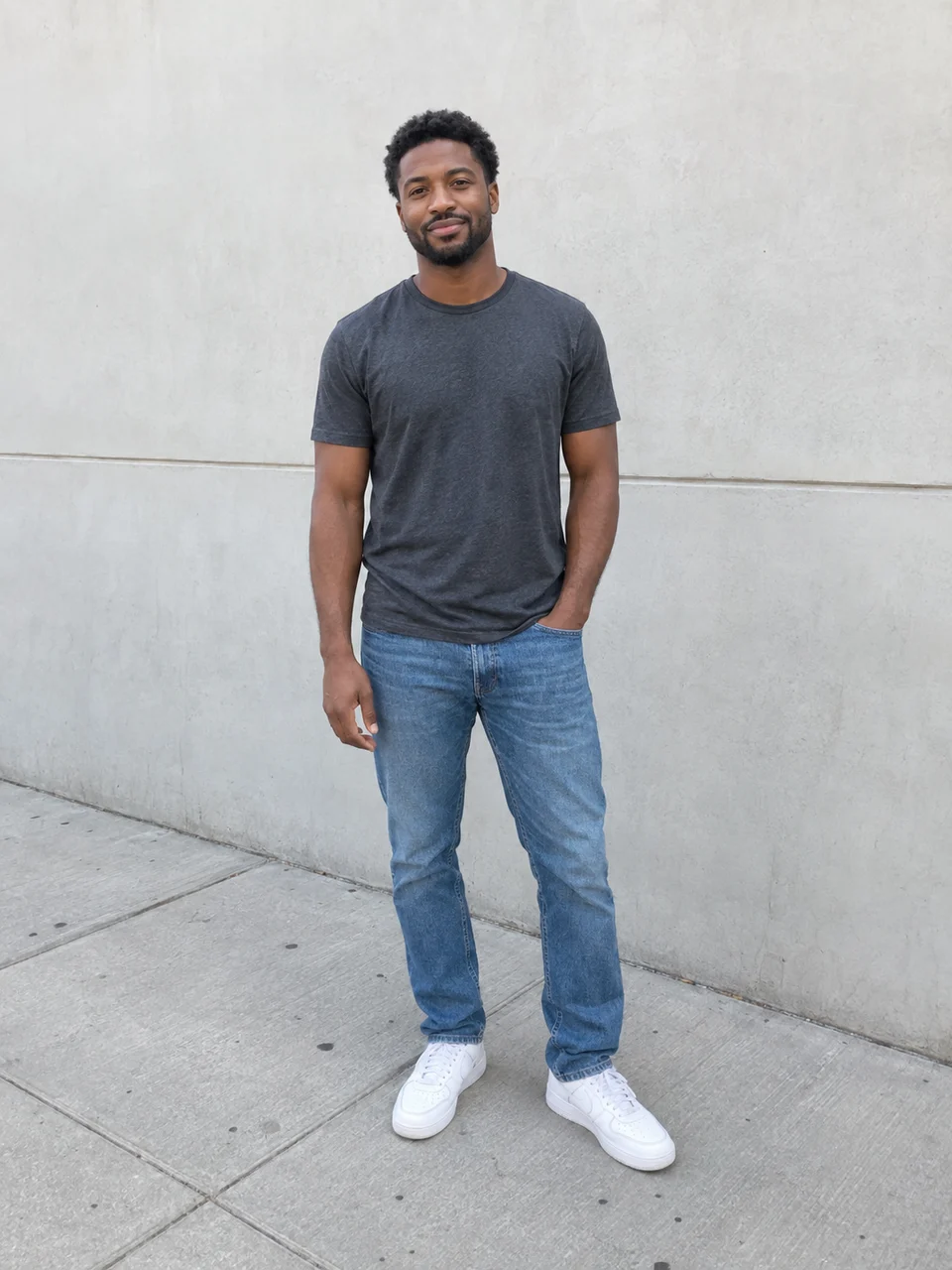 Original
Ejemplo generado realmente con IA. El resultado varía según tus imágenes.
Tu foto. Tu estilo.
Añade una foto ahora o más adelante.
Tu foto
Una persona de cuerpo entero, con rostro, manos y zapatos visibles.
Al continuar, tus fotos se subirán de forma privada. Revisa el coste antes de generar.
Consejos y detalles
Cómo funciona
- Elige una foto clara de cuerpo entero y continúa tras iniciar sesión para preparar el flujo. Las fotos seleccionadas se suben en ese paso; la generación empieza después.
- Revisa la estimación de créditos y genera los tres looks. Comprueba rostro, manos y ropa, y aprueba las parejas de imágenes actuales.
- Revisa la estimación del movimiento, genera los tres clips de transición y mira cada uno. Vuelve a generar un plano que no sirva antes de terminar el montaje.
- Previsualiza la edición de 12 segundos con la pista de pasarela o sin música. Exporta un MP4 de 720 × 1280 en el navegador; descargar y guardar en el proyecto son acciones separadas.
Para obtener mejores resultados
Usa una sola persona de pie, en una pose sencilla, con rostro despejado, manos y zapatos visibles. Mantén al sujeto centrado para el montaje vertical.
Resultados y límites
Las imágenes, el movimiento y los nuevos intentos consumen los créditos indicados en la estimación. El parecido y las transiciones pueden variar. Mantén el navegador abierto al exportar; descargar no guarda por sí solo el archivo final en el proyecto.
Pasos del flujo
Prepara una foto para tres looks generados
Usa una imagen de cuerpo entero nítida, con luz uniforme y espacio alrededor de la persona. La plantilla crea París con luz cálida, Tokio con luz azul y un final editorial terracota, cada uno con una propuesta de vestuario distinta. Son looks generados, no una simulación del ajuste real de una prenda. Una pose sencilla facilita comparar cara, manos, proporciones y ropa antes de gastar créditos en movimiento.
Revisa las transiciones antes del montaje final
Las etapas conectan tu foto original con París, París con Tokio y Tokio con el final. Examina las dos imágenes de cada pareja y aprueba sus versiones actuales. Si cambia un look, revisa otra vez los fotogramas afectados antes de generar nuevo movimiento. Mira los clips completos para detectar cambios de rostro, deformaciones de tela o transiciones incómodas. El montaje adapta cada clip a cuatro segundos, por lo que su ritmo puede diferir del original.
Preguntas sobre el flujo Fashion Week
¿Qué foto puedo usar y cuándo se sube?
Usa una imagen JPG, PNG o WebP de hasta 10 MiB, con una persona visible de la cabeza a los zapatos. Elegirla en la página prepara una selección local; continuar tras iniciar sesión la sube a tu proyecto. Abrir el flujo no inicia la generación de pago.
¿Por qué debo aprobar las imágenes antes del movimiento?
Cada transición usa una imagen inicial y otra final concretas. La aprobación registra los fotogramas actuales y sus ajustes de origen. Cambiar la foto, regenerar un look o modificar entradas relevantes puede exigir otra revisión. Aprobar permite ejecutar el movimiento, pero no garantiza el parecido ni una transición perfecta.
¿Cuánto dura el vídeo final y qué ocurre con el sonido?
El montaje predeterminado dura 12 segundos, a 720 × 1280 y 24 fps. Adapta tres clips a secciones de cuatro segundos, silencia su audio original y añade títulos editoriales. Puedes elegir la pista de pasarela incluida o quitar la música. No significa que cada clip de IA se genere con cuatro segundos de duración.
¿Puedo repetir solo un look o plano y cuesta créditos?
El flujo ofrece nuevos intentos por imagen o plano. Consulta la estimación actual antes de confirmar otra generación. Las etapas de imagen y movimiento tienen costes distintos; repetir no es automáticamente gratis. Corrige un look que no te sirva antes de generar el movimiento que depende de él.
¿Descargar el MP4 equivale a guardarlo en el proyecto?
No. El MP4 se renderiza en tu navegador y puede descargarse localmente. Guardar en el proyecto sube el archivo renderizado en una acción aparte. Mantén el navegador abierto durante la exportación. Puedes abrir la línea de tiempo preparada en el editor para hacer cambios; el montaje automático no sobrescribe modificaciones manuales.