Texto a vídeo
Describe una toma, anima una imagen inicial o guía una escena con referencias. Elige un modelo compatible, revisa los créditos y comprueba el video generado.
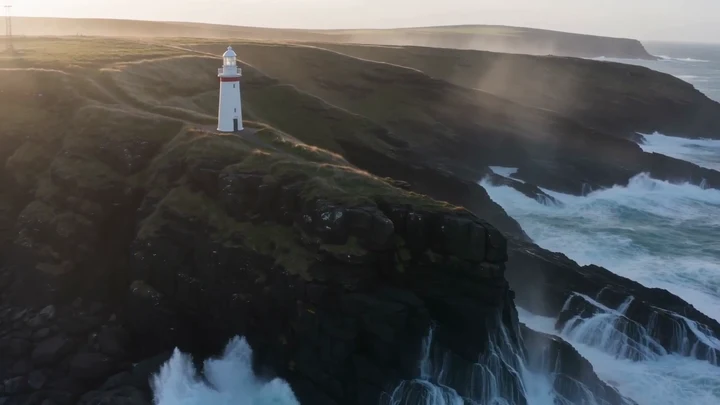
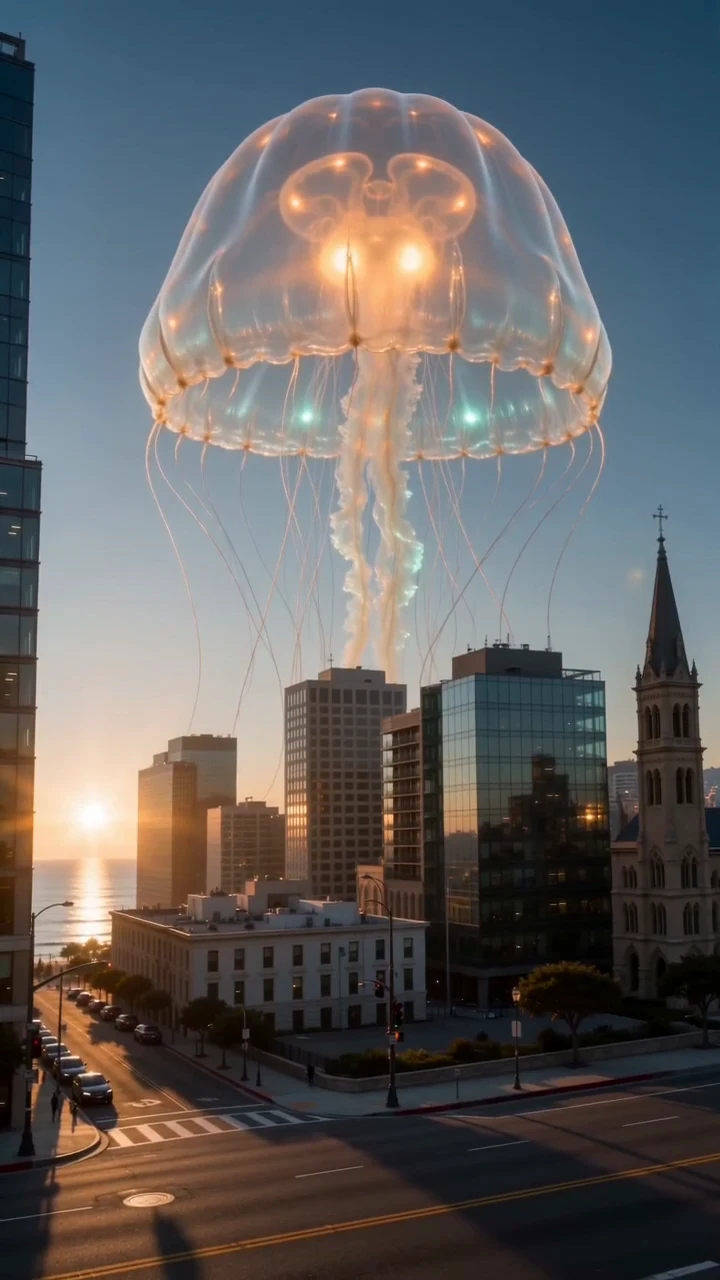
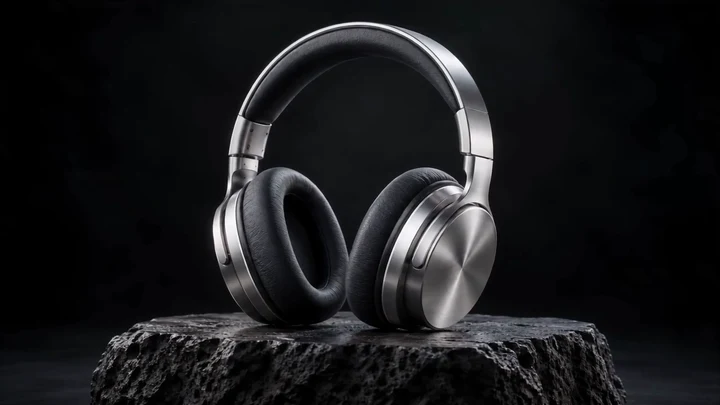
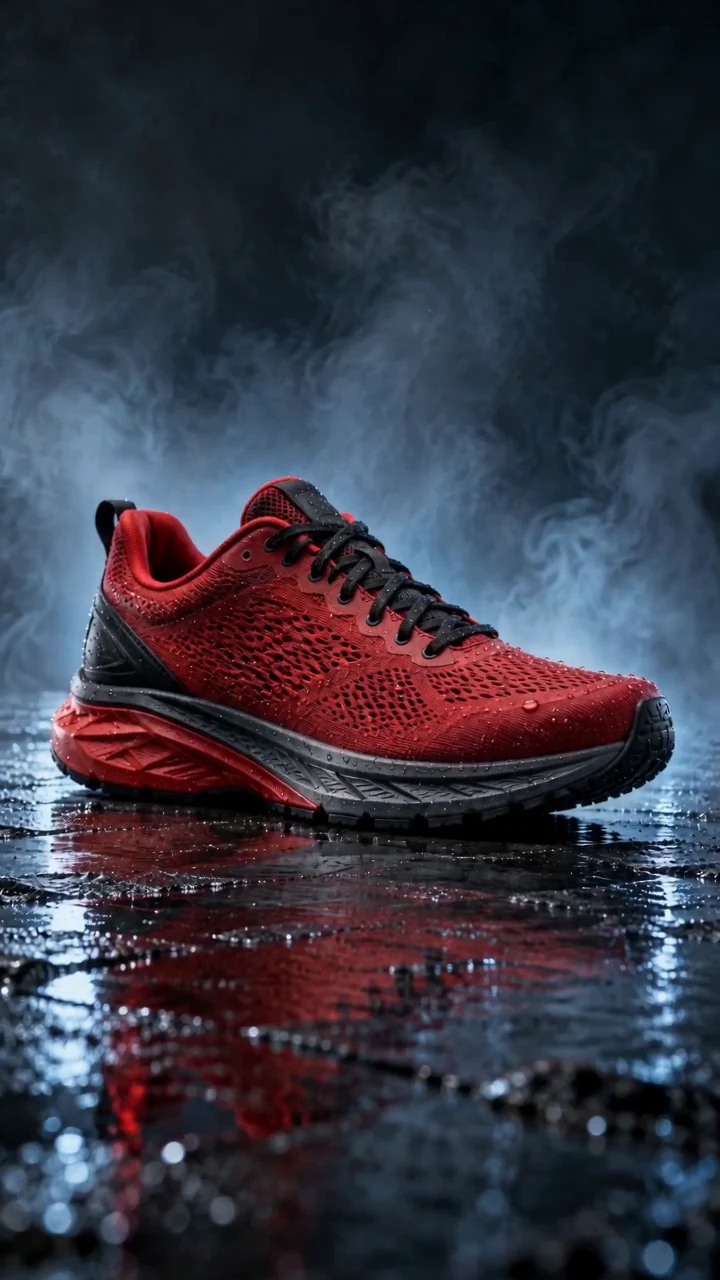
Explora los prompts y las imágenes usados en estos vídeos.
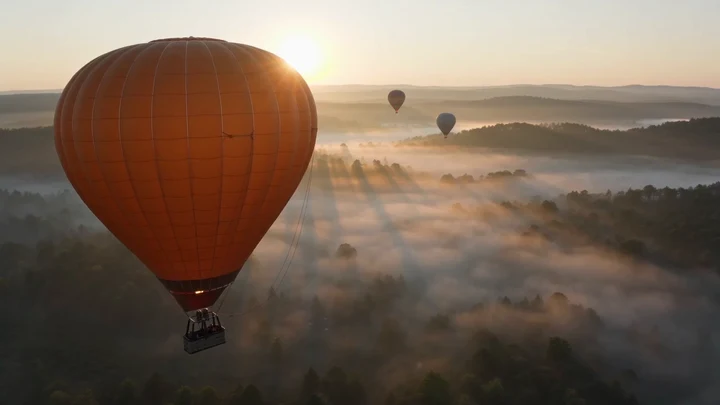

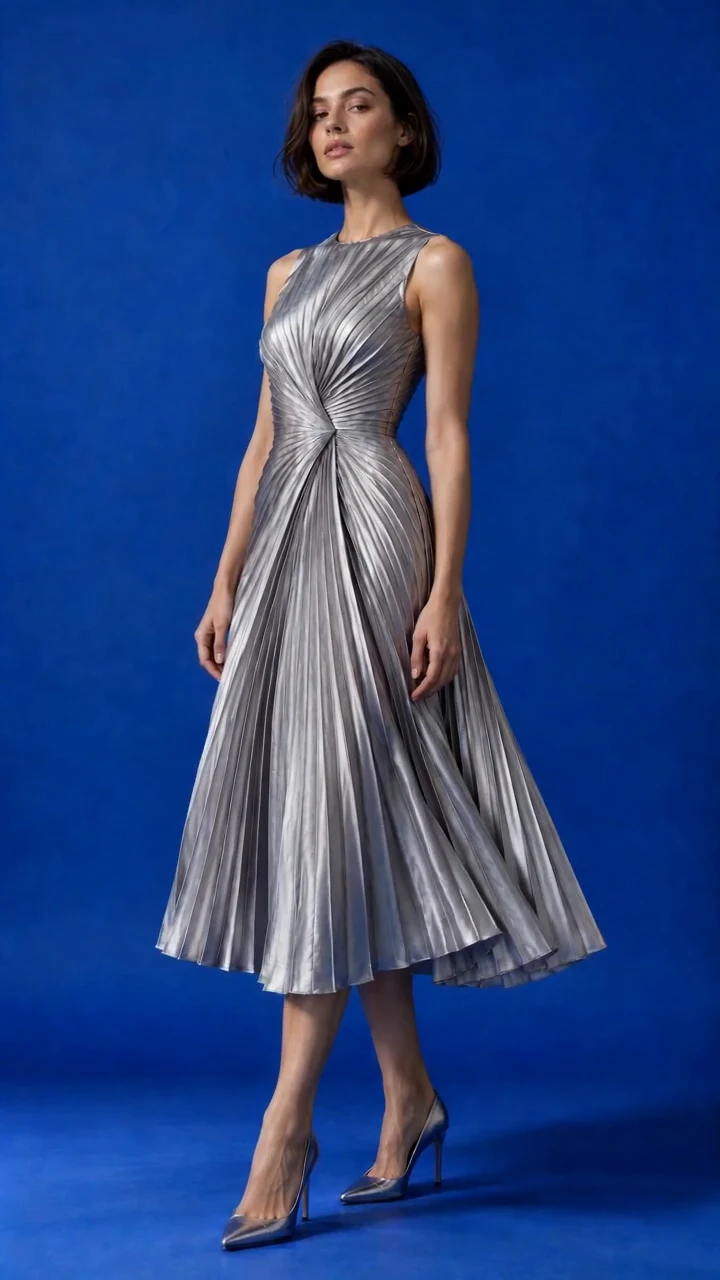

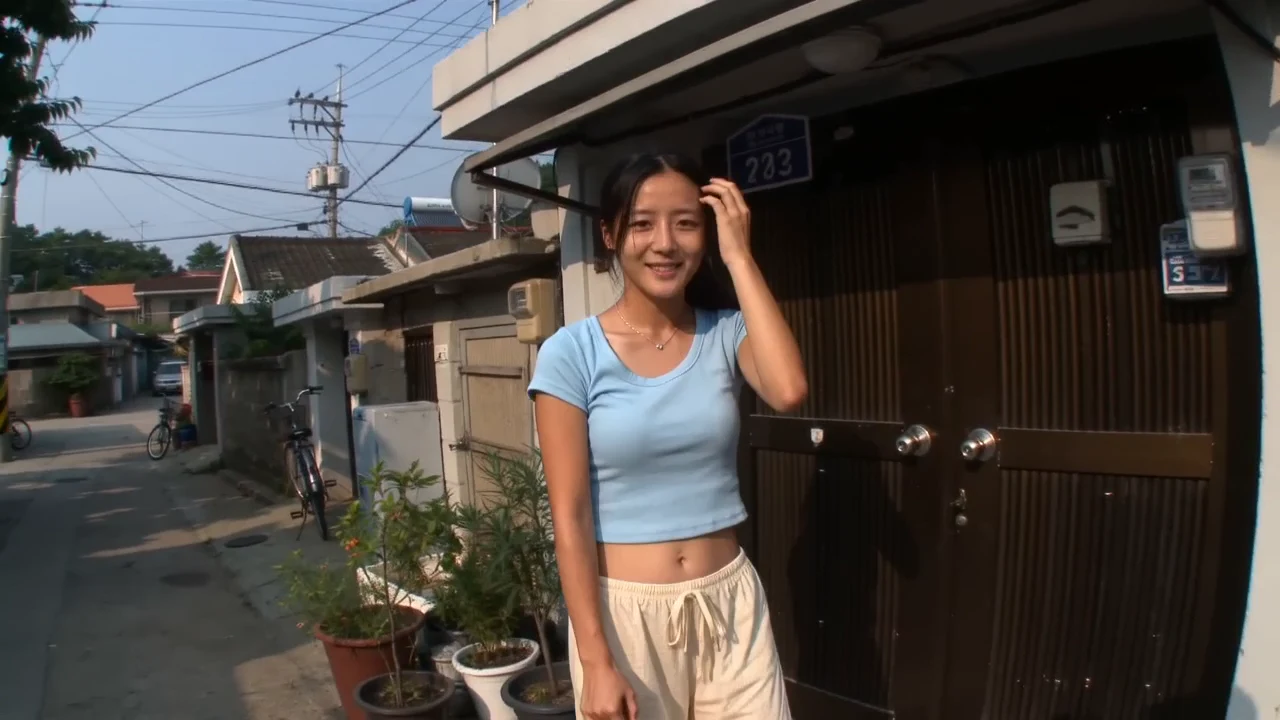

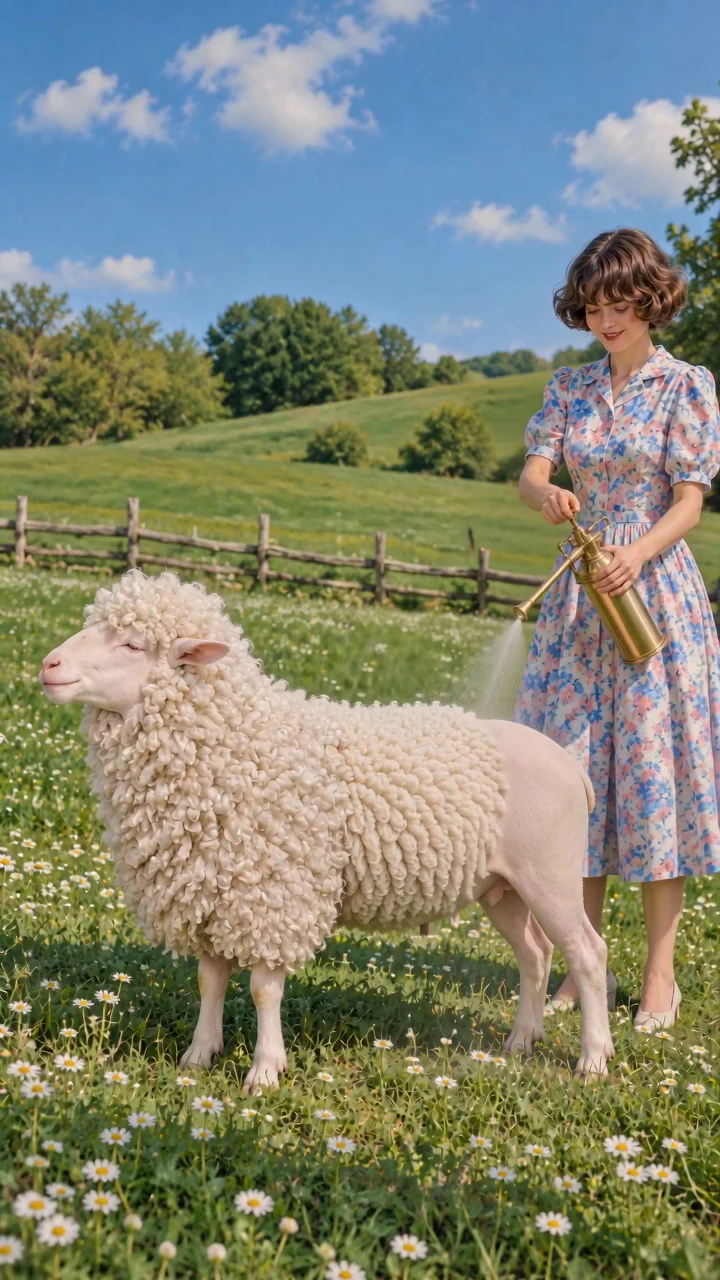

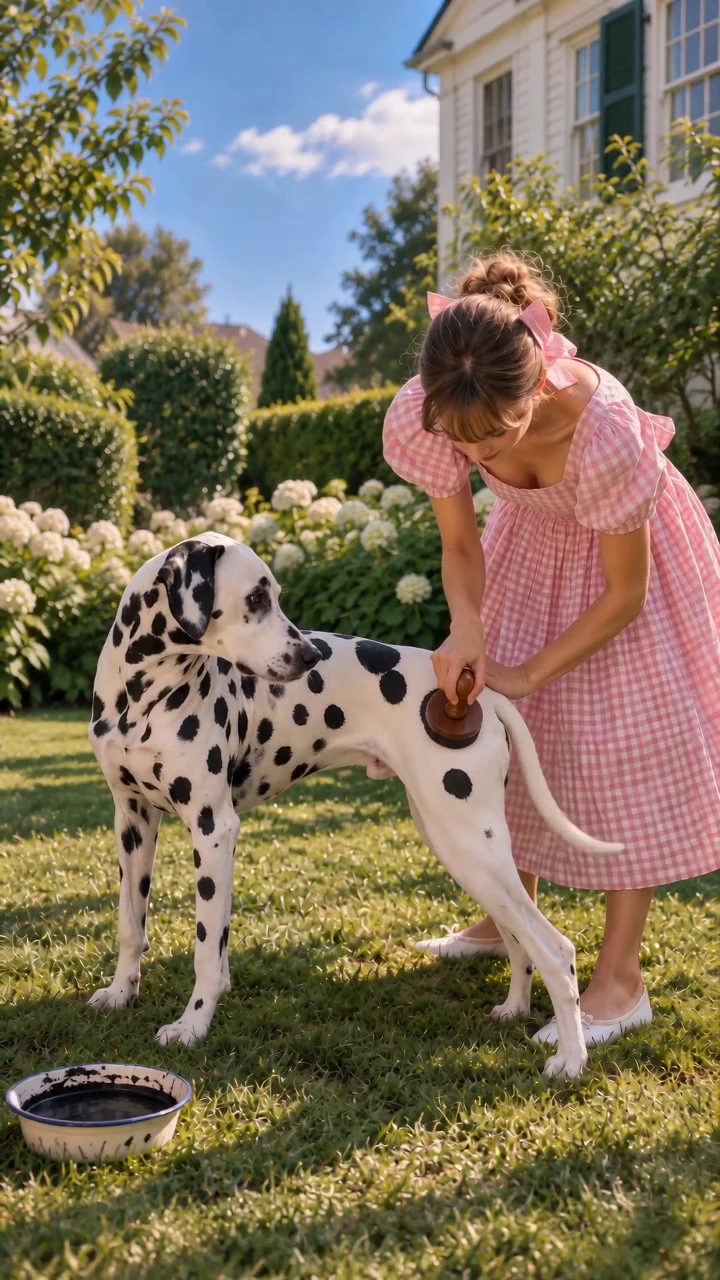

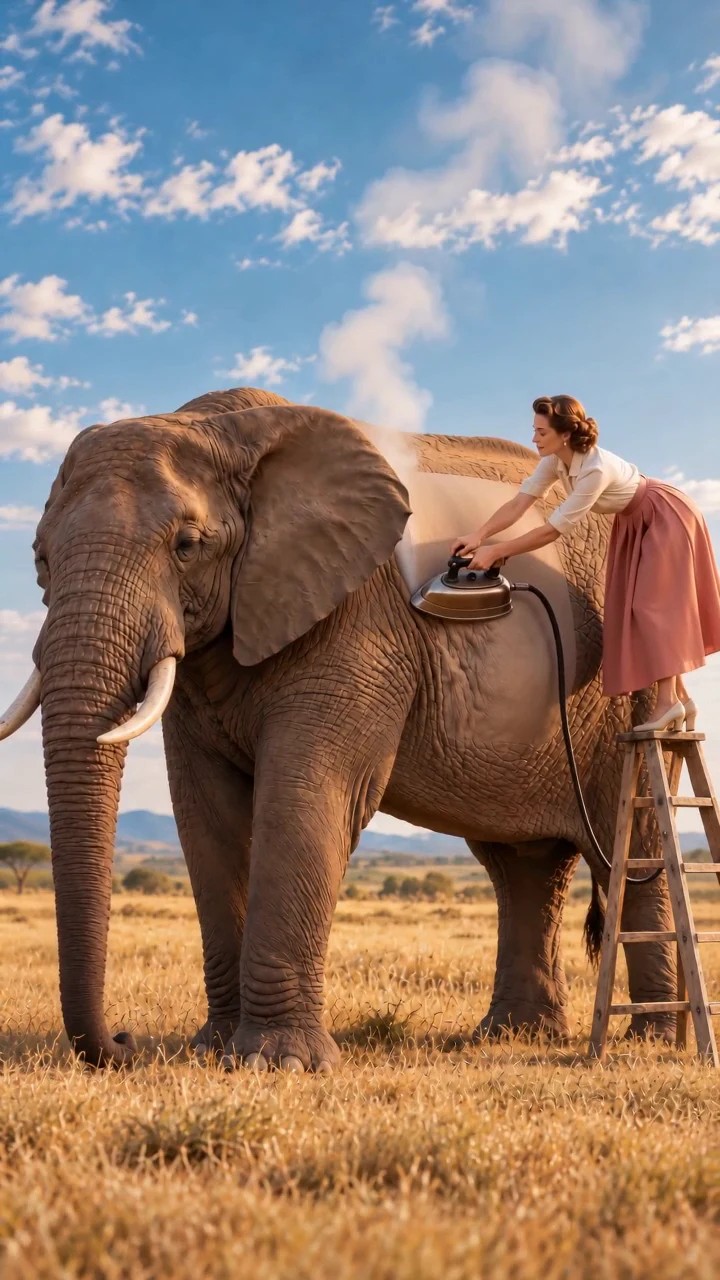
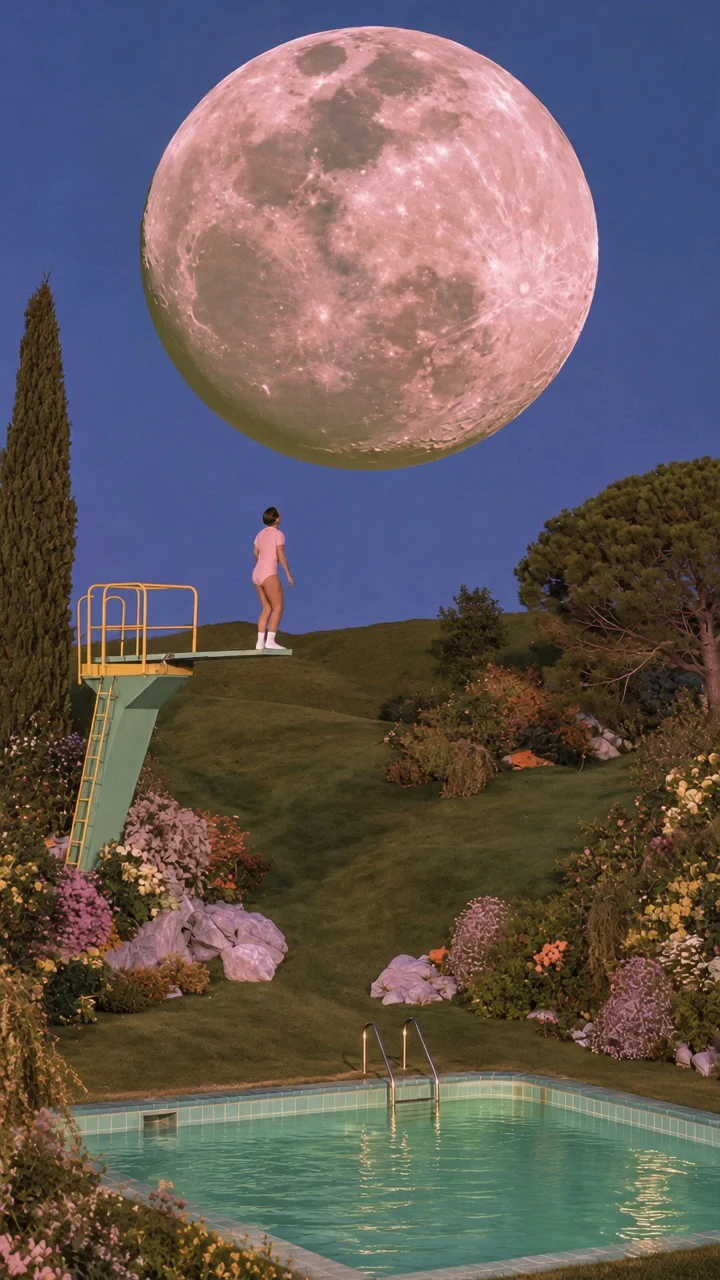

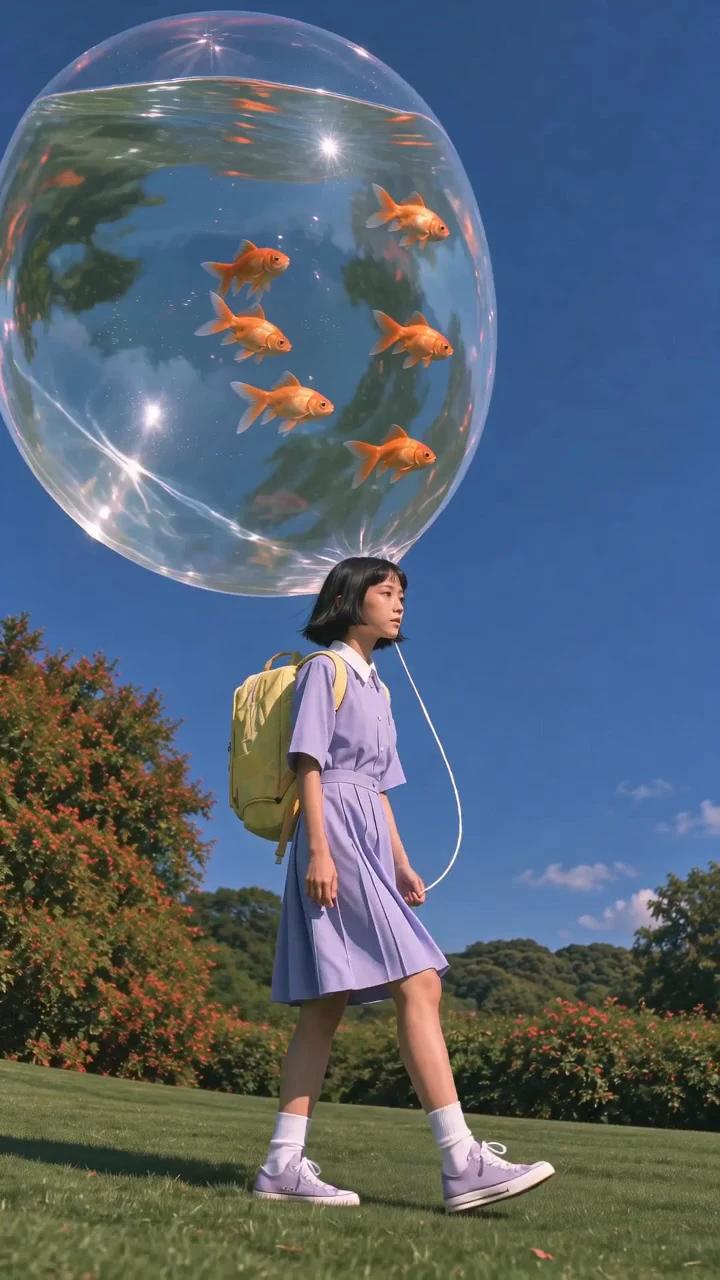
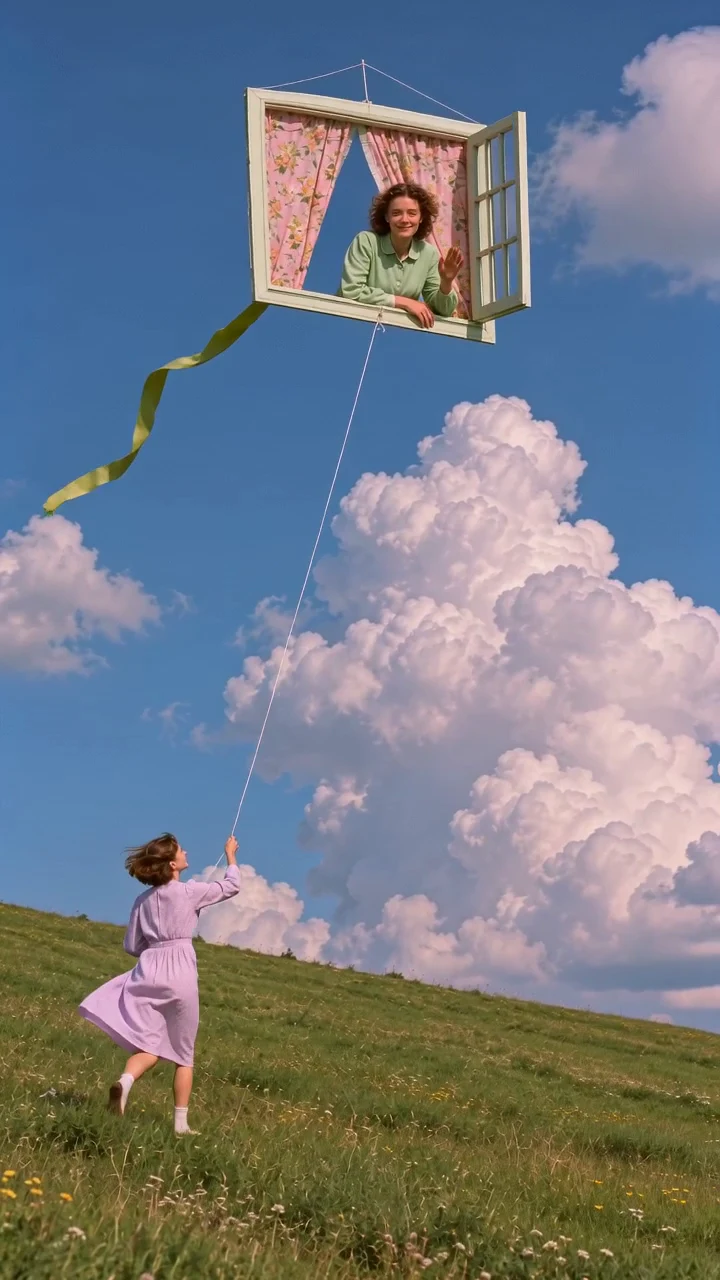
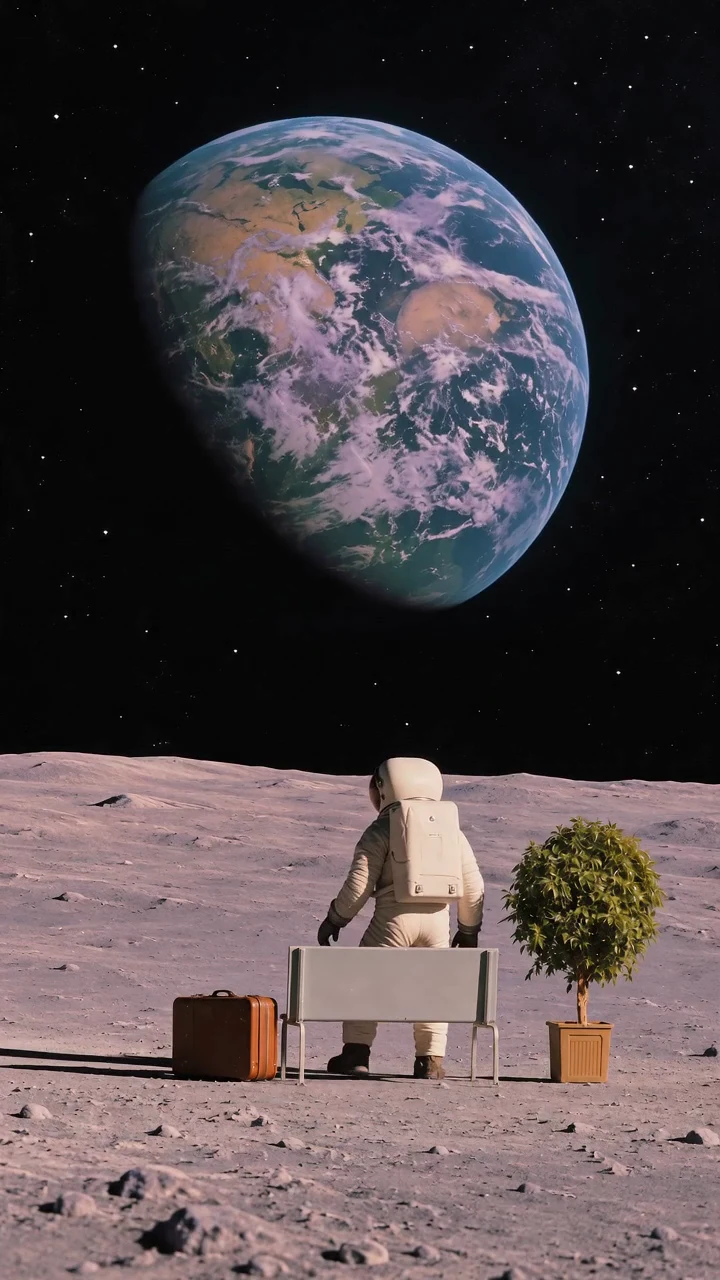


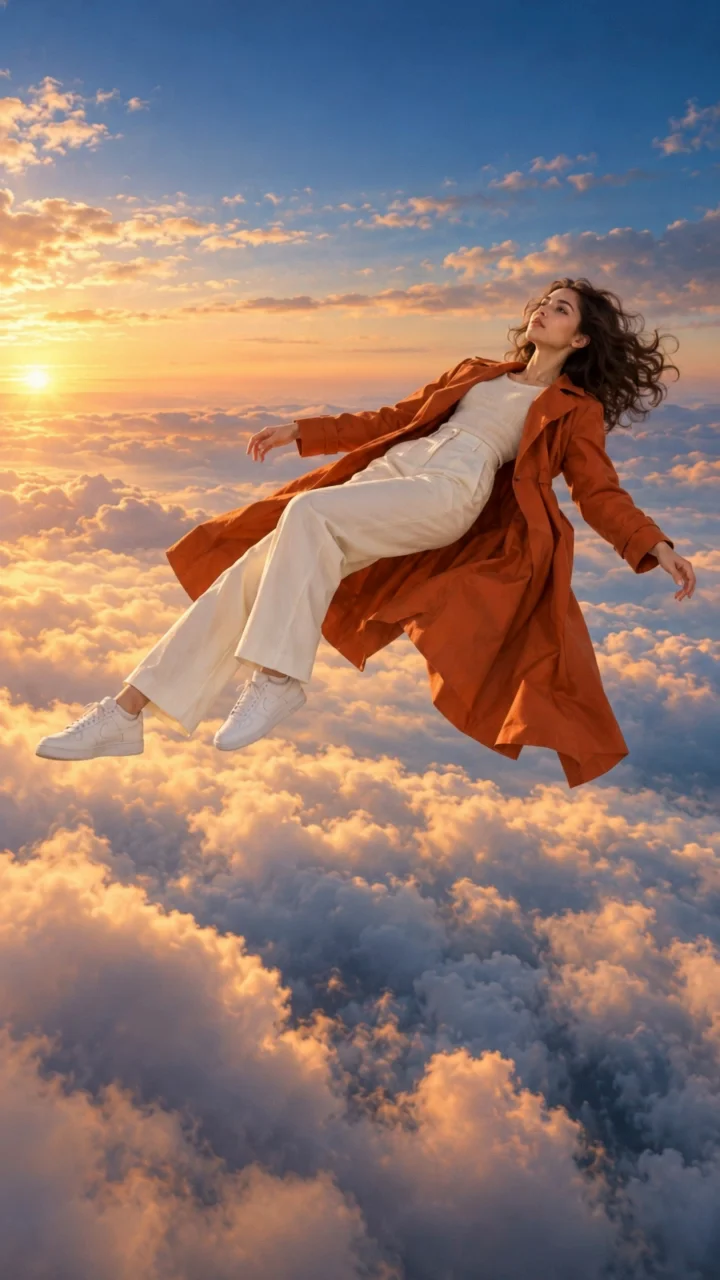


Elige imagen a video y modo fotogramas. Añade una foto clara de una tetera como imagen inicial. Prueba: «La cámara se mueve lentamente alrededor de la tetera. Sale vapor de la boquilla; la mesa y el fondo permanecen quietos». Describe el movimiento sin repetir todos los detalles visibles.
Selecciona modelo y proporción, comprueba la duración y empieza con una variante para valorar la dirección. Revisa el total de créditos antes de generar. El fotograma final opcional orienta el destino; no garantiza una transición exacta entre imágenes.
En el historial, revisa asa, boquilla, vapor y sonido. Descarga una toma útil. Para transformar un clip existente, utiliza Cambiar el estilo del video; para transferir movimientos desde otra grabación, elige Control de movimiento. Consulta las aplicaciones para otras tareas.
Explora cómo podría moverse una escena antes del montaje. Empieza con una acción y un movimiento de cámara sencillos.
Utiliza una foto como fotograma inicial y describe el movimiento. Comprueba etiquetas, forma y proporciones del producto en el resultado.
Aporta imágenes para orientar el sujeto, entorno o estilo. Compara variantes antes de elegir una toma para tu historia o campaña.
Los fotogramas orientan el inicio y, opcionalmente, el final de la toma. Las referencias guían sujeto o estética sin fijar extremos exactos. Ningún modo garantiza caras, productos o continuidad idénticos fotograma a fotograma.
Seedance 2 Standard y Fast admiten texto, fotogramas y referencias, a 480p y 720p respectivamente. Kling 3.0 se ofrece en modo fotogramas a 1080p. La resolución depende del modelo; también cambian las proporciones disponibles.
Seedance ofrece 4–15 segundos y Kling 3–15. Cambiar la duración requiere acceso mediante una suscripción de pago compatible. Sin ese acceso, los valores son 4 segundos para Seedance y 5 para Kling; generar sigue requiriendo créditos suficientes.
Depende de la tarifa por segundo, el cargo base por video si corresponde y el número de variantes. Generar muestra el total. Inicia sesión; si cambia el precio, recarga y revísalo. Cada variante es una tarea independiente y puede terminar de forma distinta.
Cada imagen puede ocupar hasta 15 MiB y debe ser legible por el proceso de subida. Tras iniciar sesión, se sube para generar en la nube. No hay campo de banda sonora ni interruptor de silencio; escucha el audio del resultado.
No hay control de semilla ni repetición exacta garantizada. Actualizar consulta las tareas existentes; pulsar Generar otra vez inicia trabajo de pago nuevo. El historial permite descargar videos, sin selector de formato de exportación. Tiempo y fidelidad varían.