Música inspirada en tu foto

Convierte una foto en música con IA

Parte de una foto y de la historia que quieres contar. La IA propone un título, un estilo musical y una letra opcional para que los edites antes de generar una canción o un instrumental. Crear el borrador requiere iniciar sesión; generar audio consume créditos.

1

Sube la foto y describe el ambiente

Usa la imagen y unas notas para crear el título, el estilo y, si quieres, la letra.

2

Revisa el borrador generado

Edita el título, el estilo y la letra antes de enviar la generación final.

Solo instrumental

Omite la letra y crea solo el título y la dirección de estilo.

Ejemplo destacado

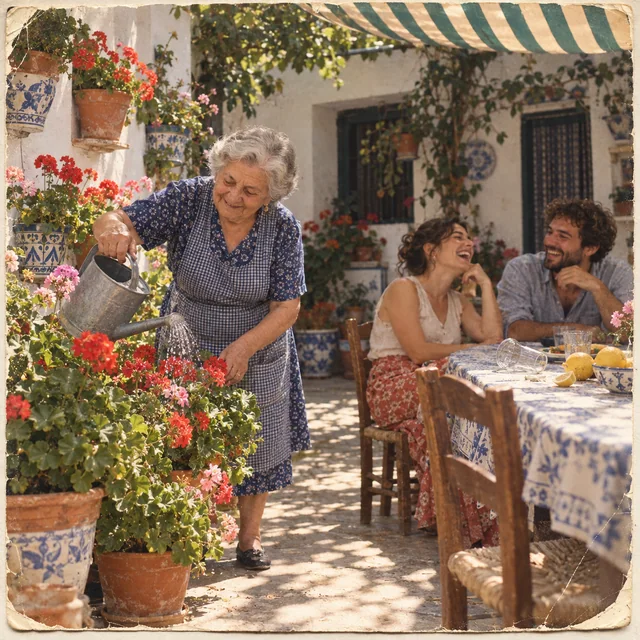
Tu risa en el patio

Tu risa en el patio

Una foto familiar en el patio guarda la risa de la abuela y el cariño de una tarde que parecía cualquiera.

0:00/0:00

Escucha un ejemplo

Tu risa en el patio1:58

Tu risa en el patio

Una foto familiar en el patio guarda la risa de la abuela y el cariño de una tarde que parecía cualquiera.

0:00/0:00
Letra
[Verse 1]
La foto salió un poco torcida
Tu mano tapaba un rincón
La abuela regaba las plantas
Y el vaso de pronto cayó
Reímos sin mirar la cámara
Sin saber lo que iba a guardar
La tarde pasó como pasan
Las cosas que enseñan a amar

[Chorus]
Tu risa se quedó en el patio
La encuentro cada vez que vuelvo aquí
Aunque la vida cambie de horario
Hay una puerta abierta para mí
Tu risa se quedó en el patio
Y el sol no se termina de ir

[Verse 2]
Ahora las macetas son otras
La mesa ya tiene otro color
Pero en ese trozo de papel
No cambia la forma del amor
Te escribo desde otra ventana
Te cuento lo que vi al salir
Y vuelvo a esa tarde sencilla
Que sigue cuidando de mí

[Chorus]
Tu risa se quedó en el patio
La encuentro cada vez que vuelvo aquí
Aunque la vida cambie de horario
Hay una puerta abierta para mí
Tu risa se quedó en el patio
Y el sol no se termina de ir

[Bridge]
No fue un día marcado en rojo
No hubo nada especial que comprar
Fue la suerte de estar juntos
Y tener un instante que guardar

[Outro]
La foto salió un poco torcida
Y así la prefiero mirar

De una foto a una idea musical editable

1

Elige una foto y añade contexto

Selecciona una imagen JPG, PNG o WebP de hasta 8 MiB. Comprueba la vista previa y añade notas opcionales sobre la escena, el recuerdo, los instrumentos o el ambiente que buscas.

2

Crea el borrador de texto

Activa el modo solo instrumental o elige el idioma de la letra. Inicia sesión y solicita el borrador: la foto y las notas se envían para analizarlas en la nube y proponer título, estilo y letra opcional.

3

Revisa, genera y escucha

Corrige el texto, confirma el modo instrumental y añade los elementos que quieres evitar. Genera audio con créditos, escucha los resultados disponibles y descarga una pista terminada.

Dale una dirección musical a la imagen

Tu foto con tu contexto

La imagen es el punto de partida. Las notas aclaran qué persona o detalle importa, cuál es la ocasión y si buscas música alegre, reflexiva o enérgica.

Un borrador de texto editable

Revisa el título, el estilo y la letra antes de solicitar audio. Corrige los detalles inventados y ajusta la dirección musical a lo que quieres expresar.

Letras en nueve idiomas

Para una canción con voz, elige inglés, español, francés, alemán, italiano, portugués, coreano, chino o japonés. Revisa las palabras antes de generar.

Opción solo instrumental

Actívala para preparar un título y un estilo musical sin letra. También puedes cambiar esta opción durante la revisión del borrador.

Cuenta lo que la imagen no puede explicar

Una foto de un andén bajo la lluvia puede sugerir tristeza, suspense o la alegría de volver a casa. Si recuerda el final de un viaje con amigos, acláralo: «Un recuerdo alegre de nuestro último tren de vuelta. Guitarra acústica cálida, percusión ligera y ambiente relajado». Activa el modo instrumental para una música de fondo, o déjalo desactivado y elige un idioma para cantar ese recuerdo.

Lee juntos el estilo propuesto y la letra. Elimina un lugar que la IA haya supuesto, corrige quién estaba allí y comprueba que el estribillo refleje la experiencia que describiste. El borrador sigue siendo una propuesta escrita: escucha la grabación generada antes de decidir si encaja.

Si ya tienes una idea escrita o una letra terminada, abre el generador principal de música. Para trabajar después con imágenes y vídeo, consulta las aplicaciones de DojoClip.

Preguntas sobre cómo convertir fotos en música

¿Cuándo se envía mi foto para analizarla?

Al seleccionar el archivo se muestra una vista previa local y se puede guardar un borrador en este navegador. La foto y las notas se envían a la nube al solicitar el borrador tras iniciar sesión. No es una herramienta que funcione completamente en local.

¿Puedo cambiar entre instrumental y canción con voz?

Sí, en ambos pasos. El interruptor de la revisión cambia el modo de generación, pero no escribe una letra nueva. Si el borrador instrumental no tiene palabras, añádelas tú o vuelve al primer paso, desactiva el modo instrumental y crea otro borrador. Ajusta también cualquier indicación de estilo que contradiga el nuevo modo.

¿La IA conoce la historia real de la foto?

No. Una imagen no confirma nombres, relaciones, fechas ni lo que sentía una persona. Incluye los hechos relevantes y el tono deseado en las notas, y comprueba el borrador. La música será una interpretación, no un relato verificado de la escena.

¿Qué puedo editar antes de generar el audio?

Puedes cambiar el título, hasta 80 caracteres; el estilo, hasta 1000; la letra, hasta 5000; y las exclusiones, hasta 2000. Con voz activada, elige una preferencia automática, masculina o femenina. No hay un selector de duración exacta ni de BPM.

¿Esta página anima la foto o crea un videoclip?

Genera audio cuando, tras revisar el texto, solicitas la música. No anima la imagen ni monta un vídeo automáticamente. Si quieres combinar imagen y sonido, descarga la pista e impórtala por separado en un proyecto de vídeo.