Die Stimmung eines Songs entwickeln
Lass neue Orte und Einstellungen die Atmosphäre deines Tracks interpretieren. Wähle etwa einen Filmlook oder eine Papiercollage und beurteile die Bildsprache in der Vorschau.
Lade einen Song hoch, wähle einen visuellen Stil und füge optional bis zu zwei Figurenbilder hinzu. Starte eine kostenpflichtige Vorschau vom Anfang des Songs mit bis zu 30 Sekunden. Danach entscheidest du über die vollständige Fassung.
Finde den passenden Look für deinen Song. Entdecke die Kategorien und wähle deinen Stil.
Finde den passenden Look für deinen Song. Entdecke die Kategorien und wähle deinen Stil.
Erstelle eine kostenpflichtige Vorschau vom Songanfang mit bis zu 30 Sekunden und entscheide danach über das vollständige Video.
mv-song.mp3
Song mit Text
Stil-Prompt
Romantisches Musical-Kino
Dein Charakterfoto
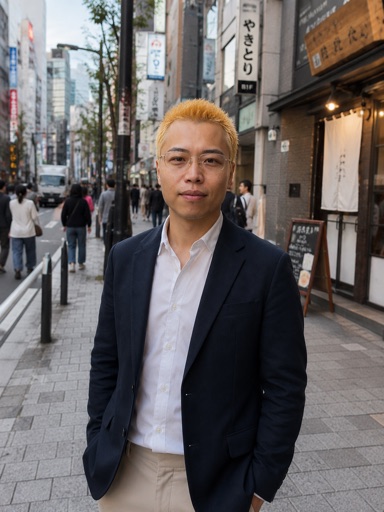
Ein Figurenbild gibt das gewünschte Aussehen vor; die Darstellung kann zwischen Szenen variieren.
So funktioniert's
Bereite deine fertige Audiodatei vor. Soll eine bestimmte Figur auftreten, wähle ein deutlich erkennbares Bild und lade es in den ersten Figurenplatz. Ein zweites Bild ist nur nötig, wenn eine weitere Hauptfigur vorgegeben werden soll.
Beschreibe die visuelle Richtung konkret, etwa: „Warmer analoger Filmlook, Morgenlicht, ruhige Stadtszenen, gedeckte Farben.“ Nutze dafür den eigenen Stil oder eine passende Vorlage. Wähle das Seitenverhältnis, warte auf fertige Uploads und starte die bezahlte Vorschau. Die KI interpretiert den Song; genaue Szenenabfolge, Gesichtstreue und Schnitt auf jeden Beat sind nicht garantiert.
Achte in der Vorschau auf Figuren, Bewegung, Stimmung und den Bezug zur Musik. Wenn du fortsetzen möchtest, prüfe die zusätzliche Kostenfreigabe. Die vollständige Produktion verwendet geeignete gespeicherte Arbeit weiter; sie wird nicht allein durch das Abspielen der Vorschau gestartet.
Lade fertige Ergebnisse im Verlauf herunter. Für eine einzelne neue Einstellung aus Text oder Bildern ist der KI-Videogenerator der passendere Einstieg; weitere Aufgaben findest du in der App-Übersicht.
Lass neue Orte und Einstellungen die Atmosphäre deines Tracks interpretieren. Wähle etwa einen Filmlook oder eine Papiercollage und beurteile die Bildsprache in der Vorschau.
Verwende ein oder zwei getrennte Referenzbilder für die zentralen Figuren. Prüfe ihre Darstellung über mehrere Einstellungen; ein Foto ist eine Vorgabe, keine Garantie für identisches Aussehen.
Erstelle einen Song als Audiodatei für dein Video.
Informiere dich über aktuelle Pläne und enthaltenes Guthaben.
Wähle einen anderen Weg, wenn Grafik oder Lyrics im Mittelpunkt stehen.
Gestalte Audiografik und optionale Lyrics in einem bearbeitbaren Projekt.
Die Vorschau zeigt den Anfang bis maximal 30 Sekunden; kürzere Songs ergeben eine entsprechend kürzere Ausgabe. Sie ist kein frei auswählbarer Refrain-Ausschnitt. Spiele sie vollständig ab, bevor du entscheidest, ob du die Produktion für den ganzen Song fortsetzt.
Die Vorschau ist kostenpflichtig. Du brauchst ein berechtigtes kostenpflichtiges Abo und ausreichend Credits; Guthaben allein ersetzt das Abo nicht. Der Startbutton stößt den Vorschauauftrag an. Für die vollständige Fassung gibt es eine eigene Schaltfläche zum Fortsetzen mit dem zugehörigen Credit-Betrag. Die Kosten hängen vom benötigten Generierungsumfang ab.
Zeige pro Referenz eine gut erkennbare Figur. Bei Menschen und menschlichen Zeichentrickfiguren sollte das Gesicht sichtbar sein. Für zwei Figuren lade zwei getrennte Bilder hoch. Die Bildhinweise im Upload helfen bei der Auswahl; ein Gruppenfoto ist keine verlässliche Vorlage für zwei Hauptfiguren.
Bei einer fertigen Vorschau oder vollständigen Ausgabe kann „Liedtext hinzufügen“ einen Editorentwurf mit gespeicherten Wortzeiten öffnen. Prüfe Text, Zeiten und Stil und exportiere die bearbeitete Fassung. Fehlen passende Wortzeiten, kann kein Lyrics-Entwurf erstellt werden; der vorhandene Download bleibt davon getrennt.
Nach Annahme des Auftrags läuft die Verarbeitung im Hintergrund. Öffne später den Verlauf und prüfe den Status. Bei unterstützten Fehlern erscheint eine Wiederholen-Aktion für den betroffenen Schritt. Andere Zustände verlangen korrigierte Bilder, Credits oder eine neue Freigabe. Der aktuelle Aufgabenstatus zeigt dir, was als Nächstes nötig ist.