Sviluppare l’atmosfera del brano
Lascia che luoghi e inquadrature nuovi interpretino la tua traccia. Scegli un look cinematografico o un collage di carta e valuta la direzione visiva nell’anteprima.
Carica una canzone, scegli uno stile visivo e aggiungi facoltativamente fino a due immagini dei personaggi. Avvia un’anteprima a pagamento dall’inizio del brano, fino a 30 secondi. Poi decidi se proseguire con il video completo.
Trova il look per la tua canzone. Esplora una categoria, poi scegli il tuo stile.
Trova il look per la tua canzone. Esplora una categoria, poi scegli il tuo stile.
Crea un’anteprima a pagamento dall’inizio del brano, fino a 30 secondi, poi decidi se proseguire con il video completo.
mv-song.mp3
Canzone con testo
Stile
Cinema musicale romantico
La tua foto del personaggio
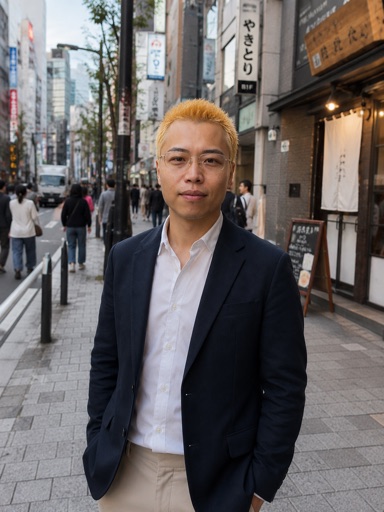
L’immagine guida l’aspetto del personaggio; la resa può variare tra le scene.
Come funziona
Prepara il file audio completo. Se vuoi indicare un protagonista, scegli un’immagine chiara e caricala nel primo spazio dedicato ai personaggi. La seconda immagine serve solo per indicare un altro protagonista.
Descrivi la direzione visiva, per esempio: «Look analogico caldo, luce del mattino, scene urbane tranquille, colori tenui». Usa lo stile personalizzato o un preset adatto. Scegli le proporzioni, attendi i caricamenti e avvia l’anteprima a pagamento. L’IA interpreta la canzone: sequenza esatta delle scene, fedeltà dei volti e tagli su ogni battito non sono garantiti.
Nell’anteprima valuta personaggi, movimento, atmosfera e rapporto con la musica. Per proseguire, controlla l’approvazione del costo aggiuntivo. La produzione completa riutilizza il lavoro salvato compatibile; riprodurre l’anteprima non avvia da solo la continuazione.
Scarica i risultati pronti dalla cronologia. Per una singola nuova inquadratura da testo o immagini, parti dal generatore video IA. Trovi altre attività nel catalogo delle app.
Lascia che luoghi e inquadrature nuovi interpretino la tua traccia. Scegli un look cinematografico o un collage di carta e valuta la direzione visiva nell’anteprima.
Usa una o due immagini separate per indicare i protagonisti. Controllali in più inquadrature: la foto è un riferimento, non una garanzia di aspetto identico.
Crea una canzone e usa il file audio come base per il video.
Consulta i piani attuali e i crediti inclusi.
Scegli un altro percorso se vuoi mettere al centro grafica o testi.
Crea grafica audio e testi facoltativi in un progetto modificabile.
L’anteprima parte dall’inizio e arriva fino a 30 secondi; un brano più corto produce un risultato più breve. Non è un ritornello selezionabile liberamente. Guardala tutta prima di decidere se continuare la produzione per l’intera canzone.
L’anteprima è a pagamento. Servono un abbonamento a pagamento idoneo e crediti sufficienti; il saldo da solo non sostituisce l’abbonamento. Il pulsante di avvio inoltra la richiesta di anteprima. Per il video completo c’è un pulsante di continuazione separato con il relativo costo in crediti. La spesa dipende dalle generazioni necessarie.
Mostra un personaggio riconoscibile per riferimento. Per persone e figure umane disegnate, il viso deve essere visibile. Per due protagonisti carica due immagini separate. Le indicazioni nell’upload aiutano a scegliere; una foto di gruppo non è un riferimento affidabile per due personaggi principali.
Su un’anteprima o un video completo pronto, l’azione per aggiungere i testi può aprire una bozza nell’editor usando i tempi delle parole salvati. Controlla parole, tempi e stile, poi esporta la versione modificata. Senza tempi utilizzabili, non è possibile creare la bozza con i testi; il download esistente resta separato.
Dopo l’accettazione della richiesta, il lavoro continua in background. Riapri la cronologia e controlla lo stato. Per errori supportati compare un’azione per riprovare la fase interessata. Altri stati richiedono immagini corrette, crediti o una nuova approvazione. Lo stato attuale indica il prossimo passaggio necessario.