내 자막, 내 스타일: DojoClip으로 만드는 맞춤 자막 디자인
폰트, 색상, 애니메이션, 배경까지 조절하며 나만의 자막 스타일을 만드는 방법을 소개합니다.
Pansa Legrandhow to use
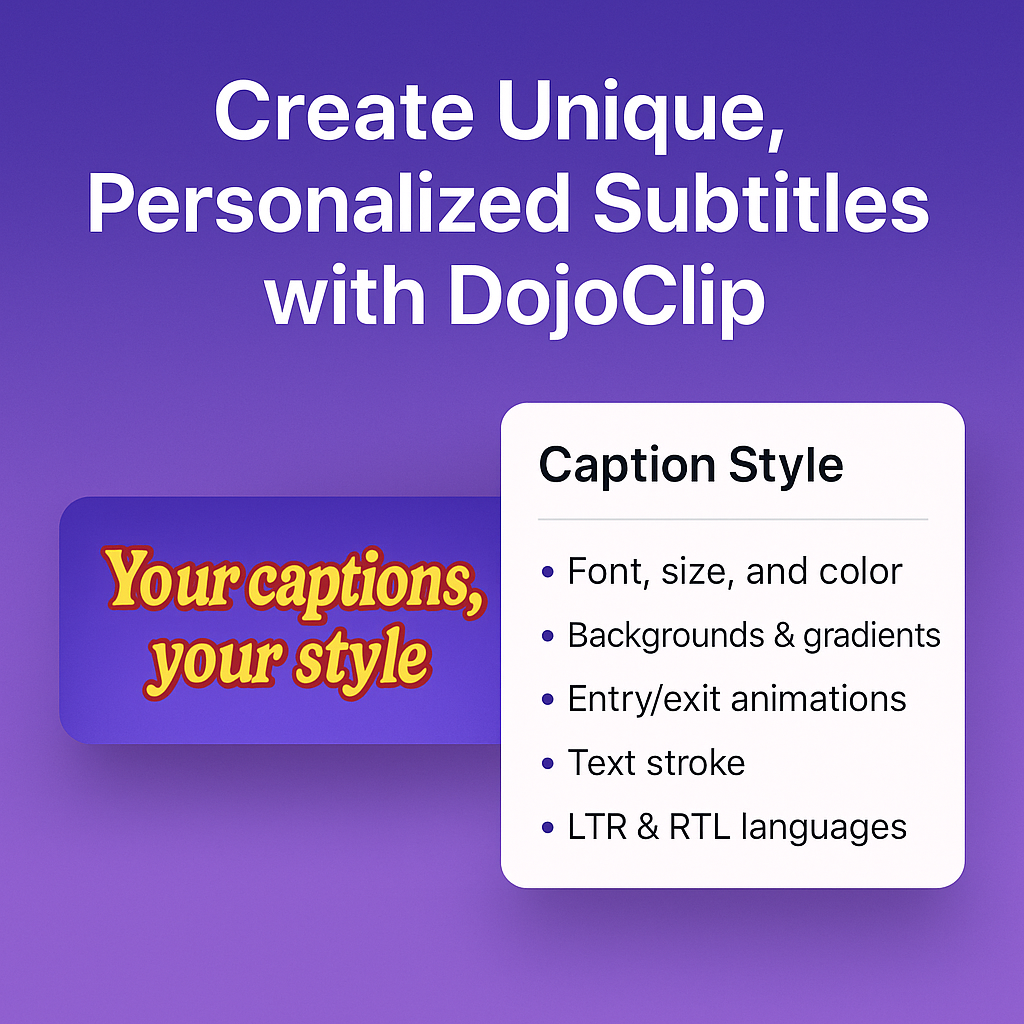
자막은 영상 아래에 놓인 흰 글씨 두 줄로 끝날 필요가 없습니다.
브랜드 톤을 맞추고, 강조 지점을 분명하게 만들고, 쇼츠에서 더 눈에 띄게 만들고 싶다면 자막 스타일 자체가 편집 포인트가 됩니다.
DojoClip에서는 자막 텍스트뿐 아니라 폰트, 색상, 배경, 그림자, 애니메이션까지 직접 조정할 수 있습니다.
즉, 자막이 단순한 보조 정보가 아니라 영상의 일부가 됩니다.
자막 스타일이 중요한 이유
같은 문장이라도 스타일에 따라 전달력은 크게 달라집니다.
- 교육 영상에서는 가독성이 가장 중요하고
- 숏폼 콘텐츠에서는 속도감과 강조
- 브랜드 콘텐츠에서는 일관된 톤
이 세 가지를 동시에 챙기려면, 자막을 단순 자동 생성으로 끝내지 않고 스타일 단계까지 함께 다루는 것이 좋습니다.
DojoClip에서 조정할 수 있는 요소
폰트와 타이포그래피
- 폰트 종류
- 텍스트 크기
- 굵기와 자간
- 정렬과 방향성
색상과 배경
- 글자 색상
- 단색 또는 그라데이션 배경
- 전체 바형 배경 또는 텍스트 뒤 배경
- 대비를 높이는 반투명 박스
강조 효과
- 등장/퇴장 애니메이션
- 특정 단어 강조
- 노래나 후킹 문구에 맞춘 하이라이트
가독성 보강
- 외곽선
- 그림자
- 여백과 라운드 처리
이 요소들을 함께 조정하면 "예쁜 자막"이 아니라 읽히고 기억되는 자막을 만들 수 있습니다.
프리셋으로 시작하고, 세부 조정으로 완성하기
처음부터 모든 값을 직접 만질 필요는 없습니다.
실무에서는 보통 다음 순서가 더 빠릅니다.
- 기본 템플릿 선택
- 폰트와 색상만 브랜드 톤에 맞게 수정
- 그림자와 배경으로 가독성 보강
- 강조가 필요한 부분에만 애니메이션 추가
이 방식이면 속도와 완성도를 동시에 잡기 쉽습니다.
어떤 영상에 특히 잘 맞을까
- 인터뷰/토크 콘텐츠
- 제품 소개 영상
- 릴스, 쇼츠, 틱톡
- 강의와 튜토리얼
- 노래 가사형 자막
특히 모바일 시청 비율이 높은 콘텐츠일수록 스타일링된 자막의 차이가 더 크게 느껴집니다.
DojoClip에서 스타일 적용하는 흐름
- 비디오를 업로드합니다.
- 자막을 생성하거나 불러옵니다.
- Caption Style 패널에서 템플릿 또는 기본 스타일을 고릅니다.
- 폰트, 색상, 배경, 그림자, 애니메이션을 조정합니다.
- 미리보기로 읽기 쉬운지 확인한 뒤 내보냅니다.
마무리
좋은 자막은 단순히 "내용을 보여주는 자막"이 아니라 영상의 인상을 결정하는 자막입니다.
DojoClip을 사용하면:
- 템플릿으로 빠르게 시작하고
- 원하는 만큼 세밀하게 수정하고
- 영상 톤에 맞는 자막 스타일을 일관되게 유지할 수 있습니다
자막이 영상의 분위기와 맞아떨어지기 시작하면, 시청자의 집중도도 함께 올라갑니다.